

分析数据包的方法:使用Tcpdump捕获和解析数据包
Tcpdump是一款功能强大的网络分析工具,主要用于Linux系统和macOS中的网络流量分析。网络管理员可以通过tcpdump进行网络流量的捕获和分析,从而进行网络嗅探和监控TCP/IP数据包。它依赖于一个名为"libpcap"的库来有效地捕获网络流量。除了帮助网络管理员识别网络问题和解决故障外,tcpdump还有助于定期监测网络活动并检查网络安全性。捕获到的数据会被存储在一个名为"pcap"文件中,然后可以使用TCP/IP数据包分析工具(例如Wireshark)或其他命令行工具来进一步分析这些文件,以
Tcpdump是一款功能强大的网络分析工具,主要用于Linux系统和macOS中的网络流量分析。网络管理员可以通过tcpdump进行网络流量的捕获和分析,从而进行网络嗅探和监控TCP/IP数据包。它依赖于一个名为"libpcap"的库来有效地捕获网络流量。除了帮助网络管理员识别网络问题和解决故障外,tcpdump还有助于定期监测网络活动并检查网络安全性。捕获到的数据会被存储在一个名为"pcap"文件中,然后可以使用TCP/IP数据包分析工具(例如Wireshark)或其他命令行工具来进一步分析这些文件,以便深入了解网络流量和网络通信。
在本指南中,我们将演示如何在Linux系统上安装TCPDUMP,以及如何使用TCPDUMP捕获和分析TCP/IP数据包。
如何安装Tcpdump
许多Linux发行版都预装了tcpdump。如果您的系统尚未安装tcpdump,您可以在Linux系统上轻松安装它。在Ubuntu 22.04系统中,您可以使用简单的命令来安装tcpdump。
$sudo apt安装tcpump
要在Fedora/CentOS上安装tcpump,请使用以下命令:
$sudo DNF安装tcpump
如何使用Tcpdump命令捕获数据包
要启动终端并以sudo权限运行tcpdump来捕获数据包,请按下“Ctrl + Alt + t”来打开终端。tcpdump是一个功能强大的工具,它提供了许多选项和过滤器,用于捕获TCP/IP数据包。如果您希望捕获当前或默认网络接口上的所有流量数据包,只需使用简单的“tcpdump”命令而不带任何额外选项即可。通过这种方式,您可以监视网络流量并分析数据包的内容和来源。记得在使用tcpdump时,谨慎处理捕获的数据包,以避免泄露敏感信息或违反隐私。
tcpdump
给定的命令捕获系统默认网络接口的数据包。
在该命令执行结束时,所有捕获和过滤的数据包计数都会显示在终端上。
让我们来了解一下输出。
Tcpdump支持TCP/IP数据包头的分析。它为每个数据包显示一行,命令将继续运行,直到你按下“Ctrl + C”停止它。
tcpdump提供的每一行都包含以下详细信息:
- Unix时间戳(例如,02:28:57.839523)
- 方案(IP)
- 源主机名或IP和端口号
- 目标主机名或IP和端口号
- TCP标志(例如,Flags [F.])用S(SYN)、F(FIN)、. (ACK),P(PUSH),R(PUSH)
- 数据包中数据的序列号(例如,SEQ 5829:6820)
- 确认编号(例如,(ACK 1016)
- 窗口尺寸(例如,win 65535),表示接收缓冲区中的可用字节,后面是TCP选项
- 数据有效载荷的长度(例如,长度991)
要列出系统的所有列出网络接口,请使用带有“-D”选项的“tcpump”命令。
$sudo tcpump-D
或
$tcpdump——list—interruptions
此命令列出了Linux系统上连接或运行的所有网络接口。
捕获指定网络接口的数据包
如果要捕获通过特定接口的TCP/IP数据包,请将”—i”标志与”tcpdump”命令一起使用,并指定网络接口名称。
$sudo tcpdump—i lo
给定的命令捕获”lo”接口处的流量。如果要显示数据包的详细信息,请使用”—v”标志。要打印更全面的详细信息,请在”tcpdump”命令中使用”—vv”标志。定期使用和分析有助于维护一个强大和安全的网络环境。
同样,您可以使用以下命令捕获任何接口的流量:
$sudo tcpump-i任意
使用特定端口捕获数据包
您可以通过指定接口名称和端口号来捕获和过滤数据包。例如,要使用端口22捕获通过“enp0s3”接口的网络数据包,请使用以下命令:
$tcpdump—i enp0s3端口22
上一个命令捕获来自”enp0s3″接口的所有流动数据包。
使用Tcpdump捕获有限的数据包
您可以使用”—c”标志和”tcpdump”命令来捕获指定数量的数据包。例如,要在”enp0s3″接口捕获四个数据包,请使用以下命令:
$tcpdump—i enp0s3—c 4
使用您的系统替换接口名称。
用于捕获网络流量的有用Tcpdump命令
在下面,我们列出了一些有用的“tcpump”命令,它们将帮助您高效地捕获和过滤网络流量或数据包:
使用“tcpump”命令,您可以捕获具有已定义的目的IP或源IP的接口的数据包。
$tcpdump—i {interface—name} dst {destination—ip}
您可以捕获快照大小为65535字节的数据包,这与默认大小262144字节不同。在旧版本的tcpdump中,捕获大小被限制为68或96字节。
$tcpdump—i enp0s3—s 65535
如何将捕获的数据包保存到文件中
如果您想将捕获的数据保存到一个文件中以供进一步分析,您可以这样做。如果它捕获指定接口的流量,然后将其保存到“.pcap.”文件中。使用以下命令将捕获的数据存储到文件中:
$tcpdump—i—s 65535—w. pcap
例如,我们有“enps03”接口。将此捕获的数据保存到以下文件中:
$sudo tcpdump—i enps03—w dump. pcap
将来,您可以使用Wireshark或其他网络分析工具读取此捕获的文件。因此,如果你想使用Wireshark分析数据包,请使用”—w”参数并将其保存到”. pcap”文件中。
结论
在本教程中,我们通过不同的示例演示了如何使用tcpump捕获和分析数据包。我们还学习了如何将捕获的流量保存到“.pCap”文件中,您可以使用Wireshark和其他网络分析工具查看和分析该文件。

traceroute是一种常见的网络工具,可用于确定数据包从源主机到目标主机的路径。它通过显示数据包经过的路由器,帮助诊断网络连接问题。以下是有关如何使用traceroute命令的详细指南:打开终端并以管理员身份登录到Linux系统。运行以下命令以使用traceroute:traceroute<目标主机地址或域名>替换<目标主机地址或域名>为你要追踪的目标主机的IP地址或域名。traceroute将开始追踪数据包的路径。它将显示每个数据包经过的网络跃点(称为跳数),以及每个跳数的延
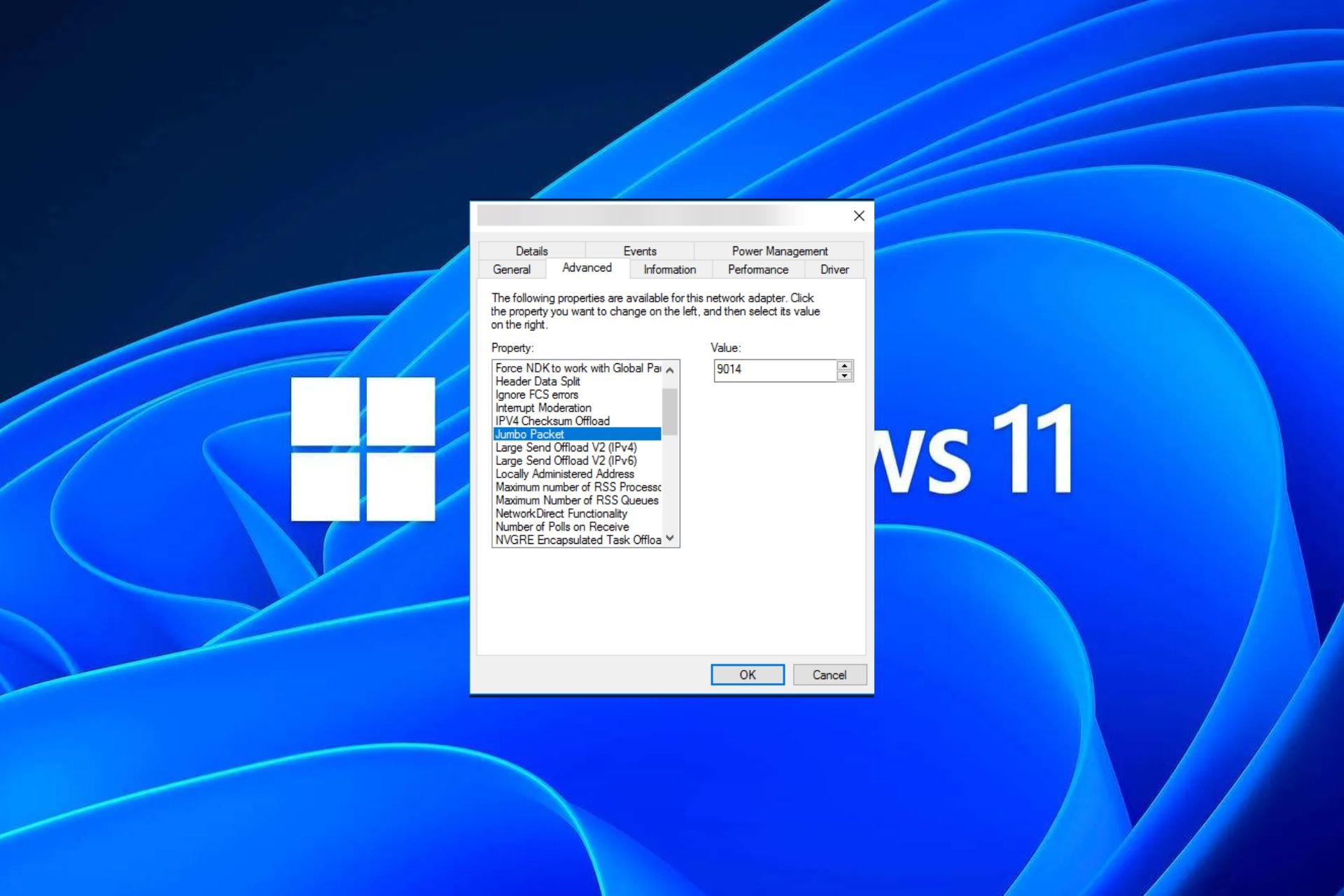
如果您在Windows11上突然出现缓慢的互联网连接,并且您已经尝试了书中的所有技巧,那么它可能与您的网络无关,而是与您的最大传输单元(MTU)无关。如果您的系统发送或接收具有错误MTU大小的数据,则可能会出现问题。在这篇文章中,我们将了解如何在Windows11上更改MTU大小以实现流畅和不间断的互联网连接。Windows11中的默认MTU大小是多少?Windows11中的默认MTU大小为1500,这是允许的最大值。MTU代表最大传输单位。这是可以在网络上发送或接收的最大数据包大小。每个支持网络的设备都

本教程演示如何在 Windows 版 Typora 中开启 Highlight 高亮功能,通过双等号语法标记重点文本,并展示如何编辑、取消高亮及验证源码保存状态。

了解讯飞智作平台的在线创作流程:从文字配音到数字人视频生成,再到AIGC工具箱的素材处理。通过具体案例演示如何选择合适的功能入口、调整参数及核对成品权益,适合需要快速制作音频或播报视频的用户参考。

本文详细介绍 Gemini 官方网页版入口地址、个人与组织账号登录流程、运行环境要求、账号体系差异对比及常见访问异常的排查解决方法。

针对初次接触Steam平台的玩家,提供正版Steam官网网址识别、客户端官方安装包下载、本地安装配置及账号安全注册登录的详细图文操作教程。

针对各类支持驱动配置的鼠标,系统梳理鼠标宏设置软件的核心设置逻辑、全流程操作步骤、运行模式选择与排错验证方法,帮助读者准确掌握宏功能的配置与使用。

详解如何在 Word 中使用 EndNote 插件插入文献引用。涵盖从库中搜索记录、插入引文、选择样式到更新参考文献表的步骤,确保引文格式准确且可随时更新。


针对Codex近期更新引发的讨论,本文厘清自动审查的功能边界,区分即时额度恢复与留存重置卡的不同,帮助用户理性评估更新价值,避免对缓存和权益产生误解。





火山引擎是字节跳动旗下企业级云与AI服务平台。聚焦大模型核心能力,依托字节自研豆包多模态大模型,凭借火山方舟一站式平台,提供模型精调、推理部署、智能应用搭建等全链路服务,结合高性能AI算力,助力各行业快速落地大模型数字化与智能化应用。



