

查看WPS文档中的字数统计方法
工作中我们常常会使用WPS文字编辑一些文档,有时我们需要编辑篇幅比较大的文档,我们想要查看一下整篇文档的字数或某一段的字数,那我们要怎么操作呢?有没有简单的方法呢。接下来我们就来一起学习一下有关WPS怎么查看字数的操作方法,快来跟我一起看看吧。方法步骤:第一步:首先我们需要在电脑上以WPS格式打开需要统计字数的文件,进入WPS页面第二步:在WPS页面上方的信息栏中找到【审阅】,并用鼠标单击一下,在【审阅】的下方左侧位置找到【字数统计】,后点击一下。第三步:这时候系统会自动弹出一个小方框,小方框中有很多的信
工作中我们常常会使用WPS文字编辑一些文档,有时我们需要编辑篇幅比较大的文档,我们想要查看一下整篇文档的字数或某一段的字数,那我们要怎么操作呢?有没有简单的方法呢。接下来我们就来一起学习一下有关WPS怎么查看字数的操作方法,快来跟我一起看看吧。
方法步骤:
第一步:首先我们需要在电脑上以WPS格式打开需要统计字数的文件,进入WPS页面
第二步:在WPS页面上方的信息栏中找到【审阅】,并用鼠标单击一下,在【审阅】的下方左侧位置找到【字数统计】,后点击一下。

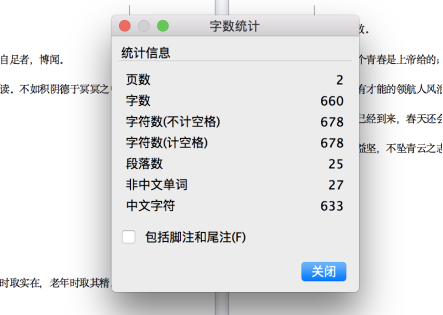
第三步:这时候系统会自动弹出一个小方框,小方框中有很多的信息,显示“页数”、“字数”、“字符数”、“段落数”等,在字数对应位置可以看到阿拉伯数字,那个就是整篇文章的字数。
第四步:如果还想知道某个具体段落的字数的话,可以在WPS文件页面,按住鼠标左键滑动选择需要统计字数的范围。
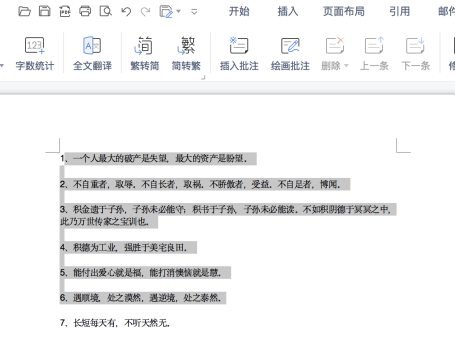
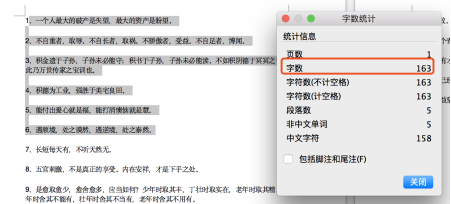
第五步:这时可以看到鼠标选中的内容范围底纹是灰色的阴影,然后再用鼠标点击页面上方的“字数统计”。
第六步:在出现的方框中可以清楚的看到字数统计的相关信息,像前面一样也有“页数”、“字数”、“字符数”等详细信息,在“字数”对应过去看到的阿拉伯数字就是是之前选择范围的字数啦。
WPS Office无法打开文档?本文详解Windows 11环境下如何区分文件关联错误、单文件损坏及客户端故障。通过新建测试、指定打开方式、使用备份中心及文档修复工具,逐步恢复“项目报告.docx”等关键文件,并提供验证方法确保数据安全。
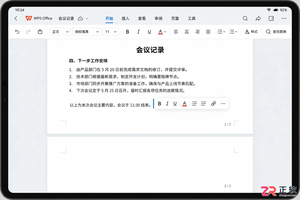
安卓平板WPS Office中如何删除DOCX文档末尾的空白页?本教程演示通过定位光标至空白页末端,使用屏幕键盘退格键删除多余空行,从而合并页面。操作简单直观,适合处理因误触回车产生的无效分页,确保正文内容完整保留。
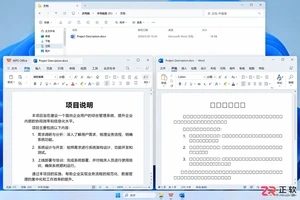
解决WPS转Word后文字乱码问题,区分文件格式、字体缺失与编码错误三种情况。提供Windows下WPS另存为DOCX的正确步骤、Word中字体替换技巧及TXT文件编码选择方法,保留原稿排版与数据完整性。
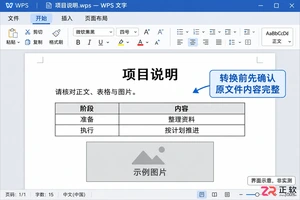
详解如何在Windows系统中使用WPS文字将文档转换为Word格式(.docx/.doc)。通过“另存为”菜单选择正确类型,避免直接修改扩展名导致的错误,并提供转换后排版核对与文件交付的注意事项。
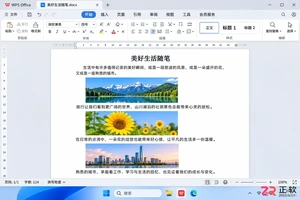
学习如何在Windows版WPS文字中通过压缩图片来减小文档体积。步骤涵盖另存副本、选择压缩范围、调整分辨率及清晰度验证,避免直接修改原稿导致数据丢失或画质受损。
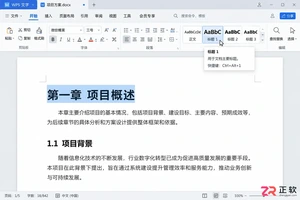
想知道wps怎么自动生成目录?关键在于先给章节套用标题样式。本教程演示如何在WPS文字中插入自动目录,并深入讲解如何通过修改目录样式来调整缩进、行距和间距,解决目录层级不齐、排版混乱的问题,实现一键更新页码。
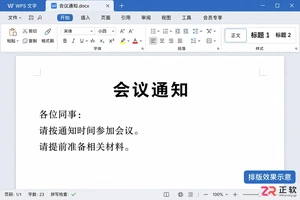
在 WPS 文字中如何让标题水平居中?本文详解 Windows 版操作步骤:选中段落、点击居中对齐或使用 Ctrl+E 快捷键。同时提供缩进检查、正文格式恢复及打印预览验收技巧,解决标题看似未居中的常见问题。
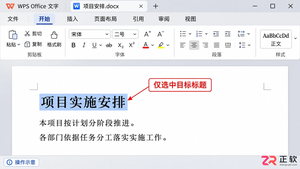
在 WPS 文字中调整字符间距,让标题更舒展或紧凑。本教程演示如何在 Windows 环境下通过字体设置精确控制字距,避免手动插入空格,保持文档专业排版。
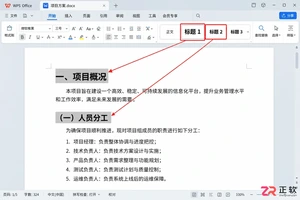
详解WPS文字自动生成目录的方法,包括应用标题1/2样式、在引用选项卡插入目录、以及修改正文后更新整个目录的操作步骤,确保页码和标题实时同步。
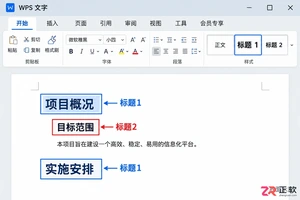
本文介绍在Windows版WPS文字中自动生成目录及页码的方法。通过设置标题1、标题2样式,插入连续页码,并使用引用菜单中的自动目录功能,实现目录与页码的自动关联与更新。





火山引擎是字节跳动旗下企业级云与AI服务平台。聚焦大模型核心能力,依托字节自研豆包多模态大模型,凭借火山方舟一站式平台,提供模型精调、推理部署、智能应用搭建等全链路服务,结合高性能AI算力,助力各行业快速落地大模型数字化与智能化应用。



