

ppt文档如何嵌入字体
我们有时候需要将文档拷贝到不同的电脑上进行编辑处理,但是,有时候我们发现,我们换了一台电脑之后,ppt文档不能够正常显示,这是怎么回事呢?其实,这是由于我们后来使用的电脑没有安装我们使用的字体。为了防止出现这种情况,我们就需要进行字体嵌入处理。下边,我们看看如何操作。1、我们首先新建并打开一个PPT文件,之后在ppt文档左上角点击【文件】-【选项】。2、我们点击【选项】按钮,之后弹出ppt选项框,我们在下方的多种选项内找到【保存】选项,之后点击进入。3、我们逐条向下查看,找到【将字体嵌入文件】选项,我们在
我们有时候需要将文档拷贝到不同的电脑上进行编辑处理,但是,有时候我们发现,我们换了一台电脑之后,ppt文档不能够正常显示,这是怎么回事呢?其实,这是由于我们后来使用的电脑没有安装我们使用的字体。为了防止出现这种情况,我们就需要进行字体嵌入处理。下边,我们看看如何操作。
1、我们首先新建并打开一个PPT文件,之后在ppt文档左上角点击【文件】-【选项】。
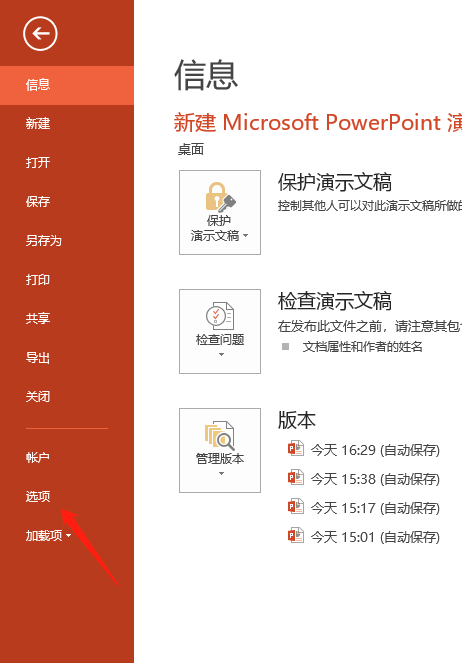
2、我们点击【选项】按钮,之后弹出ppt选项框,我们在下方的多种选项内找到【保存】选项,之后点击进入。
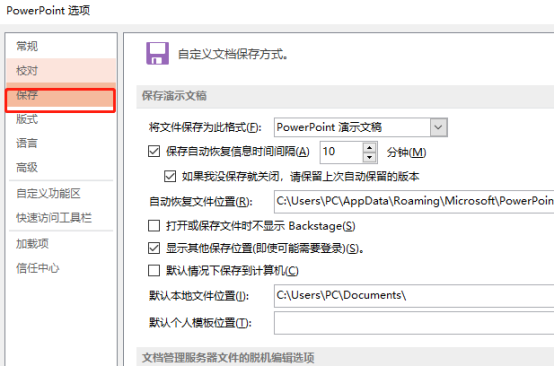
3、我们逐条向下查看,找到【将字体嵌入文件】选项,我们在鼠标点击选择前边的方框,之后出现对勾表示选定,之后,我们需要继续选择并点击下方【嵌入所有字符】。
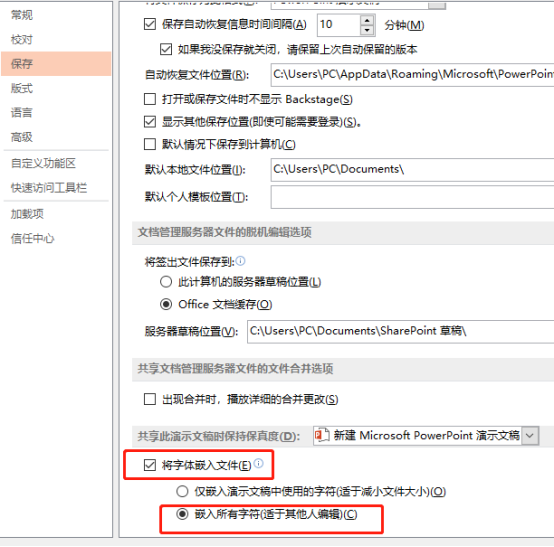
4、另外,上述选择中我们也可以选择【仅嵌入演示文稿中使用的字符】,同样可以保证完成字体嵌入的操作效果。
ppt文档的字体嵌入设置方法就大致分享到这里,为了防止出现更换电脑无法编辑的状况出现,提醒大家最好进行字体嵌入的设置,这样才能够保证我们的ppt文档可以进行顺利地编辑与调整,使我们的工作开展更加顺畅。
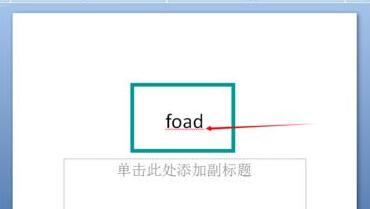
1、这里输入【foad】,它就会有红色的波浪线,提示有拼写的错误。2、点击工具栏中的【审阅】。3、点击【拼写检查】。4、在出现的拼写检查对话框中选择【忽略】就会提示拼写检查结束ok了。5、没有红色波浪线了。
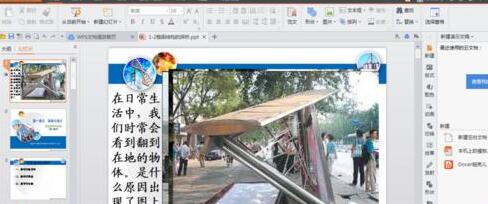
1、打开要添加文件的PPT。2、翻到要插入ppt文档的那一页。3、在菜单栏中选择【插入】-------【对象】。4、弹出【插入对象】对话框。操作方法一:选择新建在对话框中选择【MicrosoftOfficePowerPoint演示文稿】点击【确定】后,就可以再新建的空白文档框里增加内容即可操作方法二、选择由文件创建点击对话框中的【浏览】,找到需要插入的文件最后,点击【确定】即可
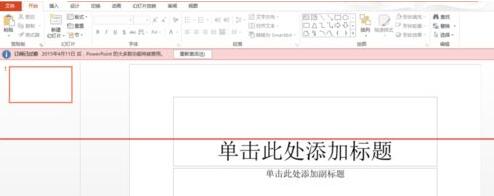
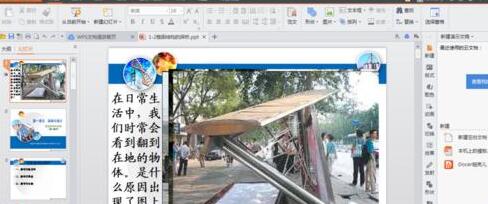
1、打开要添加文件的PPT。2、翻到要插入ppt文档的那一页。3、在菜单栏中选择【插入】-------【对象】。4、弹出【插入对象】对话框。操作方法一:选择新建在对话框中选择【MicrosoftOfficePowerPoint演示文稿】点击【确定】后,就可以再新建的空白文档框里增加内容即可操作方法二、选择由文件创建点击对话框中的【浏览】,找到需要插入的文件最后,点击【确定】即可
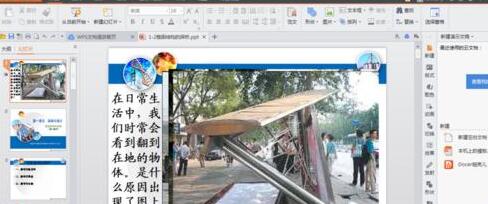
1、打开要添加文件的PPT。2、翻到要插入ppt文档的那一页。3、在菜单栏中选择【插入】-------【对象】。4、弹出【插入对象】对话框。操作方法一:选择新建在对话框中选择【MicrosoftOfficePowerPoint演示文稿】点击【确定】后,就可以再新建的空白文档框里增加内容即可操作方法二、选择由文件创建点击对话框中的【浏览】,找到需要插入的文件最后,点击【确定】即可
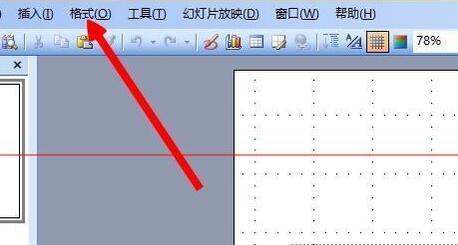
1、打开PPT,点击【格式】→【幻灯片版式】。2、在跳出的幻灯片版式框下拉至最后,选择【标题和图表】。3、点击【标题和图表】后双击【双击此处添加图表】。4、双击跳出样式图表后点击【编辑】→【导入文件】。5、选择你需要导入的excel表格。6、导入完成。
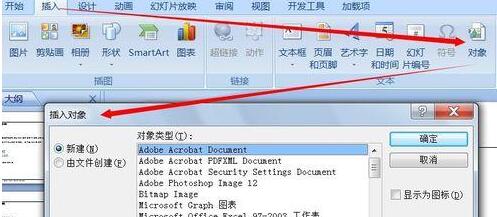
1、打开PPT,点击【插入】--【对象】,此时会弹出【插入对象】对话框。2、点击红框中的【由文件创建】。3、点击【浏览】并选择要插入的文件所在的位置,确定。4、点击右侧【显示为图片】的小框,单击确定即可。5、此时文件已插入到了PPT文档中,并且在其它地方也可以随时打开。
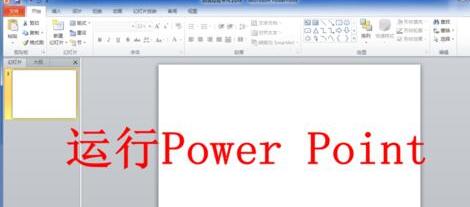
1、运行PPT软件。2、点击左上角的【文件】选项卡。3、在文件选项卡点击左侧的【选项】。4、点击PowerPoint选项窗口左侧的【高级】。5、在高级选项卡中,输入你需要的撤消步数。6、设置完成后点击【确定】。现在PowerPoint软件就会为你记录你设置的步数了。注意不同版本的Office进入选项设置的方式略有不同。
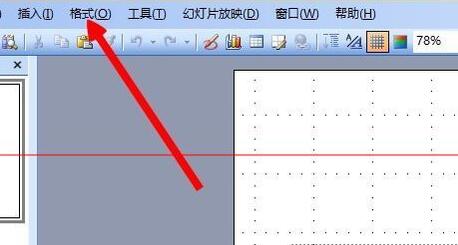
1、打开PPT,点击【格式】→【幻灯片版式】。2、在跳出的幻灯片版式框下拉至最后,选择【标题和图表】。3、点击【标题和图表】后双击【双击此处添加图表】。4、双击跳出样式图表后点击【编辑】→【导入文件】。5、选择你需要导入的excel表格。6、导入完成。
1、打开PowerPoint,编辑PPT文档。2、找到不能内嵌的字体,选中文本框,单击右键—剪贴/复制。3、在幻灯片空白处单击鼠标右键,选择【粘贴】—粘贴为图片。4、这样以图片的方式保存字体简单方便,但却不能再对字体进行修改。方法二:软件fontcreatorprogram1、在网上下载个fontcreatorprogram软件,解压文件,选择【FCP.EXE】文件安装2、打开安装好的软件,在窗口菜单栏中点击【文件】—打开—已安装字体,选择PPT中不能内嵌的字体,单击【确定】。3、选择菜单栏的【格式】—设





火山引擎是字节跳动旗下企业级云与AI服务平台。聚焦大模型核心能力,依托字节自研豆包多模态大模型,凭借火山方舟一站式平台,提供模型精调、推理部署、智能应用搭建等全链路服务,结合高性能AI算力,助力各行业快速落地大模型数字化与智能化应用。



