

VirtualBox错误:VBOX_E_OBJECT_NOT_FOUND (0x80bb0001)
在VirtualBox中尝试打开磁盘映像时,可能会遇到错误提示,指示硬盘无法注册。这种情况通常发生在您尝试打开的VM磁盘映像文件与另一个虚拟磁盘映像文件具有相同的UUID时。在这种情况下,VirtualBox会显示错误代码VBOX_E_OBJECT_NOT_FOUND(0x80bb0001)。如果您遇到这个错误,不必担心,有一些解决方法可以尝试。首先,您可以尝试使用VirtualBox的命令行工具来更改磁盘映像文件的UUID,这样可以避免冲突。您可以运行命令`VBoxManageinternalcomma
在VirtualBox中尝试打开磁盘映像时,可能会遇到错误提示,指示硬盘无法注册。这种情况通常发生在您尝试打开的VM磁盘映像文件与另一个虚拟磁盘映像文件具有相同的UUID时。在这种情况下,VirtualBox会显示错误代码VBOX_E_OBJECT_NOT_FOUND(0x80bb0001)。如果您遇到这个错误,不必担心,有一些解决方法可以尝试。 首先,您可以尝试使用VirtualBox的命令行工具来更改磁盘映像文件的UUID,这样可以避免冲突。您可以运行命令`VBoxManage internalcommands sethduuid <磁盘映像文件路径>`来生成一个新的UUID。 另一种解决方法是编辑VirtualBox配置文件(.vbox文件),找到与冲突的磁盘映像文件相关的条目,并手动更改UUID。请确保在编辑配置文件之前备份原始文件,以防意外发生。 如果以上方法无法解决问题,您还可以尝试创建一个新的虚拟机,并
无法注册硬盘‘File-LocationName.vdi’{%Virtual-Disk-UUID%},因为UUID为{%Virtual-Disk-UUID%}的硬盘‘File-LocationName.vdi’已存在。
结果代码:E_INVALIDARG(0x80070057)组件:VirtualBoxWrapInterface:IVirtualBox {fafa4e17—1ee2—4905—a10e—fe7c18bf5554}调用方RC:VBOX_E_OBARY_NOT_FOUND(0x80BB001)”
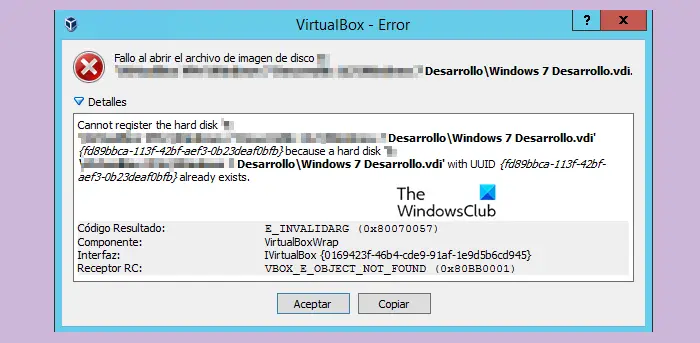
修复VBOX_E_OBAUTY_NOT_FOUND(0x80bb0001)VirtualBox错误
如果您在VirtualBox中遇到”Vbox_e_Object_Not_Found(0x80bb0001)”错误,请尝试以下解决方案来解决它:
我们开始吧
1]从VirtualBox中删除丢失的虚拟磁盘
首先,我们需要对虚拟盒中的故障虚拟磁盘进行处理。通常,当出现此错误时,虚拟盒可能无法识别特定的虚拟磁盘。通过删除任何丢失或配置不当的虚拟磁盘,我们可以确保VirtualBox能够正确管理资源和配置,从而有可能解决问题。删除虚拟盒中的故障虚拟磁盘是解决此问题的第一步。 接下来,我们可以执行以下步骤来删除任何丢失或配置不当的虚拟机: 1. 打开VirtualBox管理界面,并选择需要进行操作的虚拟机。 2. 在虚拟机选项中,选择删除或移除虚拟机。 3. 确认删除操作,并按照提示完成删除过程。 4. 确保在删除虚拟机之前备份重要数据,以免造成数据丢失。 5. 删除完成后,重新启动VirtualBox,检查是否
希望这能帮你。
2]使用Virtual Media Manager克隆磁盘映像
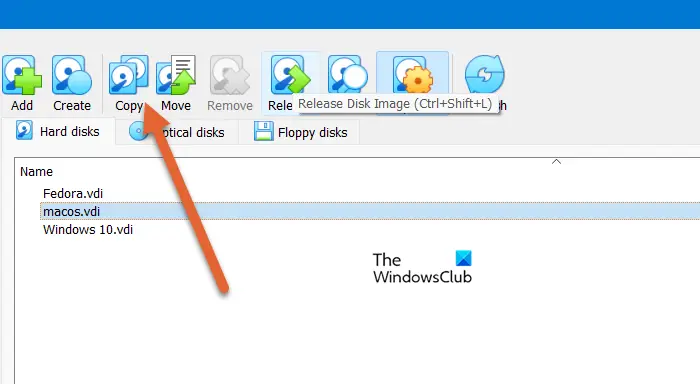
为了确保数据完整性,建议在虚拟媒体管理器中克隆磁盘映像。这个过程会重建受损的元数据并更新配置,有助于识别与磁盘映像相关的问题,并判断错误是与VirtualBox还是系统配置有关。要执行磁盘映像的克隆操作,请按照以下步骤进行:
完成后,使用新创建的磁盘映像在VirtualBox中设置一个新的虚拟机。
3]更改虚拟磁盘UID
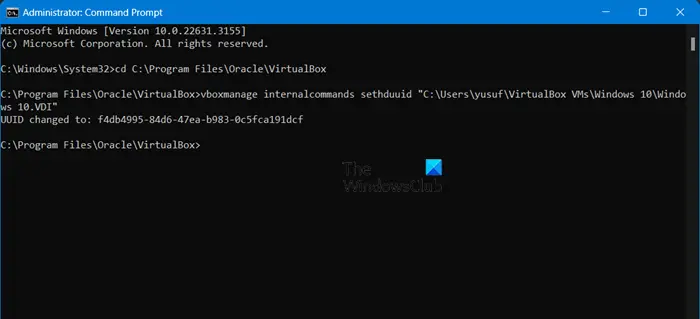
最后,我们将更改虚拟磁盘的UID,因为这确保了VirtualBox可以正确地识别和定位虚拟磁盘对象,并修复任何损坏或错误配置问题。
- 正确关闭VirtualBox,并使用管理权限打开命令提示符,方法是在搜索框中键入cmd或命令提示符,右键单击第一个结果,然后选择以管理员身份运行选项。
- 现在,复制并粘贴以下命令,然后点击Enter按钮:cd C:Program FilesOracleVirtualBox
- 在上一个命令之后,复制和粘贴命令并点击Enter按钮,然后按照它:
vboxmanage internalcommands sethduuid " % Full_VHD_File_Location %"
注:VHD文件的路径将根据用户的实际路径而有所不同。假设虚拟磁盘映像文件名”Windows 11.dll”位于”C:UsersyusufVirtualBox VMWindows 11″,则命令将为vboxmanage internalcommands sethduuid “C:UsersyusufVirtualBox VMWindows 11Windows 11.dll”
- 如果该过程成功完成,您将收到GUID已更改的确认。
关闭命令提示符窗口,并将虚拟硬盘连接到新的虚拟机。
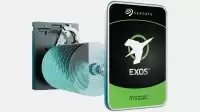
快科技7月30日消息,希捷CEO戴夫·莫斯利在2026财年第四季度财报电话会上宣布,公司旗下50TB级HAMR(热辅助磁记录)硬盘平台Mozaic 5,将于2027年底启动客户认证,2028年正式出货。这个时间节点很关键,意味着超大容量硬盘的商用化终于进入了倒计时。 莫斯利透露,基于现有长期供应协议
std::filesystem::space仅返回容量、空闲和可用空间,无法获取挂载点、文件系统类型等关键信息。Windows需调用Win32API枚举盘符及卷挂载点,Linux/macOS需读取挂载点列表并调用statvfs计算空间。需处理权限、虚拟文件系统、路径斜杠等细节,避免程序阻塞或异常。
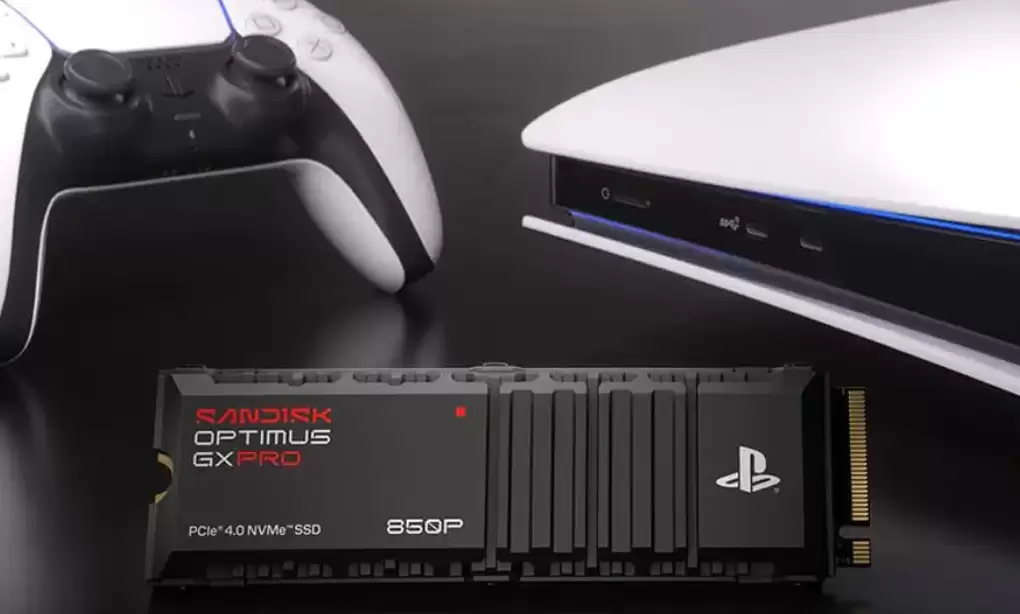
闪迪为PS5推出的8TB固态硬盘售价近3000美元,这一价格足以购买三台PS5Pro主机。当前NAND闪存短缺情况持续恶化,预计2027年将更严峻,数据中心优先占用高达70%至80%的供应量,导致零售SSD市场几乎消失殆尽,市场前景令人堪忧。
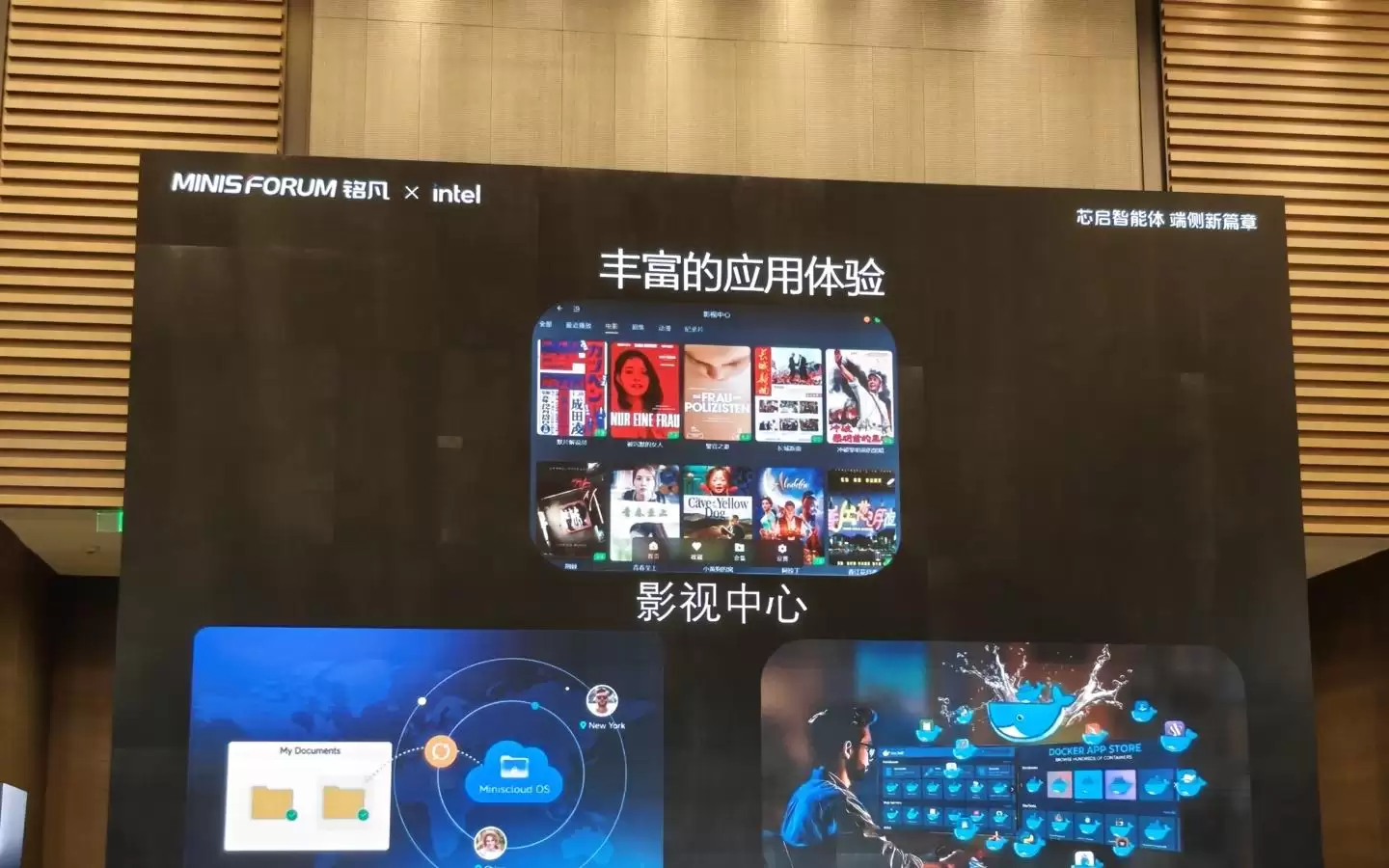
铭凡发布入门级四盘位NASN4,配备四个2.5英寸HDD硬盘位和两个M.2SSD插槽,支持混合存储。其内置MinisCloud系统,集成AI助手,专注于数据备份,并支持P2P互联与Docker应用扩展功能。该产品硬件配置在入门市场中较有看点,实际体验将取决于系统稳定性与生态发展。
在开始之前,先确认硬件已经就位:关机,把新硬盘装上,再重新开机。开机后第一件事,就是检查系统是否识别到了新设备。用 dmesg | grep ad2 看一眼,如果输出类似 ad2: 9765MB [19841/16/63] at ata1-master UDMA33 这样的信息,说明新硬盘已经被成功
话说最近Reddit上有个热帖,讲的是某位网友“白捡”公司淘汰设备的经历,看得不少人都挺眼红。这事儿其实挺有代表性的——大厂淘汰的东西,有时候真能被有心人捡到宝。 事情的经过是这样的:这位网友所在的公司打算处理一套退役的视频监控系统,原本的计划是直接送去回收。不过一位公司高管在动手之前,先问了一圈有
看到那个“PASSED”就松一口气?别急,这事儿可没这么简单。在Linux服务器上,smartctl -H /dev/sda输出的“PASSED”状态,充其量只是硬盘固件在那一刻上报的一张“快照”。它可能被RAID卡伪造,也可能掩盖了一个危险的事实:那些读写不稳定的“待定扇区”已经存在,只是还没触发
麒麟OS移动硬盘未识别需五步排查:一查内核是否识别设备,二试图形界面自动挂载,三用手动挂载命令,四调用户读写权限,五配fstab实现开机自动挂载。 移动硬盘插上麒麟OS,桌面没反应,文件管理器里也找不到?别急着怀疑硬盘坏了。这种情况,多半是系统在识别、挂载或者权限环节卡住了。从底层硬件识别到上层文件
遇到银河麒麟系统彻底卡死,鼠标键盘都没反应,屏幕也冻住了,连TTY都切不出去——这种时候最让人纠结。直接拔电源吧,怕硬盘数据受损;干等着吧,又不知道要耗到什么时候。别急,其实有好几种方法能让你“体面”地重启,最大程度保护你的硬盘和数据安全。 一、通过SysRq键组合触发安全重启 这招算是Linux老





火山引擎是字节跳动旗下企业级云与AI服务平台。聚焦大模型核心能力,依托字节自研豆包多模态大模型,凭借火山方舟一站式平台,提供模型精调、推理部署、智能应用搭建等全链路服务,结合高性能AI算力,助力各行业快速落地大模型数字化与智能化应用。



