

掌握 Word 画笔功能的学习方法
在用word编辑文本内容时,总会用到一些问题。比如:有时会需要用到画笔,那么word画笔怎么才能设置添加使用呢?下面就让小编跟小伙伴们一起来分享word画笔使用的方法教程吧!首先,在电脑上打开word文档,然后单击左上角的“快速访问工具栏”。接着,在最右边的水平线上加上一个三角形图标,操作步骤如下图所示。2、然后,点击“其他命令”的选项卡。如下方图片内容所示:3、将“CommonCommands”选项更改为“InkTools|PenTab”。如下方图片内容所示:4、然后,选择笔,单击添加。如下方图片内容所
在用word编辑文本内容时,总会用到一些问题。比如:有时会需要用到画笔,那么word画笔怎么才能设置添加使用呢?下面就让小编跟小伙伴们一起来分享word画笔使用的方法教程吧!
首先,在电脑上打开word文档,然后单击左上角的“快速访问工具栏”。接着,在最右边的水平线上加上一个三角形图标,操作步骤如下图所示。
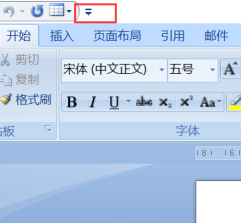
2、然后,点击“其他命令”的选项卡。如下方图片内容所示:
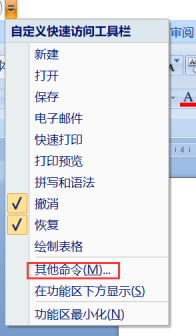
3、将“Common Commands”选项更改为“Ink Tools | Pen Tab”。如下方图片内容所示:
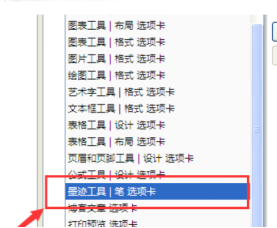
4、然后,选择笔,单击添加。如下方图片内容所示:
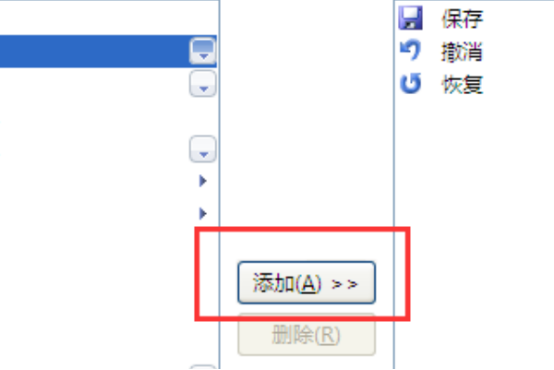
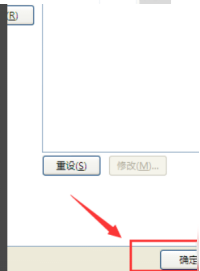
5、添加所需的工具,完成后单击“确定”。如下方图片内容所示:
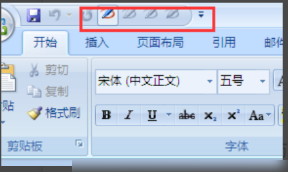
6、此时,需要使用的笔出现在快速访问工作栏中,然后点击就可以进行所需要的操作了。如下方图片内容所示:
word不仅可以打字做表格,还可以画图。以上六个步骤内容就是如何进行word画笔添加使用的方法,希望对小伙伴们有所帮助。如果小伙伴们觉得小编的教程方法有所帮助使用的话,那么就在自己电脑上多多练习。要以熟练掌握为主。争取在平时办公时遇到类似的问题可以熟练运用word画笔这个小技巧。
编程是编写程序指令,让设备按意图运行,常用Python、C等语言或Scratch图形化编程。学习编程能跟上科技时代,锻炼自学与解决问题能力,提升逻辑思维,代表行动力,推动事物前进。各司其职,编程者尽本分。
编程学习既是技术也是艺术,从“Hello,World!”入门点燃兴趣,到面向对象编程实现模块化与复用。核心在于动手实践:写代码、遇问题、解决问题,不断进阶,每跨过一个台阶视野便开阔一分。
提高编程能力需持续实践,打好语法与数据结构基础,多做LeetCode等平台练习,通过实际项目积累经验,学习调试优化,阅读他人代码,参与社区交流,定期复习总结,并培养问题解决思维。

近年来,编程在工作中的渗透率越来越高,很多朋友都会问同一个问题:编程到底该怎么学?应用起来难不难?小白能不能上手?从市场反馈来看,答案其实已经比较清晰了——编程学习的关键在于课程设计是否贴合实际需求。那些经过反复打磨、针对零基础用户打造的课程,往往能让学习过程变得像聊天一样轻松,根本不用担心学不下去

函数式编程和异步编程,是很多开发者绕不开的两个核心概念。它们听起来有点学术,但实际上在日常的软件开发中,尤其是现代后端、数据处理和并发场景里,几乎无处不在。今天我们就来捋一捋,这两者到底在讲什么,以及怎么用Python写点实际的例子。 函数式编程 函数式编程,简单说就是一种把计算过程当成数学函数组合
学习编程后可从事互联网公司程序员、传统软件企业开发、硬件底层编码、手机系统定制、游戏开发等工作,覆盖Web、移动端、嵌入式等领域,行业需求旺盛,就业前景广阔。
Python 其实不算新面孔了——1991 年就发布了第一个版本,但真正让它火起来的,是 2010 年以后大数据和人工智能的浪潮。在 2019 年 12 月份的世界编程语言排行榜上,Python 已经坐上了第三把交椅,仅次于 Ja va 和 C 语言。 作为一门开源免费的脚本编程语言,Python
手动编译Java程序的具体步骤:首先新建HelloWorld.java文件并写入代码,然后执行javac命令编译生成.class文件,最后运行java命令输出HelloWorld!。环境变量配置需注意:设置JAVA_HOME变量值为JDK安装路径,并在系统Path变量中添加%JAVA_HOME%/bin,以确保系统能识别javac和java命令,从而完成编译
最近下载了一个软件,叫《编程狮》 完成登录后,主界面便会清晰地呈现在眼前。 接下来,想学什么编程语言,基本上可以随你挑选——当然,这通常需要开通会员权限。如果暂时不想付费,也完全没问题,直接点击下方的“免费教程”入口,同样有丰富的学习资源可供使用。

学习编程:从入门到精通的实用指南 编程,这事儿听起来有点技术门槛,但一旦入门,你会发现它既充满挑战,又乐趣无穷,回报远超想象。关键在于找到一条清晰、有效的学习路径。下面,我们就来梳理一下这个过程的核心步骤与具体建议。 第一步:选对起点,从一门合适的语言开始 万事开头难,但选对了起点,路就顺了一半。对





火山引擎是字节跳动旗下企业级云与AI服务平台。聚焦大模型核心能力,依托字节自研豆包多模态大模型,凭借火山方舟一站式平台,提供模型精调、推理部署、智能应用搭建等全链路服务,结合高性能AI算力,助力各行业快速落地大模型数字化与智能化应用。



