

如何恢复已删除的安装包:简单两步轻松操作
不小心删除了电脑的文件,不管是回收站点击还原恢复,还是Windows系统备份还原都通通不管用。那如何解决这个问题?这时您需要寻求一款删除文件恢复软件的帮助,比如数据蛙数据恢复专家软件。为什么推荐它呢?您可以看看这篇文章,只需要2个步骤。一.软件的介绍和安装说明还在纠结要不要花钱下载专门的软件来帮助你恢复丢失的数据吗?删除文件恢复软件大师——数据蛙数据恢复专家软件,该软件有免费使用的版本!再也不用纠结要不要花钱下载软件来恢复丢失的数据了。软件产品的介绍:它是一款功能强大的软件,可以恢复电脑上的图片、Txt文
不小心删除了电脑的文件,不管是回收站点击还原恢复,还是Windows系统备份还原都通通不管用。那如何解决这个问题?这时您需要寻求一款删除文件恢复软件的帮助,比如数据蛙数据恢复专家软件。为什么推荐它呢?您可以看看这篇文章,只需要2个步骤。

一.软件的介绍和安装说明
还在纠结要不要花钱下载专门的软件来帮助你恢复丢失的数据吗?删除文件恢复软件大师——数据蛙数据恢复专家软件,该软件有免费使用的版本!再也不用纠结要不要花钱下载软件来恢复丢失的数据了。
软件产品的介绍:它是一款功能强大的软件,可以恢复电脑上的图片、Txt文档、Word文档、视频、音频等多种类型的文件(包括插入电脑的U盘、硬盘等移动设备)。该软件的界面舒服美观,扫描文件也高效准确,优点多多!
数据蛙恢复软件-电脑手机免费数据恢复软件
软件安装的说明:
第1步:在浏览器上搜索——数据蛙数据恢复专家,点击网页里面的“软件下载”按钮就可以开始下载了。

第2步:下载完成后,点击已经下载的软件安装包。通过一步步的提示,同意软件用户的许可协议,点击“下一步”按钮,根据需要选择是否更改安装目录。
第3步:选择是否要创建桌面的快捷方式和授权安装用户,点击“下一步”按钮之后,再点击“安装”按钮。
第4步:等待一下,等该软件安装进程完成后,点击“免费使用”就可以使用了。

二.恢复被删除文件的步骤
看完软件的介绍和安装说明,是不是蠢蠢欲动了呢?别急,您看完数据蛙数据恢复专家软件怎么实施恢复被删除文件的步骤也不迟,电脑删除的文件怎么找回?您可以参考下面的步骤:
步骤1:首先需要选择您要恢复的文件类型,然后选择磁盘驱动器或者移动驱动器又或者回收站(如果您不记得被删除的文件之前存放在哪里,可以一个个点击尝试),点击“扫描”按钮之后,软件就会开始扫描。

步骤2:扫描出来后,您可以选择恢复全部的文件,也可以根据自己的需要选择恢复某一文件。上面扫描出来的结果只是快速扫描得出的,当您找不到要恢复的文件,可以试试“筛选器”或者“深度扫描”来搜寻需要的文件。
备注:在界面左侧查看类型可以选择“按类型查看”或者“按路径查看”其中一种方式。

步骤3:最后,要恢复的文件选择好后,直接点击“恢复”按钮就可以了。
备注:选择保存恢复文件的位置时,不要保存在文件原本的位置,因为可能导致恢复的文件没办法打开。

看完李林颖的介绍,您的问题是不是迎刃而解了呢?删除文件恢复软件,首选数据蛙数据恢复专家,因为它基本能解决您恢复软件的需求,功能多多,而且操作比很多软件都要便捷。免费的文件恢复软件,您确定不试试吗?
这上面就是整篇文章的所有内容了,希望在一定程度上可以帮到你,阅读完安装包删除了怎么恢复「详细讲解:删除文件两个步骤轻松恢复」感觉学到很多知识,那就帮忙分享一下吧!赠人玫瑰有留余香!
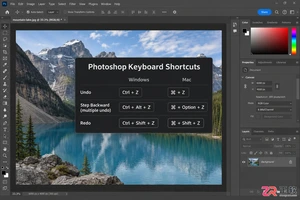
掌握Photoshop撤销与恢复快捷键是提升修图效率的关键。本文通过实操步骤演示Ctrl+Z、Ctrl+Alt+Z及Ctrl+Shift+Z的区别,并介绍如何利用历史记录面板精准回退到任意步骤,避免误操作损失。

随着移动互联网的快速发展,今日头条已经成为我国最受欢迎的新闻资讯平台之一。许多用户在头条上发布内容,分享自己的见解和心得。时间久了,可能会觉得某些内容不再具有价值,想要删除。那么,头条怎么批量删除发布过的内容呢?本文将详细介绍删除方法。一、头条怎么批量删除发布过的内容?1.登录今日头条APP,进入“我的”页面。2.在“我的”页面中,找到“作品管理”模块,点击进入。3.在作品管理页面,你可以看到自己发布过的所有作品。找到想要删除的作品,点击右下角的“...”按钮。4.在弹出的菜单中,选择“删除”选项。确认删
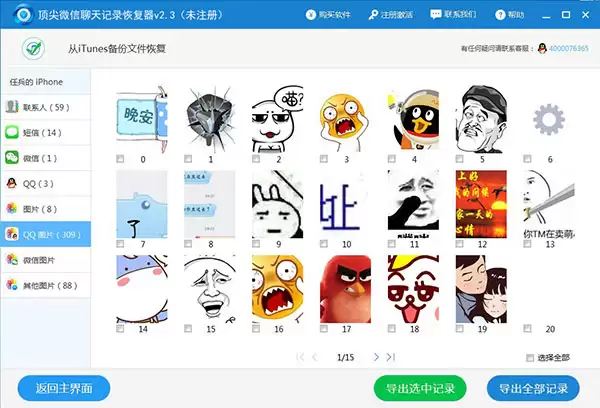
误删QQ聊天记录可通过三种方法恢复:联系朋友导出记录,或从本地文件夹还原Misc.db等文件,或使用专业数据恢复软件深度扫描。方法由易到难,根据实际情况选择即可解决。建议提前备份以防数据丢失。

你是不是也遇到过这种情况:明明已经在 macOS 上卸载了某个应用,可 Launchpad(也就是「启动台」)里那个图标偏偏赖着不走,怎么都清不掉。点上去吧,要么提示文件已不存在,要么干脆没反应。这种「看着碍眼、删又删不掉」的残留图标,确实让人有点抓狂。今天咱们就来聊聊,如何用四种不同的思路,把这些

将某软件添加/删除右键菜单打开 想快速在各种文件上点击右键,就能直接用你喜欢的编辑器打开?或者反过来,想把右键菜单里那个不常用的选项清理掉?其实,通过修改注册表就能轻松实现。整个过程就像搭积木,跟着下面几个步骤走,既安全又高效。 第一步、新建一个.txt文件,修改后缀名为.reg 首先,在电脑桌面或
首先通过Win+R输入calc启动计算器,若失败则从system32文件夹运行calc.exe;仍无效时用搜索功能查找并固定应用;最后通过PowerShell命令重新安装计算器程序。

腾讯视频的“只看TA”功能最近让不少用户感到困惑,明明之前还能用,现在却找不到按钮了。这是怎么回事呢?如果你也遇到了类似问题,不妨一起来看看。腾讯“只看TA”功能到底在哪?前几天小编在腾讯视频上看《流水迢迢》时,想使用“只看任嘉伦”的功能,结果怎么找都找不到这个选项。无论是进度条区域还是选集界面,都没有出现“只看TA”的按钮。按理说,“只看TA”应该出现在下方圈出的“精彩看点”位置才对。有网友表示,通常这个功能会在进度条附近显示,但并不是每一部剧、每一集都会有。目前来看,很多剧只能靠手动滑动进度条来找角色
1、检查任务栏图标设置并开启网络图标显示;2、重启Windows资源管理器进程;3、启用网络列表服务;4、删除IconCache.db文件重建图标缓存;5、运行系统网络疑难解答工具并重启电脑。

近日,不少用户反映在QQ音乐上找不到免费听歌30分钟时需要观看广告的入口了。对于没有VIP会员的朋友来说,这种通过看广告来实现的免费听歌方式非常重要。那么如果QQ音乐的免费听歌模式不见了该怎么办呢?下面是一些解决方法。QQ音乐免费听歌模式不见了怎么办方法一:扫描下方二维码即可获得免费听歌权限,建议大家保存好这个二维码以备不时之需。方法二:打开QQ音乐APP,在首页顶部搜索栏输入“免费”关键词,就能找到看广告试听页面,选择进入“免费模式”。需要注意的是,“看广告免费听”选项可能不会立即显现,有时候需要先进行
桌面图标消失可找回,先排查原因再对症处理。1.右键桌面选择刷新;2.检查“桌面图标设置”中是否勾选所需图标;3.通过任务管理器重启explorer.exe进程;4.关闭平板模式;5.进行病毒扫描;6.使用系统还原;7.检查组策略设置;8.重建图标缓存;9.调整视觉效果去除图标阴影;10.优化启动项、整理磁盘碎片、清理垃圾文件提升开机加载速度;11.若误删快捷方式,从回收站恢复或重新创建快捷方式。





火山引擎是字节跳动旗下企业级云与AI服务平台。聚焦大模型核心能力,依托字节自研豆包多模态大模型,凭借火山方舟一站式平台,提供模型精调、推理部署、智能应用搭建等全链路服务,结合高性能AI算力,助力各行业快速落地大模型数字化与智能化应用。



