

AlterPDF给PDF文件添加水印的详细教程
AlterPDF怎么给PDF文件添加水印?AlterPDF是一款能够帮助用户编辑处理PDF文件的功能软件,通过这款软件我们可以在使用电脑的时候对PDF文件进行转换、加密、合并等操作,是一款功能非常丰富的PDF文件处理工具,接下来正软小编将带大家一起学习,希望大家喜欢。
AlterPDF怎么给PDF文件添加水印?AlterPDF是一款能够帮助用户编辑处理PDF文件的功能软件,通过这款软件我们可以在使用电脑的时候对PDF文件进行转换、加密、合并等操作,是一款功能非常丰富的PDF文件处理工具,接下来正软小编将带大家一起学习,希望大家喜欢。
AlterPDF给PDF文件添加水印的详细教程
有时候我们在编辑好PDF文件之后需要在文件中添加一些水印,这样的话就能够保证我们的PDF文件的唯一性,能够有效的防止别人盗用,那么今天小编就来跟大家分享一下使用AlterPDF这款软件来给PDF文件添加水印的操作方法吧,感兴趣的朋友不妨一起来看看,希望这篇教程能帮到大家。
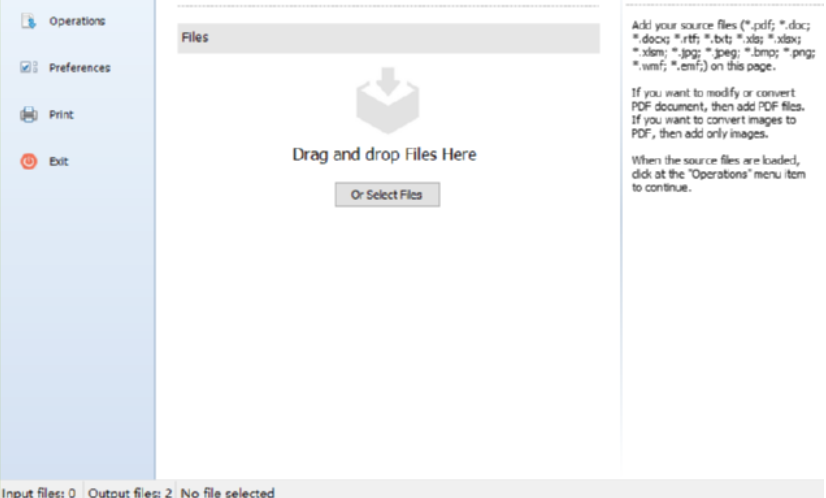
1.首先第一步我们打开软件之后需要点击界面中的Selece Files这个选择文件按钮,点击之后即可选择要添加水印的PDF文件。
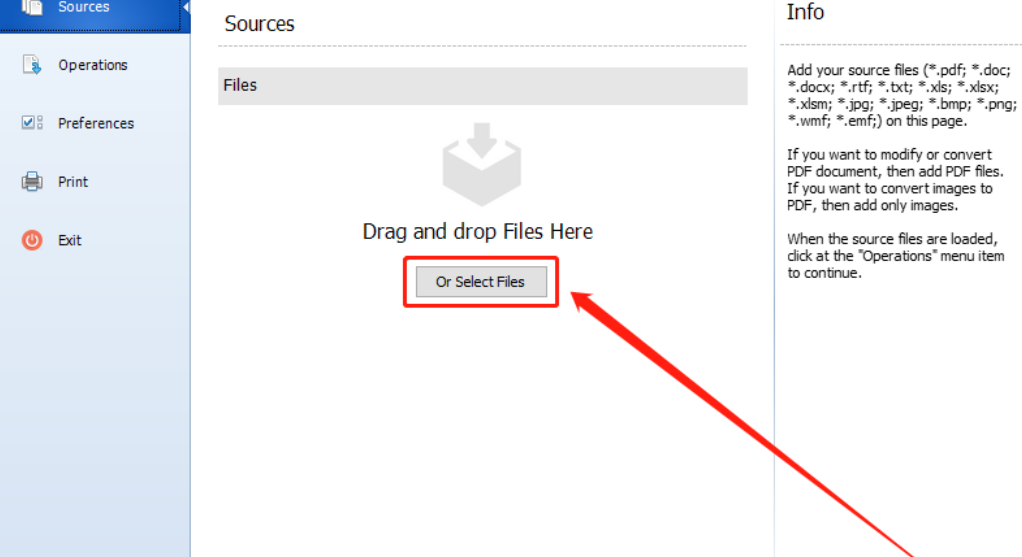
2.点击添加文件按钮之后会出现一个选择文件的界面,在这个界面中我们选中目标PDF文件之后点击右下角的打开按钮。
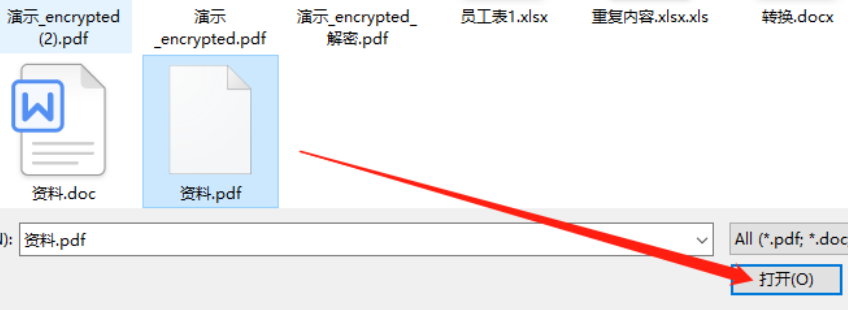
3.点击打开按钮之后文件就成功添加进来了,然后我们点击界面左边的Operations这个功能模块,在它的界面中就可以看到Watermark这个水印功能了。
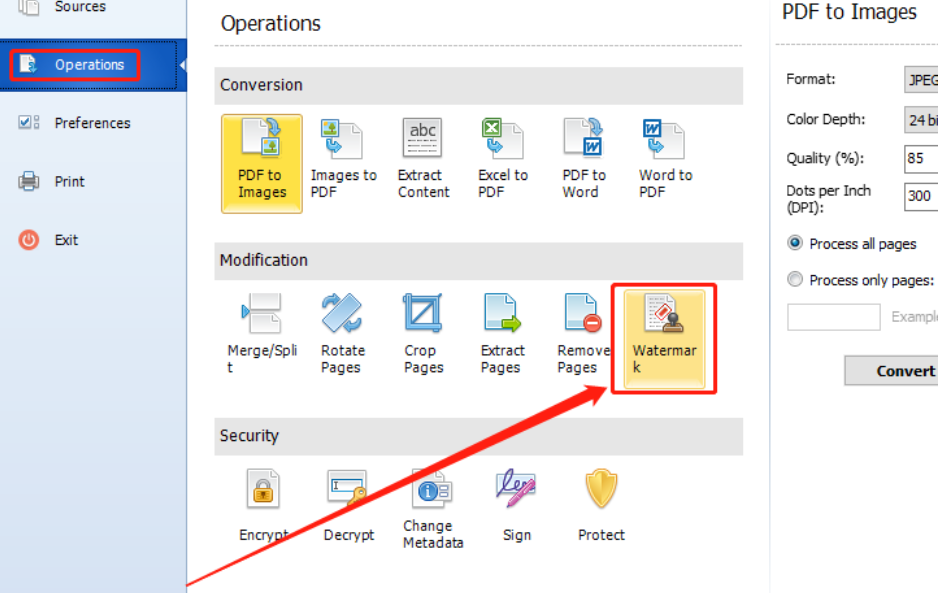
4.点击水印功能之后在右边出现的界面中选择要添加水印的样式,输入文字水印的内容之后,点击Font按钮可以对水印的字体进行设计更改。
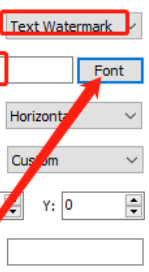
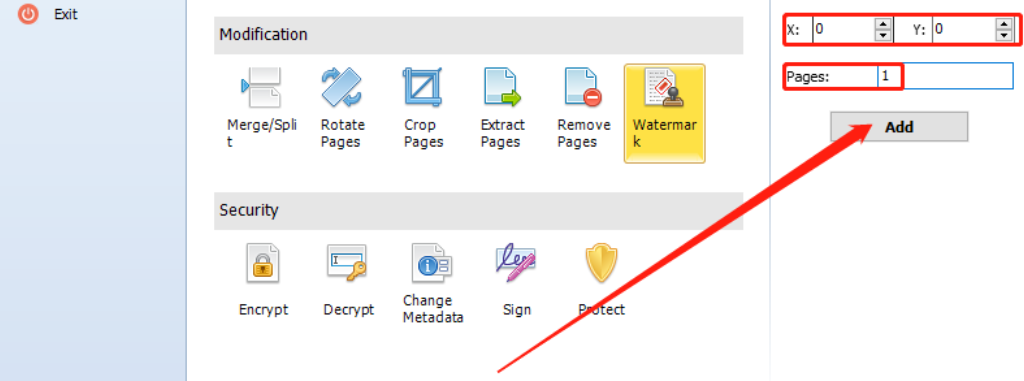
5.最后等到我们设计好水印的样式之后,在下方可以设置水印的水平坐标位置,也就是调整水印在图片上的位置,然后点击最下方的Add按钮即可开始为文件添加水印。
使用上述教程中的操作方法我们就可以通过AlterPDF这款软件来给PDF文件添加水印了,感兴趣的朋友不妨试一试小编分享的方法,希望这篇方法教程能够对大家有所帮助。
本文详细介绍使用在线工具压缩PDF文件的完整流程。从文件检查、上传、处理到下载,逐步指导用户如何高效减小PDF体积,确保文件清晰且符合平台要求。
本文介绍使用极轻PDF(pdf.cn)在线工具拆分PDF文件的操作流程。核心步骤包括:进入工具列表、上传文件、确认范围、开始处理及下载结果。重点强调操作前需复制源文件以防覆盖,拆分后需核对页码、数量、顺序及文件名。若遇上传失败或处理超时,需整理文件大小、截图及浏览器信息联系market@pdf.cn处理。
本文介绍如何使用pdf.cn在线工具为PDF文件添加文字或图片水印。无需安装软件,通过上传文件、设置参数、处理下载五个步骤即可完成。适用于版权标注、内部资料分发等场景,支持批量处理且操作简便。

给工作资料、课件或作品集批量加水印时,需留意位置、透明度和旋转角度,确保正文清晰可见。以下是三种完整的操作方法,且每一步都配有对应的操作截图。 方法一:用极轻PDF添加文字水印极轻PDF(pdf.cn)自带的PDF加水印工具,支持自定义水印文字、透明度、摆放位置。 步骤一:进入添加水印工具打开网站首
日常处理办公文件时,直接用极轻PDF(pdf.cn)就能在线完成相关操作。下面就按照完整流程,逐步展开说明。方法一:使用在线工具完成处理步骤一:进入工具入口先按页面上的提示把这一步完成,确认操作对象和文件状态都准确无误之后,再继续进行下一步。步骤二:上传文件按照页面提示完成当前步骤,确认操作对象和文
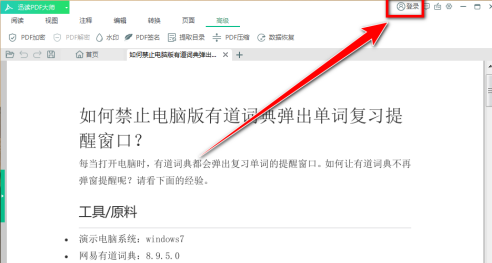
你们是不是也在办公中使用迅读PDF大师呢?那么你们晓得迅读PDF大师怎样给文件添加水印吗?下文小编就为各位带来了迅读PDF大师给文件添加水印的方法,让我们一同来下文看看吧。用迅读PDF大师打开PDF文件,并登录迅读账号。登录迅读账号后,点击菜单栏上的“高级”选项。在高级菜单下面,点击“水印”按钮。在下拉菜单中,点击“增加水印”。在添加水印窗口中,输入水印文字内容,再选择文字字号及颜色。选择水印位置,这里选择的是平铺。输入水印的倾斜角度,设置水印的透明度。设置完成后,点击“确定”按钮。“添加水印”窗口关闭后
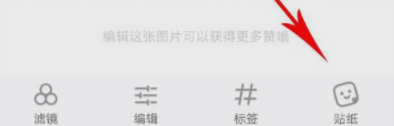
小红书用户发的每张图片其实都自带隐藏水印,在平台内不会显示,但其他用户保存图片时就会显示了。那么小红书怎么添加个人水印呢?下面就让小编为大家详细介绍一下吧。小红书怎么添加个人水印点击页面底部的红色圆形按钮开始发布笔记,然后从打开的图库中选择一张图片,最后点击页面右上角的“继续”按钮。2.接上一步操作来到图片编辑页面后,在页面右下角位置找到“贴纸”选项3.点击上面找到的“贴纸”选项,打开底部的贴纸弹窗,在贴纸左上角第一个位置便可找到水印贴纸4.点击并拖着水印到图片上放开,此水印便可完成添加,如果觉得位置不合

PythonforNLP:如何处理包含封面和目录的PDF文件?概述:在自然语言处理(NLP)的领域中,处理PDF文件是一项常见的任务。但是,当PDF文件包含封面和目录等非文本内容时,提取和处理文本变得更加困难。本文将介绍如何使用Python处理包含封面和目录的PDF文件,并提供具体的代码示例。步骤一:安装依赖在开始之前,我们首先需要安装一些依赖库。我们将
如何利用PythonforNLP快速清洗和处理PDF文件中的文本?摘要:近年来,自然语言处理(NLP)在实际应用中发挥重要作用,而PDF文件是常见的文本存储格式之一。本文将介绍如何利用Python编程语言中的工具和库来快速清洗和处理PDF文件中的文本。具体而言,我们将重点介绍使用Textract、PyPDF2和NLTK库来提取PDF文件中的文本、清洗文本





火山引擎是字节跳动旗下企业级云与AI服务平台。聚焦大模型核心能力,依托字节自研豆包多模态大模型,凭借火山方舟一站式平台,提供模型精调、推理部署、智能应用搭建等全链路服务,结合高性能AI算力,助力各行业快速落地大模型数字化与智能化应用。



