

压缩宝批量压缩图片的操作步骤
压缩宝怎么批量压缩图片?压缩宝是一款功能简单实用的文件压缩工具,在软件中用户可以压缩图片、视频和PDF文件,接下来正软小编将带大家一起学习,希望大家喜欢。
压缩宝怎么批量压缩图片?压缩宝是一款功能简单实用的文件压缩工具,在软件中用户可以压缩图片、视频和PDF文件,接下来正软小编将带大家一起学习,希望大家喜欢。
压缩宝批量压缩图片的操作步骤
如果用户在处理这些文件时需要进行压缩操作的话就可以通过这款软件来进行压缩了,很多时候用户需要压缩文件都是因为文件太大导致传输不方便,经过压缩处理之后的文件能够减少很多的体积,这样传输起来也就更快一些,介于有的用户还没有使用过压缩宝这款软件,小编就来跟大家分享一下使用这款软件批量压缩图片文件的操作方法吧,感兴趣的朋友不妨一起来看看。
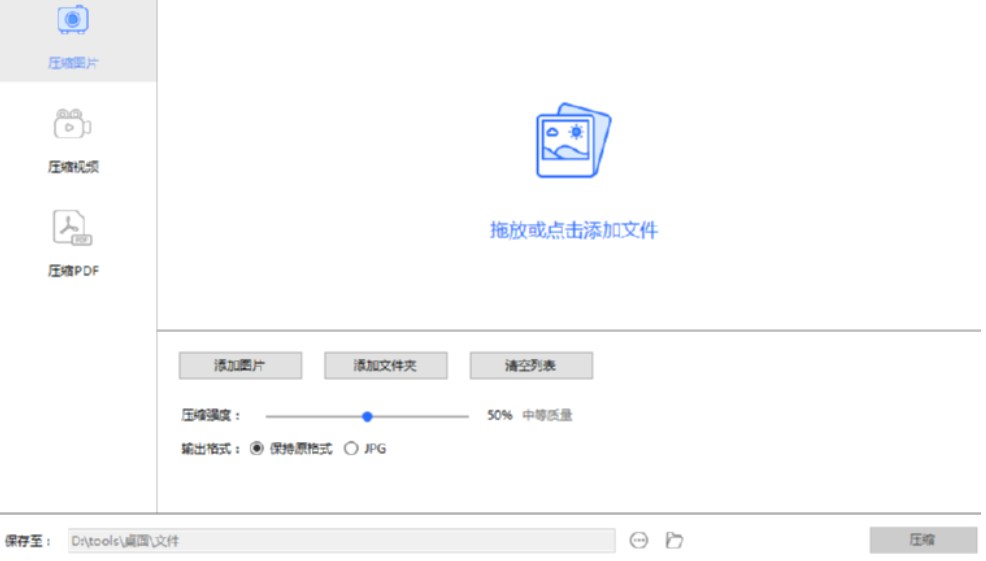
1.首先第一步我们打开软件之后在软件的主界面中点击切换到压缩图片功能界面中,然后点击界面右下角的添加文件夹按钮。
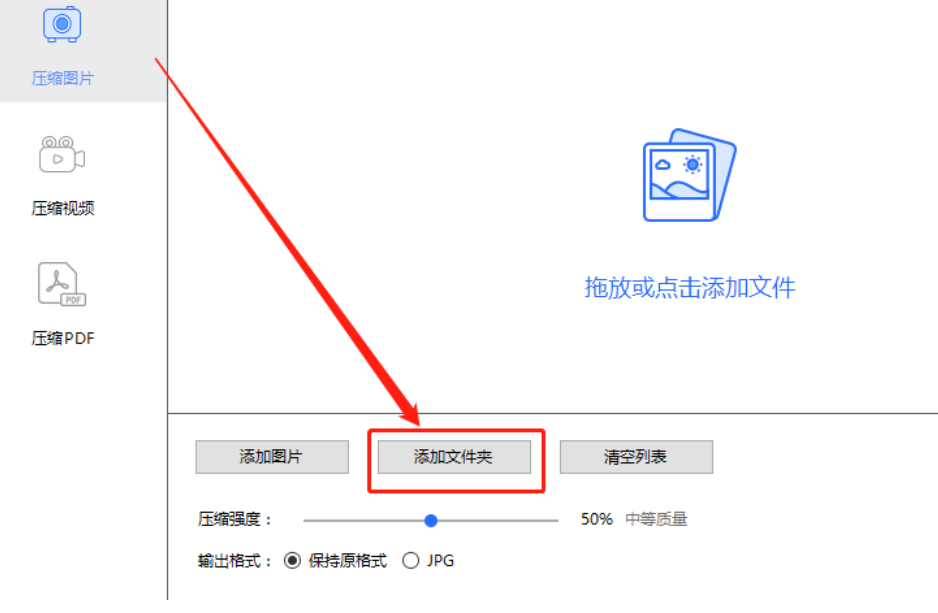
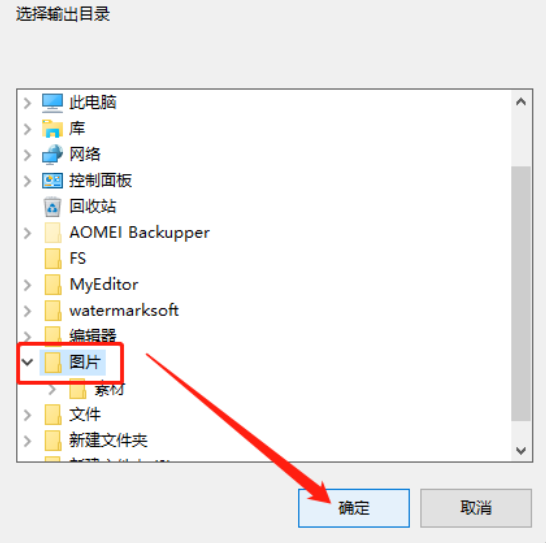
2.点击这个添加文件夹按钮之后,就可以在出现的界面中选择想要压缩的图片所在的文件夹了,选中之后点击确定按钮。
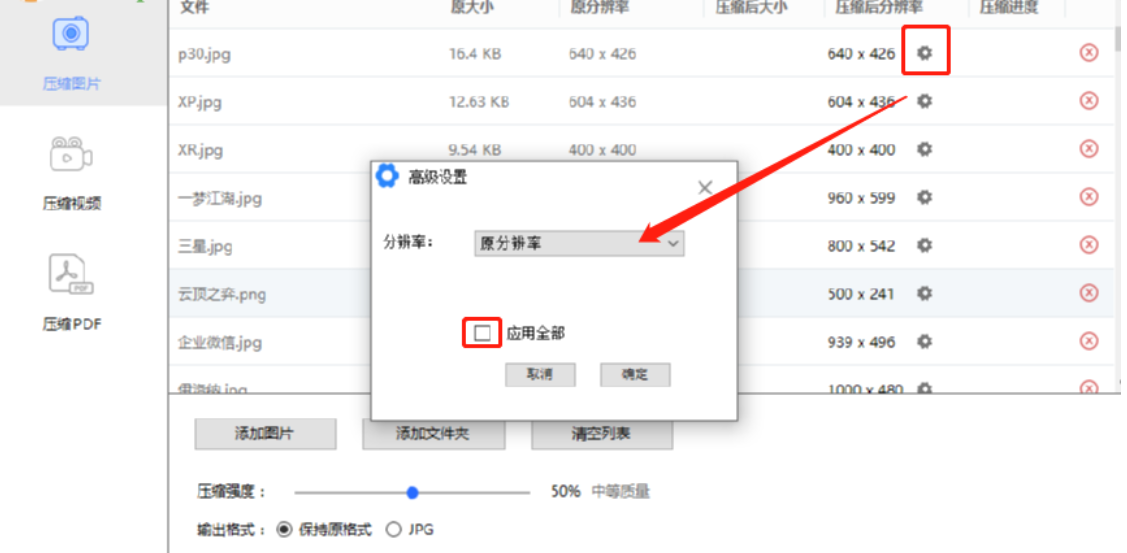
3.点击确定按钮之后软件会自动识别在这个文件夹中有哪些图片文件,识别完成之后我们在列表选项中点击齿轮图标,点击这个齿轮图标可以打开图片的分辨率设置界面,选择想要的分辨率之后可以勾选应用到全部图片中。
4.设置好图片分辨率之后,下一步我们就可以在界面下方设置压缩强度以及压缩输出的格式了,大家根据自己的需求选择即可。
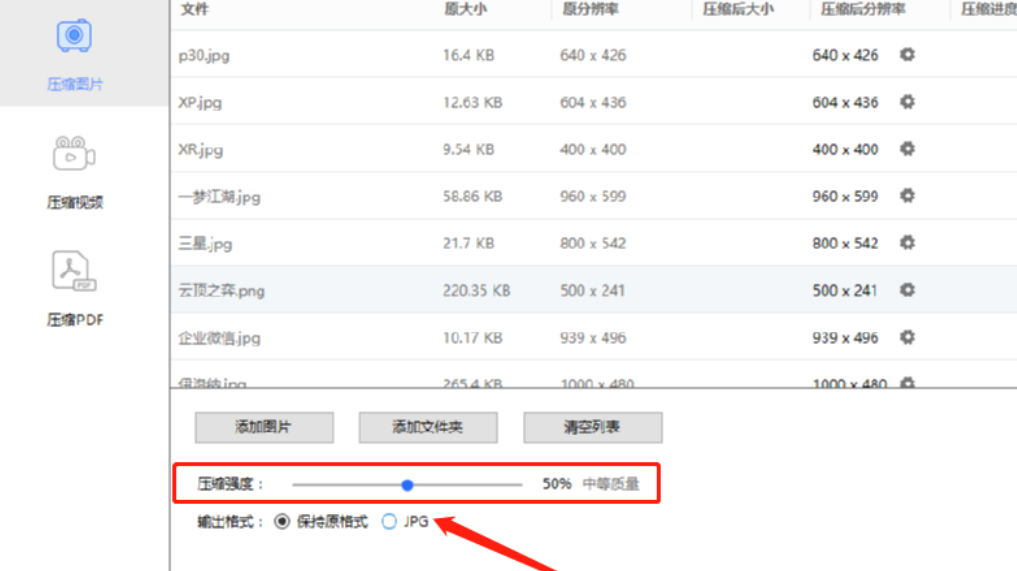
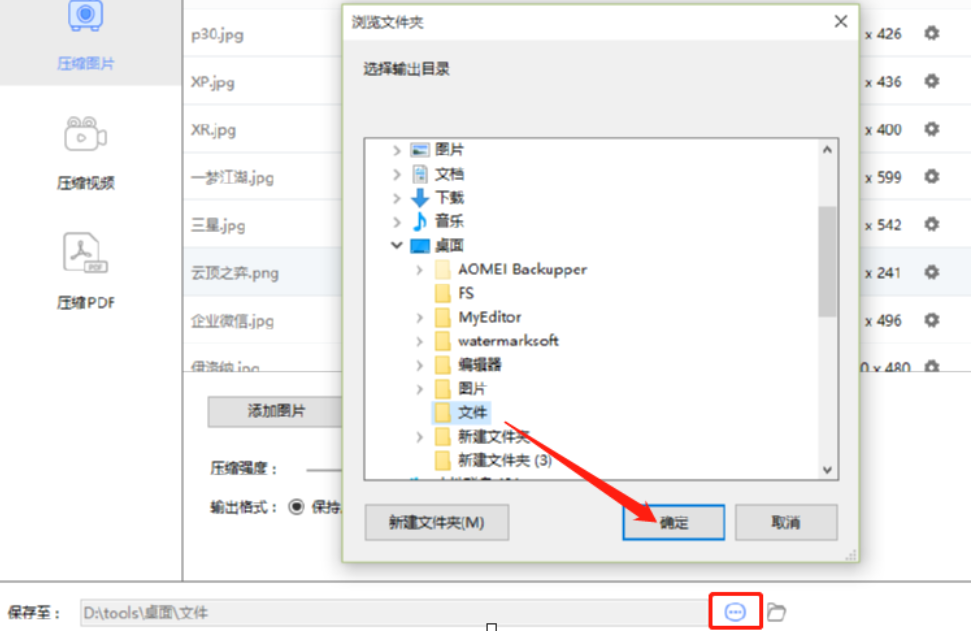
5.选择完成之后下一步我们在下方的保存至这个选项的后面点击三点按钮,点击之后在出现的界面中选择文件压缩之后的输出储存路径。
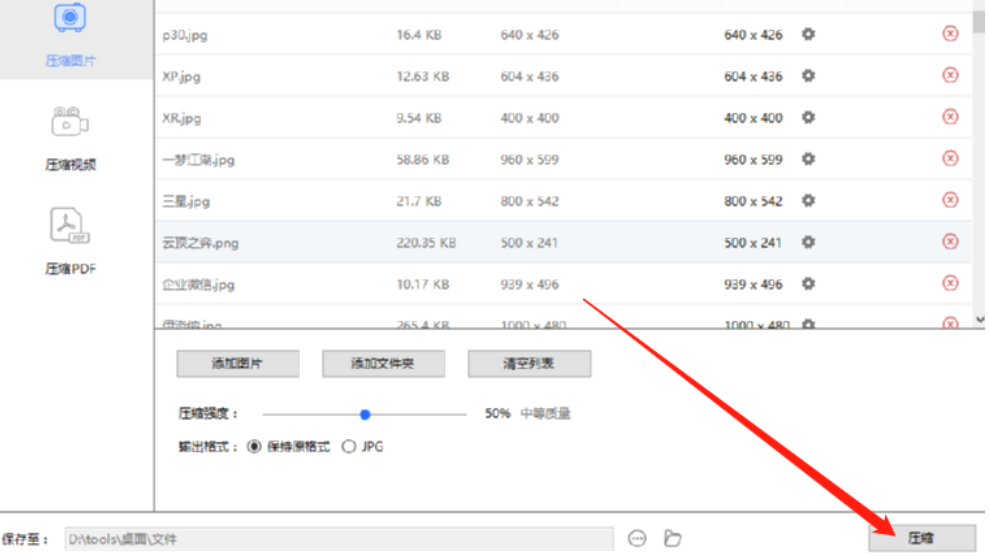
6.最后一步我们在设置好输出路径之后就可以点击界面右下角的压缩这个功能按钮开始批量压缩图片文件了。
使用上述教程中的操作方法我们就可以通过压缩宝这款软件来批量压缩图片文件了,有需要的朋友赶紧试一试小编分享的方法吧,希望这篇方法教程能够对大家有所帮助。

将 PDF 精准压缩至 2M 以内并保留清晰度。本文详解 PDF.cn 在线压缩、源文档降低图片分辨率重新导出及本地软件分级优化等方案,轻松解决压缩后发虚、越压越大或压缩无效的难题。

本文介绍如何使用在线PDF压缩工具快速减小文件体积。通过上传文件、选择压缩级别、处理并下载,轻松解决PDF过大无法发送的问题。无需安装软件,操作简单,适合新手快速掌握文件压缩技巧。

交文件时才发现PDF体积超了,这可比格式转换麻烦多了!压得太轻,过不了上传限制;压得太狠,图片、表格、小字又会发虚看不清。下面按照“先压缩、再核对”的逻辑,把常用操作讲清楚:主要用极轻PDF(pdf.cn)走全流程,另外两个备用工具Smallpdf、PDF24也一起说明白。 方法一:用极轻PDF在线

在线压缩PDF可解决文件过大问题。使用极轻PDF上传文件后压缩,完成后需逐页检查文字、图片、表格和印章的清晰度与排版。Smallpdf和PDF24可作为备用工具,处理普通文档时同样需核对关键内容。
遇到PDF文件太大,发邮箱发不出去、传网盘也总是不顺的时候,可以直接用极轻PDF(pdf.cn)的在线压缩功能处理。不过压缩完成后先别急着拿来用,最好和原文件逐页对照检查一遍,看看文字和图片有没有被压糊,这一步不能省。 在线压缩PDF文件 步骤一:进入PDF压缩工具 打开网站首页,在文件优化分类里找

压缩PDF时,别一味地追求最小体积,像报名系统上传、邮箱附件发送、OA系统文件上传等场景,只要文件大小符合平台限制,能看清内容才是关键。接下来,按照「先压缩、再核对」的逻辑,为你讲清楚常用操作:主流程优先使用极轻PDF(pdf.cn),Smallpdf和PDF24这两个工具可作为备用。 方法一:用极

办公文件处理时,借助极轻PDF(pdf.cn)可实现高效在线操作,以下为完整流程说明。使用在线工具完成处理步骤一:进入工具入口大家注意啦,在操作过程中,一定要严格按照页面的提示来完成当前步骤哦。只有确认了操作对象和文件状态都准确无误后,咱们再继续下一步操作。这一步可是很关键的,可别小瞧了它,不然可能

云橙图片压缩软件如何批量压缩图片?云橙图片压缩软件是一款能够帮助用户压缩图片文件的功能软件,如果用户在整理文件的时候发现一些图片文件体积太大,既占用空间又导致传输变慢的话就可以通过这款软件来将图片进行压缩处理了,接下来正软小编将带大家一起学习,希望大家喜欢。
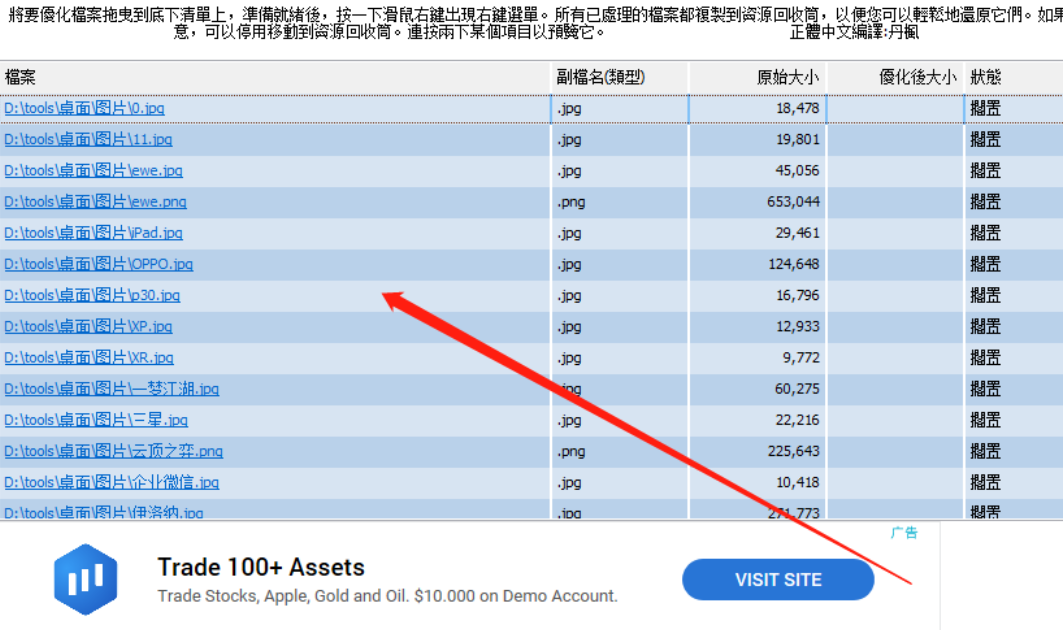
FileOptimizer怎么批量压缩图片文件?FileOptimizer是一款能够帮助用户优化电脑文件的功能软件,主要就是通过压缩文件的大小来达到优化文件的目的,接下来正软小编将带大家一起学习,希望大家喜欢。
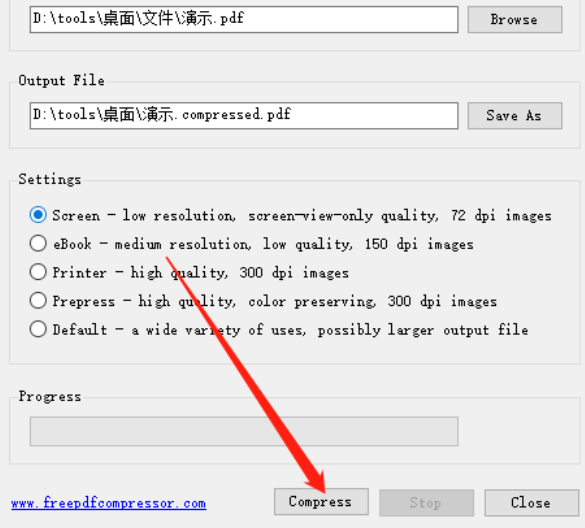
Free PDF Compressor如何压缩PDF文件?Free PDF Compressor是一款操作简单的PDF文档压缩工具,通过这款工具我们可以轻松的压缩电脑中的PDF文件,接下来正软小编将带大家一起学习,希望大家喜欢。





火山引擎是字节跳动旗下企业级云与AI服务平台。聚焦大模型核心能力,依托字节自研豆包多模态大模型,凭借火山方舟一站式平台,提供模型精调、推理部署、智能应用搭建等全链路服务,结合高性能AI算力,助力各行业快速落地大模型数字化与智能化应用。



