

Word文档编辑技巧:将双页内容合并为单页
在微软Word文档中,常常会遇到将两页内容合并为一页的情况,特别是在需要节省纸张时,或者需要打印双面文档时。下面将介绍几种常用的方法来实现这一目标。方法一:调整页面边距首先打开Word文档,在菜单栏中找到“页面布局”选项,点击后会弹出页面布局设置的菜单。在这里可以调整页面的边距,包括上下左右的边距。一般来说,将上下边距调小一点可以让内容在一页内显示。你可以尝
在微软Word文档中,常常会遇到将两页内容合并为一页的情况,特别是在需要节省纸张时,或者需要打印双面文档时。下面将介绍几种常用的方法来实现这一目标。
方法一:调整页面边距
首先打开Word文档,在菜单栏中找到“页面布局”选项,点击后会弹出页面布局设置的菜单。在这里可以调整页面的边距,包括上下左右的边距。一般来说,将上下边距调小一点可以让内容在一页内显示。你可以尝试将上下边距都设置为0.5英寸,或者更小,以便让内容更好地适应一页内显示。
方法二:调整字体和行间距
另一种方法是通过调整字体大小和行间距来实现将两页内容合并为一页。可以尝试将整篇文档的字体大小调小一些,通常缩小到10号字体或更小即可让内容在一页内显示。同时,还可以调整行间距,将行间距设置为1或更小,以便节省空间。
方法三:使用分栏功能
Word文档中有一个分栏功能,可以将内容分为多栏显示。通过使用分栏功能,可以将原本跨页的内容调整为在同一页内显示。在“页面布局”选项中找到“分栏”功能,选择2栏或更多栏,然后将内容适当调整到不同栏中,即可实现将两页内容显示在一页内。
方法四:调整段落格式
有时候,文档中的段落格式会导致内容跨页显示。可以通过调整段落格式来解决这个问题。可以尝试调整段前段后的间距,将其设置为0,以减少空白行的数量。另外,还可以尝试调整首行缩进和行距,以便让内容更紧凑地显示在一页内。
总的来说,在Word文档中将两页内容合并为一页可以通过多种方法来实现。以上介绍的方法仅仅是一些常用的技巧,实际操作中可能会根据文档的具体情况采取不同的调整方式。希望以上内容能够帮助你更好地编辑Word文档,节省空间,提高效率。
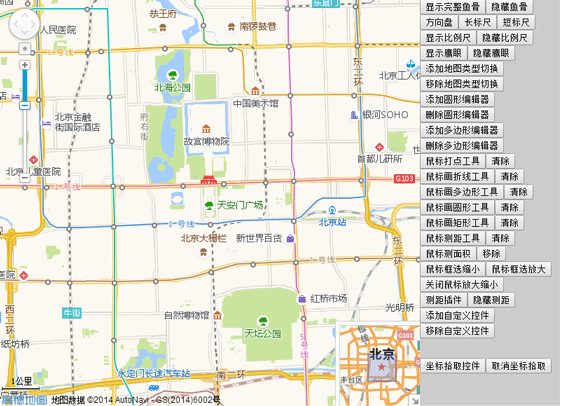
基于高德地图JSAPI,通过申请Key并集成基础控件,实现了包括鱼骨、方向盘、比例尺、鹰眼、地图类型切换、图形编辑器、鼠标绘图及测距等功能的交互页面,同时展示了完整的JS逻辑与HTML结构。
在Excel中设置打印范围和调整页面输出区域的方法是:1.选中单元格区域,点击“页面布局”选项卡中的“打印区域”按钮,选择“设置打印区域”。2.进入“页面布局”选项卡,调整页边距、纸张方向和缩放比例,选择“页面设置”对话框中的“页面”选项卡,根据需要选择打印方向。3.通过“文件”菜单中的“打印”选项查看打印预览,确保打印效果符合预期。

如何优化Vue开发中的图片预览缩放功能问题随着互联网的发展,图片在网页设计中的重要性越来越凸显。在Vue开发中,图片预览缩放功能是一个常见的需求。然而,在实现这个功能时,我们常常会遇到一些问题,如预览时图片不清晰、加载过慢等。本文就如何优化Vue开发中的图片预览缩放功能问题进行探讨。首先,我们需要选择一个合适的图片预览插件。现如今,有许多优秀的Vue插件可供
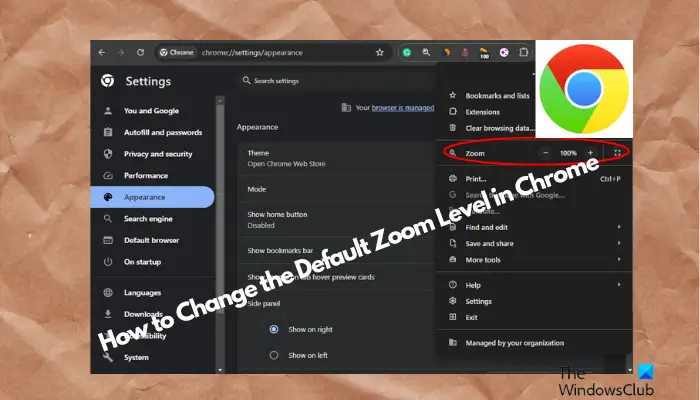
你是否厌倦了每次在谷歌Chrome中打开一个新网页时都不断地调整缩放级别?好了,不用再担心了!在这份分步指南中,我们将为您展示如何更改Chrome中的默认缩放级别,让您拥有更舒适、更个性化的浏览体验。此外,它还可以让您更轻松地阅读小文本或查看大图像。通过简单的调整,您可以更改默认缩放级别以符合您的视觉需求。开始吧,让网络浏览变得更加轻松!如何更改Chrome中的默认缩放级别?在使用Chrome浏览器时,有时可能会遇到某些网站字体过小难以阅读的问题。这时,你可以调整缩放级别以改善阅读体验。如果希望所有网站都
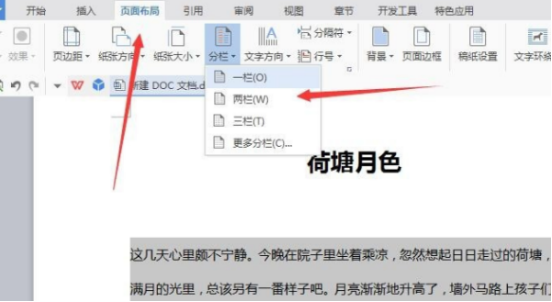
我们经常会用到WPS中的文档功能因为在编辑文章的时候,要对字体颜色字号、行间距、字间距等等有一系列的要求,所以大家一定要掌握文档中的每一个功能。但是近期问的最多的就是WPS怎么分栏,对此我也给各位小伙伴们出了具体的教程,操作步骤如下,小伙伴们认真学习!1.首先,打开WPS文字程序,然后打开要设置分栏的文档。2.然后,将内容的文字全部选中,可以使用键盘【ctrl+A】,或者也可以用鼠标进行全选。3.接下来,在WPS文字主界面上方菜单中找到【页面布局】,然后点击【分栏】,选择两栏,(如图红色箭头所指部分)。4
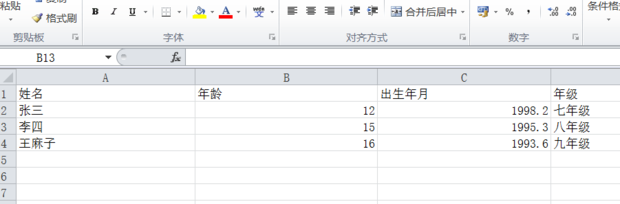
计算机技术、网络技术、软件技术的发展,为办公自动化提供了远大的前景。我们现在办公操作的流程都可以走电子流程,大大的节省了运转的时间,excel表格是经常会用到的软件操作,有时候根据纸张或排版的问题,我们需要把excel表格整体进行放大或缩小的设置,有什么操作方法能够满足我们的需要的,一起看下边的课程吧。1、首先打开excel软件并输入相关的信息,如下图所示。 2、然后点击右下角图标左右移动后,加号方向可以进行放大减号方向可以缩小,如下图所示。 3、第二种方法也可以使用ctrl+鼠标滑轮也可以进行缩放,
相信很多人都在使用QQ浏览器,不过你们知道QQ浏览器如何缩放浏览器吗?下文就为大伙带来了QQ浏览器缩放浏览器的方法,感兴趣的小伙伴们,赶快来下文看看吧。首先,点击电脑安装好的qq浏览器图标的选项。点击了qq浏览器图标之后,进入到了的qq浏览器界面当中。点击了的右上角中的更多设置的选项。点击了的更多设置的选项之后,弹出了下拉菜单选中为加号的按钮。可以看到是对于当前中的加到浏览器的。或者通过对于当前中的快捷键方式,ctrl+0,来恢复。
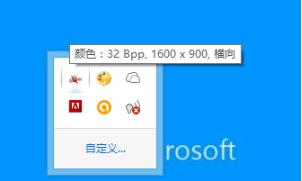
在不少用户日常使用的电脑的时候可能都会不小心点到gpu缩放功能而导致黑屏的问题,那么这时候该如何处理呢?今天就为你们带来了详细的解决方法一起看看吧。win10gpu缩放黑屏:1、重新回到安全模式,在安全模式下关闭gpu缩放。2、重新启动电脑,按F8,选择VGA模式,重新进入系统进行设置。2、将显示器的分辨率调整回日常的正常使用范围,刷新率可以调至比平时较低的平率。4、在安全模式下卸载显卡驱动,尝试重新安装显卡驱动。win10gpu缩放方法:1、在任务栏点击显卡驱动图标。2、选择“桌面管理”点击“桌面属性”
在制作ppt的时候,有时候我们需要进行比较巧妙的设计,让演示文稿新颖美观,有一个缩放定位的工具可能大家并不熟悉,下边我们一起学习一下。1、缩放的基础操作:2、在【插入】下的【链接】【缩放定位】,可右键【添加到快速访问工具栏】;点击【缩放定位】的【摘要缩放定位】,勾选页面,点击【确定】。3、生成的文本框可拖拽调节大小形状,但其中小文本框不太容易移动,也不可使用对齐工具。4、【摘要缩放定位】的优点为:在左侧及时更新为每一节,在摘要界面可快速访问其他界面。5、使用【节缩放定位】的前提必须进行分节;在空白幻灯片点





火山引擎是字节跳动旗下企业级云与AI服务平台。聚焦大模型核心能力,依托字节自研豆包多模态大模型,凭借火山方舟一站式平台,提供模型精调、推理部署、智能应用搭建等全链路服务,结合高性能AI算力,助力各行业快速落地大模型数字化与智能化应用。



