

利用vue和Element-plus实现网页路由和导航的方法
如何通过Vue和Element-plus实现网页的路由和导航功能引言:随着前端技术的快速发展,网页应用程序的用户体验也越来越重要。而实现网页的路由和导航功能是创建SPA(单页应用程序)的关键一步。本文将介绍如何使用Vue和Element-plus来实现网页的路由和导航功能,并提供代码示例。一、VueRouter的安装和配置首先,在命令行中
如何通过 Vue 和 Element-plus 实现网页的路由和导航功能
引言:
随着前端技术的快速发展,网页应用程序的用户体验也越来越重要。而实现网页的路由和导航功能是创建SPA(单页应用程序)的关键一步。本文将介绍如何使用 Vue 和 Element-plus 来实现网页的路由和导航功能,并提供代码示例。
一、Vue Router 的安装和配置
- 首先,在命令行中使用以下命令安装 Vue Router:
npm install vue-router
- 在你的 Vue 项目中,创建一个名为 router.js 的文件,并添加以下代码:
import { createRouter, createWebHistory } from 'vue-router';

const routes = [
  {
    path: '/',
    name: 'Home',
    component: () => import('@/views/Home.vue'),
  },
  {
    path: '/about',
    name: 'About',
    component: () => import('@/views/About.vue'),
  },
];

const router = createRouter({
  history: createWebHistory(),
  routes,
});

export default router;- 然后,在你的 main.js 文件中,将创建的 router.js 导入,并使用以下代码进行配置:
import { createApp } from 'vue';
import App from './App.vue';
import router from './router';

createApp(App).use(router).mount('#app');- 现在,你已成功安装和配置了 Vue Router。在你的项目中创建 views 文件夹,并分别创建 Home.vue 和 About.vue 文件,用于展示不同的页面内容。
二、Element-plus 的安装和配置
- 在命令行中使用以下命令安装 Element-plus:
npm install element-plus
- 在你的 main.js 文件中,导入 Element-plus 的样式和组件库:
import { createApp } from 'vue';
import App from './App.vue';
import router from './router';
import 'element-plus/lib/theme-chalk/index.css'; // 导入 Element-plus 的样式
import {
  ElButton,
  ElMenu,
  ElMenuItem,
  ElSubmenu,
} from 'element-plus'; // 导入 Element-plus 的组件

const app = createApp(App);
// 组件库全局注册
app.use(router).use(ElButton).use(ElMenu).use(ElMenuItem).use(ElSubmenu).mount('#app');- 现在,你已成功安装和配置了 Element-plus。可以在你的项目中使用 Element-plus 的组件和样式了。
三、创建导航菜单和路由链接
- 在你的 App.vue 文件中,添加以下代码:
首页 关于
- 在上述代码中,我们使用了 Element-plus 的 el-menu 和 el-menu-item 组件来创建导航菜单。可以根据自己的需求进行样式的调整。
四、使用路由链接跳转页面
- 在你的 Home.vue 和 About.vue 中,可以添加以下代码:
{{ title }}
{{ content }}
- 在 About.vue 文件中,可以添加类似的代码:
{{ title }}
{{ content }}
五、总结
通过使用 Vue Router 和 Element-plus ,我们可以轻松地实现网页的路由和导航功能。只需要配置路由和创建导航菜单,我们就可以通过路由链接在不同的页面之间进行切换。除此之外,Element-plus 还提供了丰富而强大的组件和样式,可以提升网页应用程序的用户体验。
希望本文对于学习和使用 Vue 和 Element-plus 来实现网页的路由和导航功能有所帮助。祝你编程愉快!

深入解析C++中动态数组的初始化机制,涵盖new操作符的不同用法、基本类型与类对象的初始化差异,以及为何在现代C++开发中应优先使用std::vector。

钉钉视频卡顿与音画不同步?这份优化指南请收好 正开着钉钉视频会议,画面却一卡一顿,或者声音和嘴型对不上——这场景是不是很熟悉?沟通效率瞬间大打折扣。别急,这类问题通常有迹可循,解决起来也并非难事。下面这套从易到难的排查思路,或许能帮你快速找回流畅的会议体验。 本文运行环境:MacBook Pro,m

上传缓慢或卡顿?别急着怪应用,问题可能出在网络、视频格式或设备缓存上。优先尝试这几步:切到5G或5GHz Wi-Fi;用剪辑工具把视频参数调为1080p、30fps、H.264编码的MP4;如果视频太长,不妨分割一下;最后,记得清一清小红书缓存。多半能解决。 在小红书上传视频时遇到转圈圈、进度条龟速

网络不稳、缓存堆积或是账号安全机制触发,都可能是夸克登录异常的“元凶”。别急,顺着网络、缓存和权限这几条线排查下来,绝大多数情况都能快速搞定。 当夸克浏览器突然“拒签”,登录按钮怎么点都没反应时,别先怪手速。这事儿多半出在几个最常见的环节上。咱们按顺序来,从外到内捋一遍,问题往往就迎刃而解了。 检查

无法访问路由器管理界面?六步排查法帮你搞定 当你兴冲冲地在浏览器里敲入“192.168.1.1”,却发现页面一片空白或持续转圈时,那种感觉确实相当恼人。其实,这通常是网络连接、地址错误、IP配置冲突、浏览器“小脾气”、路由器服务罢工或需要“一键重启”等几个核心原因导致的。别担心,只要按照下面排查的逻
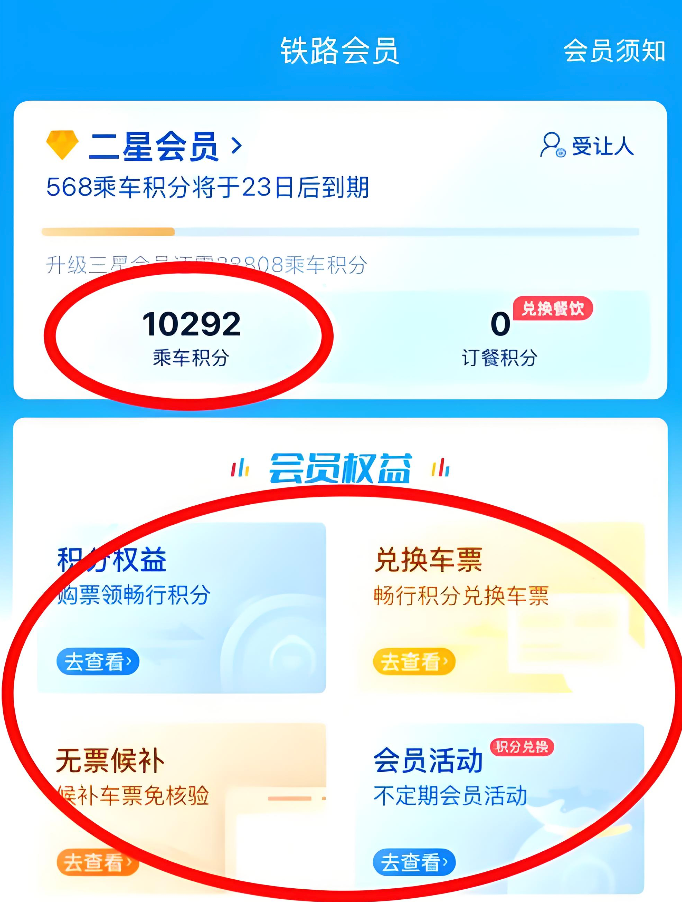
12306铁路畅行会员:二至五星,你的权益差在哪? 注册了12306铁路畅行会员,但对不同星级的权益总感觉有点“雾里看花”?这直接关系到你候补车票的成功率、积分到底多“值钱”,以及遇到问题时能获得多快的帮助。下面这份梳理,就是帮你厘清从二星到五星核心差异的清晰图谱。 (本文信息基于iPhone 15

京东新店补单:五种高效路径与极速发货实操指南 开门见山,新店初期最怕什么?订单履约出问题。无论是漏发、错发,还是消费者反馈没收到货,都直接关系到店铺的起步评分和宝贵的初始信任。遇到这种情况,“补单”是必须的补救动作,但怎么补得又快又准,把对体验的影响降到最低,这里面有不少门道。 别慌,目前平台为商家
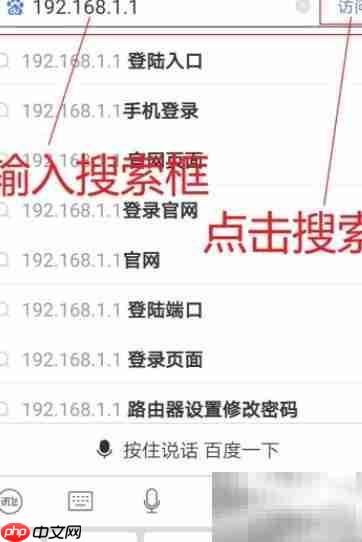
连接fast路由器的wi-fi信号后,打开浏览器访问管理界面,首先调整设备的ip地址,并输入宽带运营商提供的账号与密码;接着在无线加密设置中设定您自己的wi-fi密码,即可完成全部基础配置。 1、 连接到FAST默认无线网络 配置路由器第一步,得让它先“亮起来”。别慌,操作很简单。拿出你的手机,在快


命名空间的基本概念与常见引入问题在C++等编程语言中,命名空间(namespace)是一种将代码标识符(如变量、函数、类名)封装在特定名称下的机制,其主要目的是避免命名冲突,尤其是在大型项目或使用多个第三方库时。使用“using namespace”指令可以将指定命名空间中的所有名称引入当前作用域,






Windows 10 是一款微软推出的经典操作系统,拥有硬件兼容性与多任务处理能力。它更偏向把系统状态查看和常用调节动作放在一起,适合需要持续观察和微调设备状态的场景。

极度公式是一款跨平台专业LaTeX公式识别编辑软件,支持OCR公式识别和多平台编辑。和使用说明,避免使用,享受完整功能与稳定支持。做扫描整理、文字提取和表格转换时,它能把识别后的处理步骤接得更顺,资料录入这类场景会省下不少时间。
