大家知道如何使用优动漫【个人版】吗?
 zzzz 发布于2020-09-02 阅读(400)
扫一扫,手机访问
今天小编给大家带来正软商城中的优动漫【个人版】使用说明。
先给大家介绍优动漫是怎么样的一款软件
搭载了绘制漫画和插画所需的所有功能——丰富的笔工具、超强的笔压感应和手颤修正功能,可分别满足画师对于插画、漫画和动画创作的针对性需求。
双击优动漫,打开如下图所示的
一, 工具面板
用于显示工具图标。可添加图标或重新排序。

默认的工具栏的内容有这些,放大镜移动、操作、移动图层,选区、魔棒、吸管、喷枪、修饰、橡皮檫、混色、填充、渐变、图形、格子柜、尺子、文本、对白框、修正线、颜色等。
二, 画布窗口
画布具有缩放和旋转功能。可以将画布旋转到便于绘制的角度,或左右翻转,检查图稿,让您操作自如。 可以在窗口层叠多个画布,也可以单独显示画布。
如下图所示

三, 面板/面板停靠栏
用于将面板集中放入停靠栏内,或单独显示面板。 可任意设置面板的高度、宽度、显示位置和顺序。
如下图所示
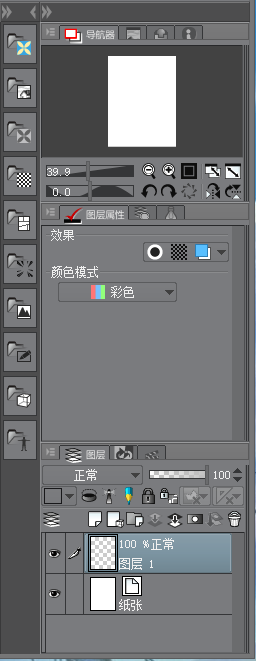
四, 工具栏 用于将常用功能的图标添加到工具栏,并对其自行排序。
如下 图所示

可以完成,新建、打开、保存、还原、重做、清除、清除选区外部、缩放/旋转、填充、取消选择、反向选择、显示选定边缘、吸附于尺子、吸附于特殊尺、吸附于网络、显示隐藏/标题栏和菜单栏
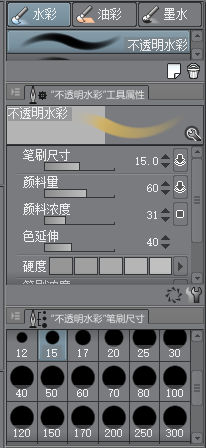
五, 工具属性面板
用于变更工具的设置
如下图所示
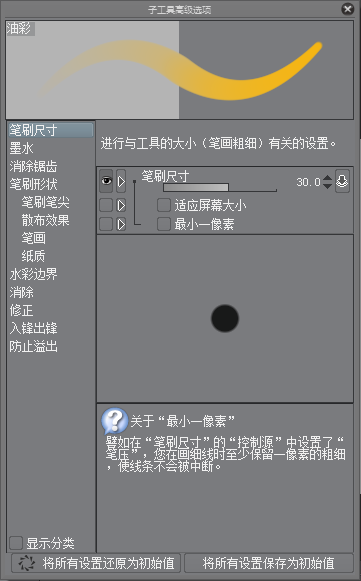
六, 子工具高级选项面板 用于对工具进行更加详细的设置。您可以在此查看设置项目介绍、设置方法,或预览效果。单击 即可出现
即可出现
七, 页面管理窗口 用于对多页面的作品进行管理。您可以对页面进行编号、双击打开选定的页面进行编辑。通过滑块、缩放按钮对页面进行缩放操作。
如下图所示

今天小编给大家带来的优动漫的使用说明,想要了解更多正版软件信息或购买软件请关注正软商城。
免责声明:正软商城发布此文仅为传递信息,不代表正软商城认同其观点或证实其描述。
产品推荐
-

售后无忧
立即购买>- DAEMON Tools Lite 10【序列号终身授权 + 中文版 + Win】
-
¥150.00
office旗舰店
-

售后无忧
立即购买>- DAEMON Tools Ultra 5【序列号终身授权 + 中文版 + Win】
-
¥198.00
office旗舰店
-

售后无忧
立即购买>- DAEMON Tools Pro 8【序列号终身授权 + 中文版 + Win】
-
¥189.00
office旗舰店
-

售后无忧
立即购买>- CorelDRAW X8 简体中文【标准版 + Win】
-
¥1788.00
office旗舰店
-
 正版软件
正版软件
- 豆瓣租房怎么识别中介贴
- 豆瓣租房防坑指南:五步锁定真房东,过滤中介刷屏帖 在豆瓣找房时,满屏信息分不清是房东还是中介?这事儿确实挺烦。其实,两者的帖子从文字、图片到行为模式都存在系统性差异。掌握下面这套方法,你就能像经验丰富的“租房侦察兵”一样,快速锁定真实房源。 一、从文字内容特征识别中介贴 中介发布的帖子,本质是流水线
- 4分钟前 0
-
 正版软件
正版软件
- 订阅号助手绑定视频号方法
- 如何通过订阅号助手绑定视频号? 想把公众号和视频号打通,用订阅号助手APP来操作,其实非常方便。具体路径看下面这几步,跟着走一遍就清楚了。 首先,在手机上打开订阅号助手,进入内容发布页面。你会看到“视频”这个选项,点击它。这是把视频号内容引入公众号文章的起点。 点击之后,系统通常会弹出一个提示窗口。
- 5分钟前 0
-
 正版软件
正版软件
- yandex引擎入口官网
- Yandex搜索引擎官方入口为https://yandex.com,具备界面简洁响应迅速、本地化服务深度整合、多媒体内容直达、隐私保护机制透明、多终端协同体验一致五大特点。 直接访问Yandex搜索引擎的官网入口,是不少用户实际使用时的第一个疑问。下面,我们就来详细梳理一下它在2026年的核心面貌和
- 5分钟前 0
-
 正版软件
正版软件
- 懂车帝网页登录入口
- 懂车帝官网电脑版:不止于信息聚合的汽车数字生活枢纽 对于习惯在桌面大屏上研究汽车的朋友来说,直接访问https://www.dongchedi.com/,就能进入懂车帝的官网电脑版主站。这个入口,看似简单,背后连接的却是一个覆盖了车型参数、真实口碑、本地报价乃至新车发布会直播的庞大信息网络。更值得关
- 5分钟前 0
-
 正版软件
正版软件
- 汗汗漫画官网入口地址更新
- 找到回家的路:汗汗漫画最新官网入口与沉浸式阅读指南 对于漫画爱好者而言,没有什么比一个稳定、高速的官方入口更让人安心了。它就像通往二次元世界的专属大门,门后的世界是否精彩、通道是否顺畅,直接决定了每一次阅读的体验。今天,我们就来聊聊如何直达汗汗漫画的官方阵地,并充分利用其平台功能,开启一段流畅无阻的
- 6分钟前 0
最新发布
-
 1
1
- 动漫共和国官网入口在线看
- 344天前
-
 2
2
-
 3
3
- 51漫画高清入口及最新章节更新
- 4天前
-
 4
4
- 拷贝漫画最新官网入口2025
- 4天前
-
 5
5
- 高德地图是哪个国家开发的?
- 419天前
-
 6
6
- 如何找到192.168.0.1登录入口
- 472天前
-
 7
7
- yy漫画下拉式免费阅读官网入口
- 11小时前 19:17
-
 8
8
- 天堂漫画网页版登录入口及访问指南
- 4天前
-
 9
9
- ACfun回家官网入口-acfun网页版免费入口
- 221天前
相关推荐
热门关注
-

- 傲梅轻松备份
- ¥89.00-¥89.00
-

- Wise Folder Hider Pro
- ¥79.00-¥79.00
-

- Qi Reader
- ¥35.00-¥35.00
-

- NeckGo
- ¥8.00-¥8.00
-

- WALTR PRO
- ¥23.40-¥39.00