coreidraw2019形状工具使用视频
 zzzz 发布于2020-09-02 阅读(20)
扫一扫,手机访问
小编今天给大家带来正软商城中的正版coreidraw2019形状工具使用。
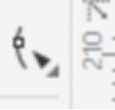
形状工具的重点是结合属性栏中的命令对节点进行调整,难点是形状工具的应用接下来我们开始学习,形状工具位于选择工具的下面,它属于调整工具。
下图就是形状工具
我们先画一个矩形如下图所示
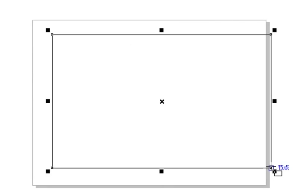
当我们用形状工具拖动任意节点的时候可以在矩形或者圆角矩形随意切换如下图所示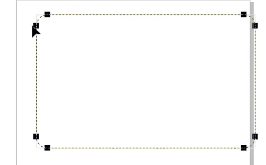
双击某个转角可以对该转角单独拖动,再次双击又回到四个转角同时拖动到状态
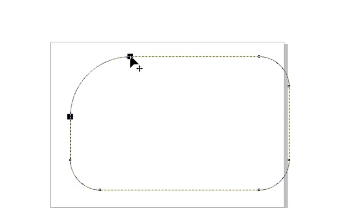
当我们点击转换为曲线按钮时 黑色的线条会变成蓝色的表示我们可以移动节点进行变形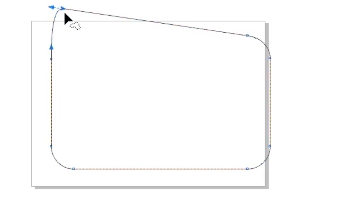
我们再来看他的属性栏选区节点的方式

这里有手绘和矩形,矩形表示用矩形的方式来选取节点。
手绘表示可以用任意形状选取节点。
我们也可以按住shift的同时一个节点一个节点一个节点的选取
 可以添加节点,右边是删除节点,双击鼠标也可以添加节点,同样双击鼠标也可以删除节点。
同样这里还有一个断开节点 右边是断开节点,点击节点的位置你的节点就断开了如下图所示
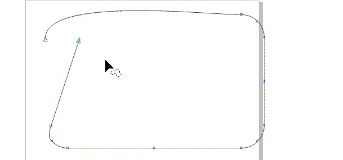
想要把断开的节点连接回去呢简单的方法就是用鼠标把断开的节点连接回去,或者同时选择两个节点点击属性栏的连接两个节点也就是的左边。 左边表示将曲线转换成直线如果想要将直线转换成曲线我们我们点击一下右边的按钮直接拖动节点就可以啦。
 第一个是尖突节点表示可以将节点转换成尖角,第二个是圆滑节点,同样的是将尖叫转换成圆角,第三个是对称节点表示将手柄的长度调整成一样的。
 翻转方向表示翻转起始节点和结束节点的位置。
这里说明一下在图像中双击一下就可以直接跳转到形状工具啦。
 表示从对象中提取子路径来创建两个相同的节点。
 ,左边的是使开始端和结束端两个节点连接起来,右边是闭合曲线表示结合或者分离节点。
 左边是延展与缩放节点,表示延展与缩放对象的断。右边为选装与倾斜节点表示延转与倾斜对象的断。
 对齐节点,表示节点的水平,垂直对齐以及对齐控制点。
 水平反射节点,表示编辑对象中水平相应的节点,右边同理,垂直反射节点,表示编辑垂直中相应的节点。
 弹性模式,表示创建一个像橡皮筋一样可以拉伸的形状。
 选择所有节点。
 减少节点
减少节点
 来调整节点的平滑度
好,今天给大家带来的coreidraw2017形状工具就到这里,希望可以给大家带来帮助,想要了解更多正版软件请关注正软商城。
免责声明:正软商城发布此文仅为传递信息,不代表正软商城认同其观点或证实其描述。
产品推荐
-

售后无忧
立即购买>- DAEMON Tools Lite 10【序列号终身授权 + 中文版 + Win】
-
¥150.00
office旗舰店
-

售后无忧
立即购买>- DAEMON Tools Ultra 5【序列号终身授权 + 中文版 + Win】
-
¥198.00
office旗舰店
-

售后无忧
立即购买>- DAEMON Tools Pro 8【序列号终身授权 + 中文版 + Win】
-
¥189.00
office旗舰店
-

售后无忧
立即购买>- CorelDRAW X8 简体中文【标准版 + Win】
-
¥1788.00
office旗舰店
-
 正版软件
正版软件
- Edge浏览器官方网页地址
- Edge浏览器官方网页地址在哪里? 很多朋友都在问,Edge浏览器的“老家”到底在哪儿?答案很简单:https://www.microsoft.com/edge。这个官方地址是你获取最新版本、了解全部功能的第一站。下面,我们就来好好盘一盘,从这家“官网”走出来的Edge浏览器,到底有哪些真本事。 界
- 8分钟前 0
-
 正版软件
正版软件
- 夸克浏览器怎么使用云收藏
- 夸克浏览器云收藏跨设备同步完全指南 经常有用户遇到这样的困扰:明明在手机上用夸克浏览器收藏了重要网页,可换到电脑或平板上却怎么也找不到。其实,这多半不是功能缺失,而是云收藏的同步机制没有正确配置到位。下面这份详尽的操作指南,将一步步带你打通所有环节,实现收藏内容的无缝流转。 一、所有设备用同一账号登
- 8分钟前 0
-
 正版软件
正版软件
- 铁路12306怎么看候补截止时间
- 如何在12306 App上查看和修改候补订单的截止兑现时间? 很多时候,咱们提交了12306的候补订单后,心里会犯嘀咕:系统自动给的截止兑现时间是什么时候?现在还在不在有效期内?如果想改这个时间点,到底该怎么操作? 其实,这个截止兑现时间,就是你给12306系统设定的最后“通牒”——过了这个点还没候
- 9分钟前 0
-
 正版软件
正版软件
- 铁路12306积分可以转赠给别人吗
- 12306积分给他人兑票,操作其实很简单,关键就一步 手里的12306积分攒了不少,想给家人朋友兑张车票,却发现不能直接转?别急,这事儿有官方解法。虽然积分无法在账户间直接划转,但通过一个核心设置,你完全可以变通实现“为他人买单”。实际操作下来,流程远比想象中顺畅。 (操作环境参考:iPhone 1
- 9分钟前 0
-
 正版软件
正版软件
- 支付宝逾期如何协商延期还款
- 当支付宝还款遇上困难,如何有效协商延期? 面对突发的资金周转问题,支付宝账单逾期是许多人都不愿碰到的状况。别慌张,与平台协商延长还款期限,是缓解短期压力的一个可行路径。怎么做才能提高成功率?这里有几个经过验证的步骤和必须留心的细节。 第一步:主动沟通,切忌拖延 事情发生后,第一时间行动至关重要。立刻
- 10分钟前 0
最新发布
-
 1
1
- 动漫共和国官网入口在线看
- 344天前
-
 2
2
-
 3
3
- 51漫画高清入口及最新章节更新
- 4天前
-
 4
4
- 拷贝漫画最新官网入口2025
- 4天前
-
 5
5
- 高德地图是哪个国家开发的?
- 419天前
-
 6
6
- 如何找到192.168.0.1登录入口
- 472天前
-
 7
7
- yy漫画下拉式免费阅读官网入口
- 10小时前 19:17
-
 8
8
- 天堂漫画网页版登录入口及访问指南
- 4天前
-
 9
9
- ACfun回家官网入口-acfun网页版免费入口
- 221天前
相关推荐
热门关注
-

- 傲梅轻松备份
- ¥89.00-¥89.00
-

- Wise Folder Hider Pro
- ¥79.00-¥79.00
-

- Qi Reader
- ¥35.00-¥35.00
-

- NeckGo
- ¥8.00-¥8.00
-

- WALTR PRO
- ¥23.40-¥39.00