

如何对压缩文件使用WinRAR加密-学习WinRAR加密压缩包的方法

小编将为大家介绍加密压缩的三种方法:方法一:加密最简单的加密方法,就是在加密文件时输入想要设置的密码,完成加密和压缩了。方法二:自动加密普通的加密方式,需要我们加密每个文件的时候都需要输入密码,如果你想要加密大量压缩包,并且密码是一样的话,那么我们可以在WinRAR中设置自动加密,之后只要正常压缩文件,WinRAR会给每个压缩包添加密码。方法如下:打开WinRAR,点击选项–设置设置界面中,切换到【压缩】,点击创建默认配置–设置密码在这里输入我们想要设置的密码,点击确定就完成设置了,我们只需要正常压缩文件
小编将为大家介绍加密压缩的三种方法:
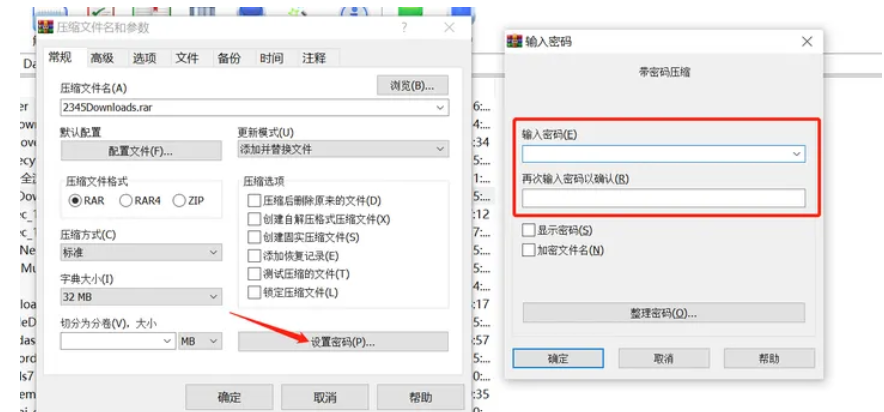
方法一:加密
最简单的加密方法,就是在加密文件时输入想要设置的密码,完成加密和压缩了。
方法二:自动加密
普通的加密方式,需要我们加密每个文件的时候都需要输入密码,如果你想要加密大量压缩包,并且密码是一样的话,那么我们可以在WinRAR中设置自动加密,之后只要正常压缩文件,WinRAR会给每个压缩包添加密码。方法如下:
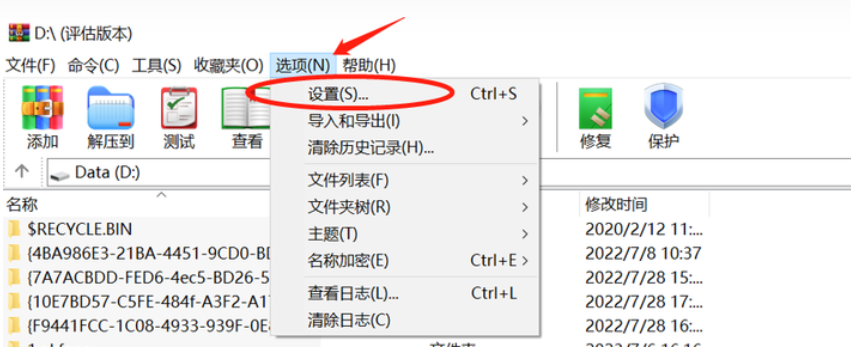
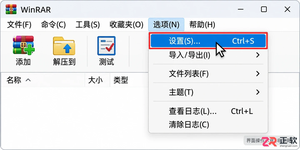
打开WinRAR,点击选项 – 设置
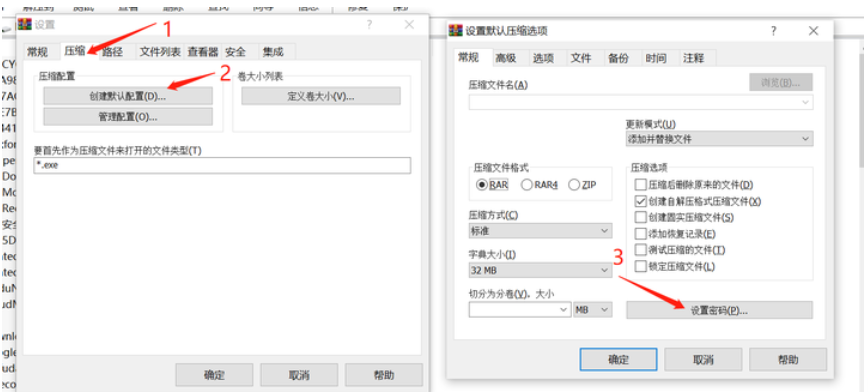
设置界面中,切换到【压缩】,点击 创建默认配置 – 设置密码
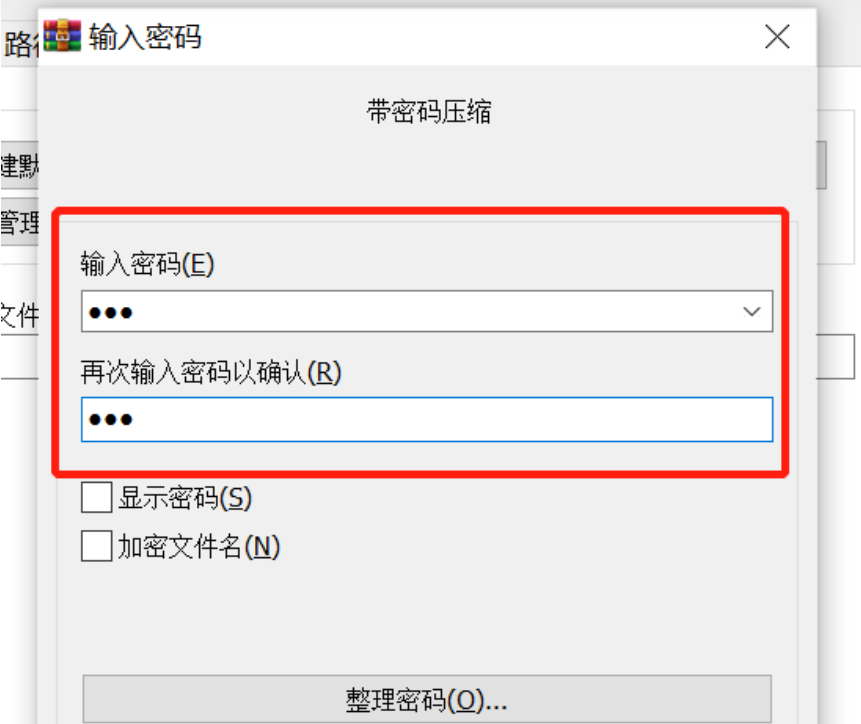
在这里输入我们想要设置的密码,点击确定就完成设置了,我们只需要正常压缩文件即可。
方法三:整理密码
如果你需要对很多压缩包进行加密,但是密码不相同,那就无法使用自动加密了,不过我们可以考虑将密码全部放到整理密码当中,每加密一个压缩包时选择想要的密码就可以了,方法如下:
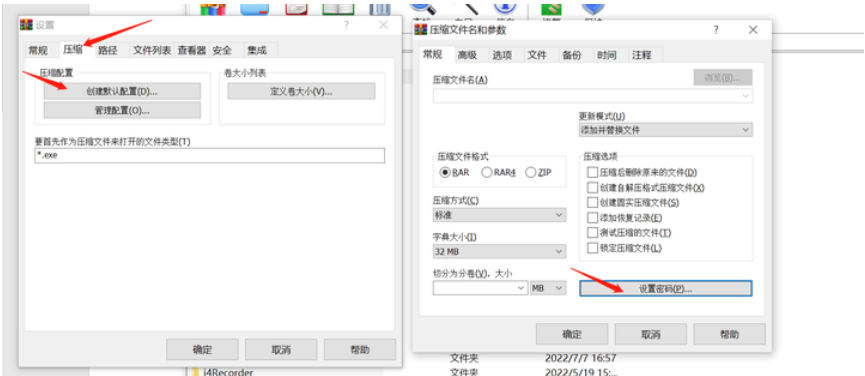
同样也是打开WinRAR,点击选项 – 设置 – 压缩 – 创建默认配置 – 设置密码
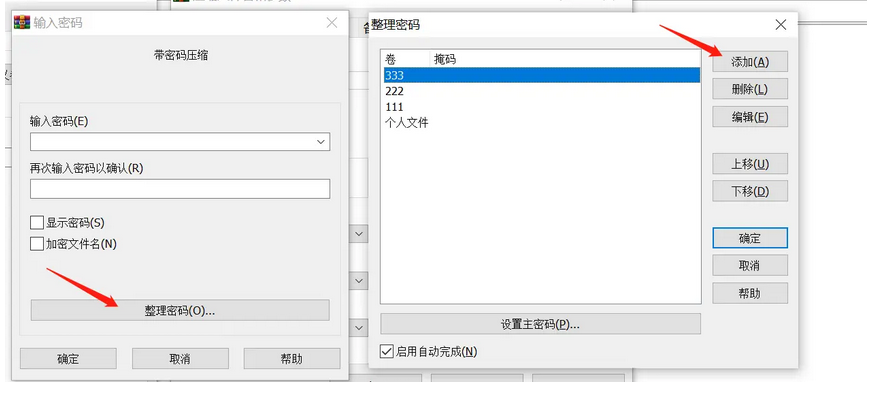
在设置密码的界面,我们不输入密码,而是点击下面的【整理密码】功能,在这里添加我们想要设置的密码,设置完成后点击确定。
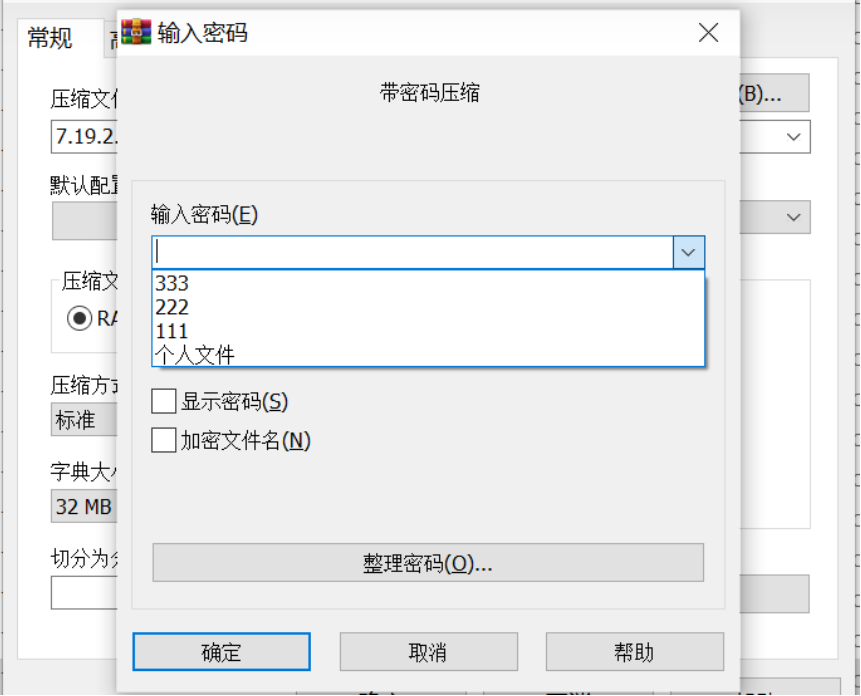
之后我们在加密文件时,选择想要设置的密码就可以了,不需要每次都输入密码。
详细讲解在 Windows 10/11 中正确卸载 WinRAR 的步骤,包括运行系统卸载程序、检查安装目录残留、处理文件关联及验证移除结果,避免直接删除图标导致的清理不彻底问题。
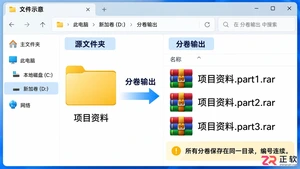
详细图解WinRAR如何创建分卷压缩包。涵盖添加文件、设置100M分卷大小、区分MB与MiB单位,以及收齐全部分卷后从第一卷解压验证的完整操作指南。
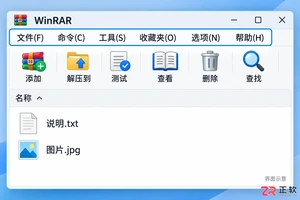
想把WinRAR菜单变成中文?无需寻找第三方汉化补丁,直接下载RARLAB官方发布的简体中文版安装包,覆盖安装到原有目录即可。本教程详解备份许可证、选择正确架构版本及验证中文界面的完整步骤,安全保留原有配置。
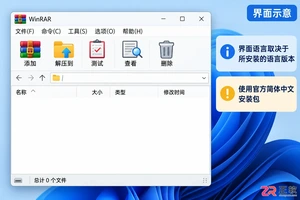
想把WinRAR界面从英文变成中文?无需卸载重装或寻找第三方汉化包。本教程演示如何从RARLAB官网下载简体中文版安装包,直接覆盖现有安装目录,保留所有设置和许可证,快速实现界面汉化。
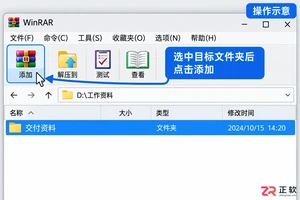
学习如何在 Windows 版 WinRAR 中给文件设压缩密码并隐藏文件名。本教程详细讲解新建 RAR 包、启用“加密文件名”选项、以及通过关闭重开来验证保护是否生效的操作步骤,确保资料安全传输。
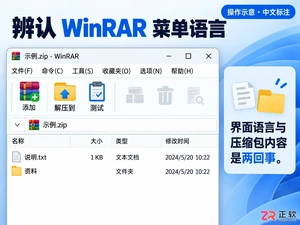
WinRAR 主界面或右键菜单显示英文?无需寻找第三方汉化补丁,直接下载官方简体中文安装包进行覆盖安装即可。本教程详解如何选择正确的 Chinese Simplified 版本、执行覆盖安装以保留配置,并通过重启资源管理器确保右键菜单同步更新为中文。
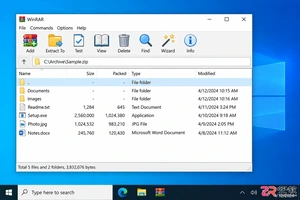
WinRAR 界面是英文怎么办?无需第三方汉化补丁,只需从 RARLAB 官网下载官方简体中文安装包进行覆盖安装即可。本教程详解如何核对版本、下载安装包及验证中文菜单,解决 WinRAR 界面语言切换问题。
WinRAR安装后右键找不到压缩或解压选项?本教程指导你进入WinRAR设置开启外壳集成,自定义右键菜单项目,并解决Windows 11系统下新旧菜单显示不一致的问题,恢复高效的文件处理体验。
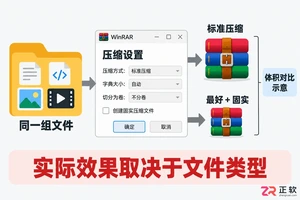
想在Windows上用WinRAR把文件压得更小?本教程详解如何选择RAR格式、开启“最好”压缩和固实压缩,并调整字典大小以优化体积。同时解答为何视频图片难再压缩,以及如何验证解压结果,助你在效率与体积间取得平衡。
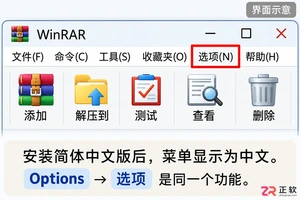
WinRAR 没有内置的语言切换菜单,需通过 RARLAB 官网下载 Chinese Simplified(简体中文)版本进行安装。本教程详解如何识别当前界面语言问题、选择正确的官方中文安装包、覆盖安装以切换界面,并验证设置是否生效。





火山引擎是字节跳动旗下企业级云与AI服务平台。聚焦大模型核心能力,依托字节自研豆包多模态大模型,凭借火山方舟一站式平台,提供模型精调、推理部署、智能应用搭建等全链路服务,结合高性能AI算力,助力各行业快速落地大模型数字化与智能化应用。



