

微信语音无声音问题的排除和解决方法
微信是一款流行的即时通讯软件,支持文字、语音、视频等多种通讯方式。用户可以通过微信与全球各地的朋友、家人和同事保持联系,分享生活点滴,获取即时信息。同时,微信还提供了公众号、小程序等丰富功能,满足用户的生活、工作、娱乐等多样化需求。简单、便捷、实用,微信已成为现代人生活中不可或缺的一部分。微信语音没有声音对我们来说影响不小,可能有很多原因,以下是一些可能的原因及其解决方案。微信语音没声音怎么回事?微信语音没声音的解决方案1、手机静音:首先检查手机是否设置为静音状态。如果是静音状态,取消静音即可。2、音量设
微信是一款流行的即时通讯软件,支持文字、语音、视频等多种通讯方式。用户可以通过微信与全球各地的朋友、家人和同事保持联系,分享生活点滴,获取即时信息。同时,微信还提供了公众号、小程序等丰富功能,满足用户的生活、工作、娱乐等多样化需求。简单、便捷、实用,微信已成为现代人生活中不可或缺的一部分。微信语音没有声音对我们来说影响不小,可能有很多原因,以下是一些可能的原因及其解决方案。

微信语音没声音怎么回事?微信语音没声音的解决方案
1、手机静音:首先检查手机是否设置为静音状态。如果是静音状态,取消静音即可。
2、音量设置:检查手机音量是否被调低或者调至关机。可以尝试调高音量看看是否能够解决问题。
3、微信设置:确保微信的声音设置没有被调低或者关闭。可以在微信设置中的“通知”中调整声音。
4、其他应用程序占用音频:检查是否有其他应用程序在占用音频,例如正在使用其他音频播放应用或者通话应用。关闭相关应用程序后再试一次。
5、网络问题:微信语音通话需要稳定的网络连接才能保证通话质量。如果网络信号不好,或者网络速度较慢,就可能导致语音通话没有声音。此时,能够尝试切换到更稳定的网络环境,或者重新连接网络,看是否能够解决问题。
6、微信软件问题:有时候微信的版本过旧或者出现了一些bug,就会导致语音通话没有声音。此时,能够尝试更新微信到最新版本,或者重新安装微信软件,看是否能够解决问题。
7、手机问题:如果以上方法都无法解决问题,可能是手机硬件问题,建议关机重启再做尝试。如果问题仍然存在,建议联系手机客服或者微信客服寻求帮助。
总之,微信语音没有声音可能有很多原因,需要根据具体情况进行排查和解决。如果以上方法都无法解决问题,建议寻求专业的技术支持帮助。

Mac系统偶尔会遇到音频设备突然没声音的情况,别急着重启电脑或者折腾硬件——其实在终端里敲一行命令就能搞定。下面直接说操作步骤。MAC音频设备没声音解决方法1、在Mac系统桌面上,点击启动台进入。2、进和启动台界面,点击其他进入。3、在其他界面,点击终端进入。4、进入终端界面,输入sudo kill

电脑耳机没声音通常由驱动、接口或系统设置问题导致,解决方法包括:1.检查物理连接是否牢固;2.确认音量未静音且应用程序音量正常;3.通过设备管理器查看音频设备状态并更新或重装驱动;4.设置耳机为默认音频输出设备;5.禁用音频增强功能排查软件冲突;6.测试是否存在硬件故障。若仅单侧有声,还需检查耳机线路及声道平衡设置,并排除特定应用的音频配置问题。

微信语音通话声音太小,通常可以通过调整手机音量、检查微信设置、确保网络稳定等方法解决。1.调整手机音量:使用音量键调高通话音量,部分手机需在设置中单独调节通话音量;2.检查微信设置:关闭“听筒模式”,查看聊天中的音频设置;3.检查手机权限:确认微信已获得麦克风权限;4.清理扬声器:用软毛刷或棉签清理扬声器孔;5.检查网络连接:切换至更稳定的Wi-Fi或移动数据;6.重启微信或手机:解决可能的软件异常;7.更新微信版本:避免因旧版本存在bug影响音量;8.使用耳机:绕过扬声器问题提升通话质量。此外,声音突然
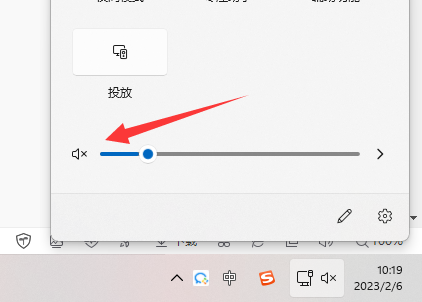
虽然大部分情况没有声音都是因为声卡驱动没装,但也有即使安装了声卡驱动也没声音的情况,这可能是由于没开声音,播放器安装错误,播放器故障等原因导致。声卡驱动安装了还是没声音怎么办:方法一:1、首先确认自己的电脑没有静音,如果静音了就打开声音。2、除了系统声音外,使用的软件也可能有单独的声音需要打开。方法二:许多台式电脑都配有麦克风和耳机两个接口,如果接错口可能会导致声音无法正常输出,因此建议您确认一下插口是否正确连接。方法三:还有可能是声音播放设备坏了,更换或维修即可。

微信,作为一款功能丰富的社交软件,支持多种通讯方式,包括文字、语音和视频等。其中,语音消息为用户提供了便捷的沟通方式。然而,微信原生并不支持直接转发语音消息。但可以通过其他方法实现,微信语音转发的方法有多种,以下提供两种常见方式:如收藏转发或录屏转发。微信语音怎么转发?微信语音转发的方法第一种方法,收藏转发1、长按需要转发的微信语音消息,直到出现多选菜单。2、勾选需要转发的语音消息,然后点击屏幕下方的【收藏】按钮。3、进入微信【我】的页面,点击【收藏】选项,找到刚才收藏的语音消息。4、点击语音消息进入详情

使我们在使用win10系统的时候声音突然消失没有了。对于这种情况大家先不要着急,小编觉得可以重新启动WindowsAudio服务,或者查看声音驱动是否最新。具体怎么解决win10突然没声音就让小编告诉你吧。win10声音突然没声音了怎么办如果经常遇到使用Win10系统过程中声音突然消失的问题,那么我们首先应该考虑更新声卡驱动,如果声卡驱动已经提示为最新,那么很有可能是声卡驱动程序与Win10系统不兼容所致,那么除了硬件厂商与微软一块解决以外,是没有别的办法的。第一种方法1.右击,打开2.找到并展开3.右击

很多使用win10系统的小伙伴发现,麦克风连接电脑后,没有声音了,这是怎么一回事呢?可以检测一下驱动和设备问题,下面一起来看看具体的解决方法吧。win10麦克风没声音解决方法1、右键一下我的电脑,打开“管理”,查看“设备管理器”中“音频输入和输出”下有没有正确识别到你的耳麦。2、可以打开设备管理器窗口后,插拔一下你的二级/耳麦,查看“音频输入和输出”下是否能正确识别到你的设备。如果不能正确识别,应该检查设备连接线有没有问题,或者重新安装一下音频驱动。3、点击开始菜单图标,打开设置,找到“隐私”下的“麦克风

Win11电脑插入耳机,但是耳机却没有声音怎么办?首先我们要确保耳机是好的,然后检查一下耳机和电脑是否连接正常,这篇文章是本站给大家带来的Win11耳机没有声音解决方法。方法一:1、首先,按键盘上的【Win+X】组合键,或右键点击任务栏上的【Windows开始徽标】,然后在打开的菜单项中,选择【设置】;2、设置窗口,左侧边栏点击【系统】,右侧点击【声音(音量级别、输出、输入、声音设备)】;3、当前路径为:系统>声音,输出下,选择【耳机】;方法二:1、首先,按【Win】键,或点击任务栏上的【Windo
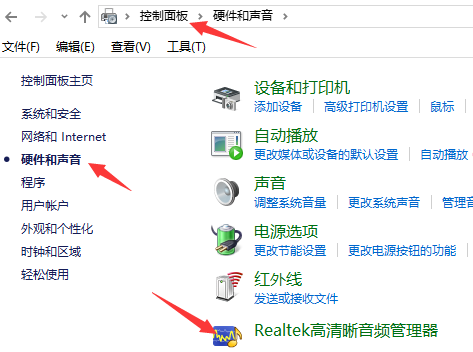
win10系统是一款被大多数人选择使用的一款优秀系统,强大的工作能力和娱乐能力都是人们喜爱它的原因!但是在优秀的系统也会出现故障的时候!最近就有许多的用户们反应自己的电脑在进行外接音响时没有声音了!今天小编就为大家带来了解决win10外接音响没声音的办法!有需要的用户们快来看看吧。win10外接音响没声音的解决办法:操作步骤:1、如图:打开控制面板---->硬件和声音------>Realtek高清音频管理器。2、单击右上角的插孔设置。3、如图,勾选后在次插入你的外接音箱设备进行选择设置后就会

win10系统是一款可以通过各种设置来达成不同个性的优秀系统,各种可以让用户们来决定的设置也使得每一个用户们都能通过设置来达到自己想要的效果,但是有时候一些设置原因导致正常功能无效了就需要进行在一次的设置了,今天小编为大家带来的就是win10耳机没声音的解决办法!有需要的用户们快来看一看吧。win10插耳机没有声音的解决教程:操作步骤:1、打开“控制面板”,点击“硬件和声音”。2、找到Realtek高清晰音频管理器,点击进入。3、在Realtek高清晰音频管理器设置面板中可以看到右上角有一个文件夹样的按钮





火山引擎是字节跳动旗下企业级云与AI服务平台。聚焦大模型核心能力,依托字节自研豆包多模态大模型,凭借火山方舟一站式平台,提供模型精调、推理部署、智能应用搭建等全链路服务,结合高性能AI算力,助力各行业快速落地大模型数字化与智能化应用。



