DisplayBuddy
价格
¥59.00¥59.00DisplayBuddy 是一款支持Win和Mac的显示器参数调节软件。它更适合把显示器调节、亮度控制和屏幕参数管理放在一起处理,多屏或外接显示器场景会更方便。
小贴士
区别Mac 版Win 商店版激活设备数*1 / 2 / 5 台至多 10 台* 激活设备数:根据你选择的商品规格而定。
office旗舰店
office旗舰店
office旗舰店
office旗舰店
office旗舰店
 1
1
 2
2
 3
3
 4
4
 5
5
 6
6
 7
7
 8
8
 9
9
 10
10
 00:39
00:39 01:13
01:13 01:37
01:37 01:35
01:35DisplayBuddy 是一款支持Win和Mac的显示器参数调节软件。它更适合把显示器调节、亮度控制和屏幕参数管理放在一起处理,多屏或外接显示器场景会更方便。
| 区别 | Mac 版 | Win 商店版 |
|---|---|---|
| 激活设备数* | 1 / 2 / 5 台 | 至多 10 台 |
* 激活设备数:根据你选择的商品规格而定。
| 参数项目 | 具体信息 |
|---|---|
| 支持系统 | macOS / Windows |
| 发货方式 | 自动发货 (网页 / 短信 / 邮箱) |
| 界面语言 | 英文 |
| 激活设备数 | 以所选商品规格为准 |
| 使用时长 | 永久 |
| 免费更新 | 永久 |
| 激活转移 | 联系客服处理 |
| 买前试用 | 商店版 7 天; Mac 版暂不支持试用 |
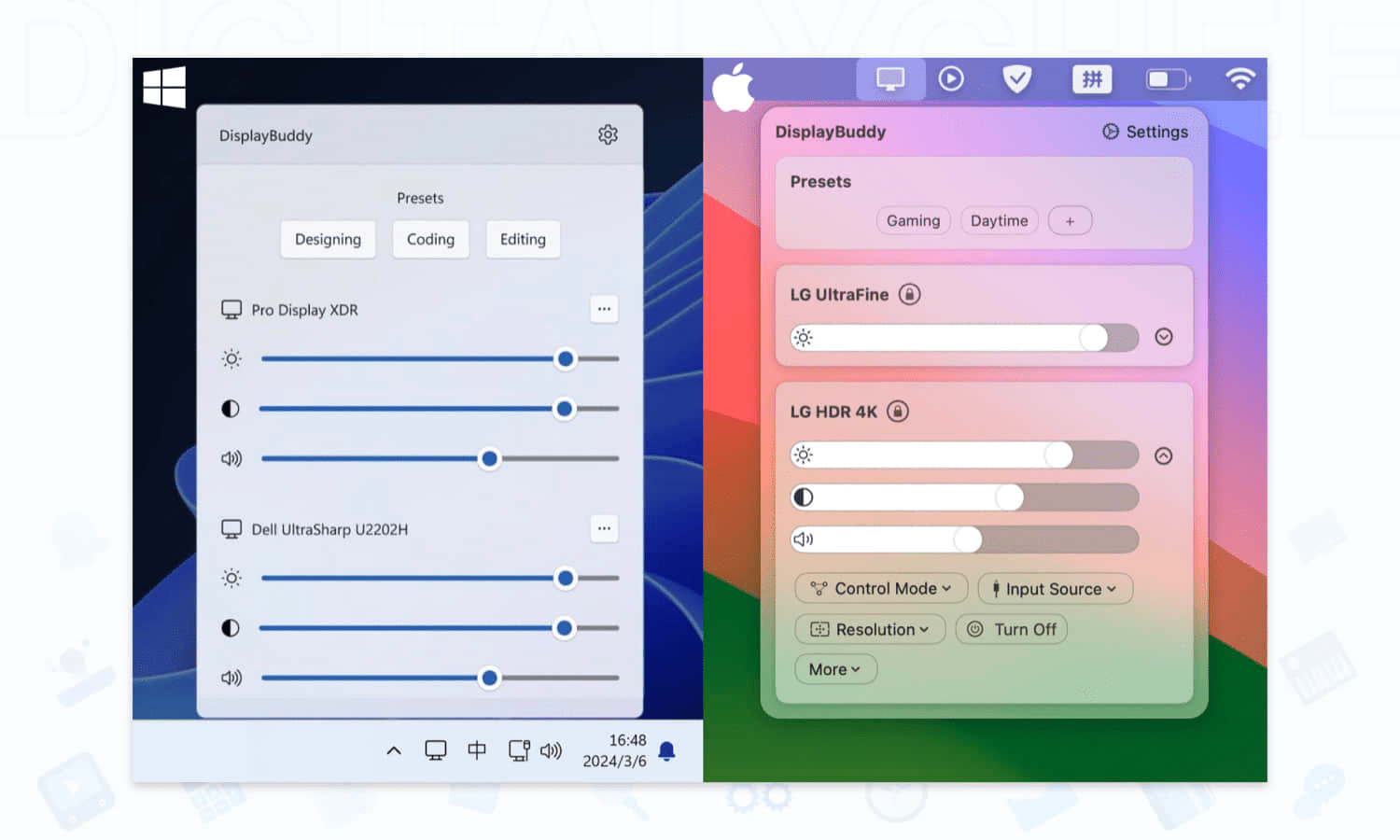
DisplayBuddy 是一款支持 Win / Mac 双平台的显示器参数调节软件,支持调节内置或外接显示器亮度、对比度、音量、输入源等,适配苹果、LG、戴尔、宏碁、AOC 等多品牌显示器。
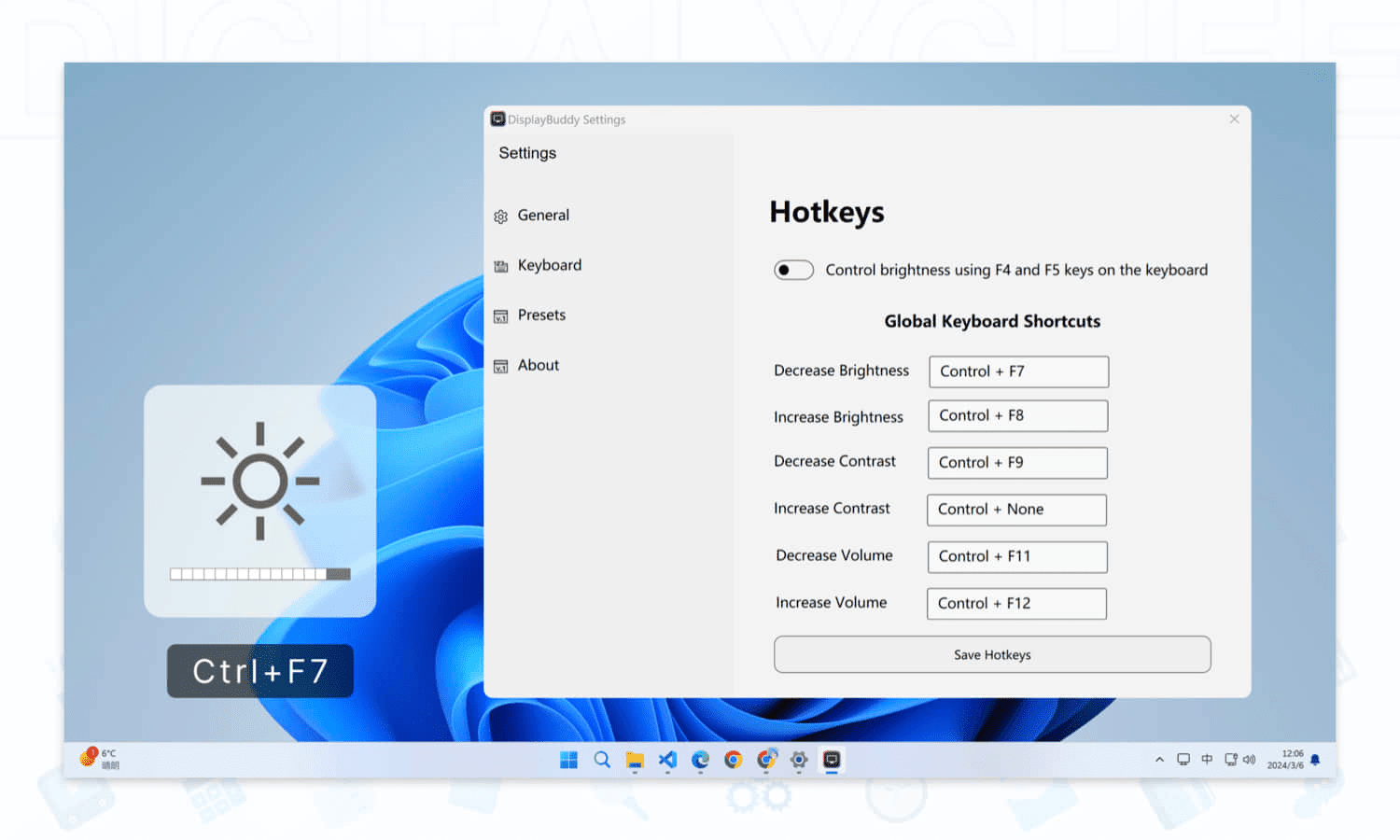
无需摸索外接屏幕实体按键,动动键鼠调节亮度、对比度、音量
多显示器亮度等参数配置一键保存,后续点击即可复用
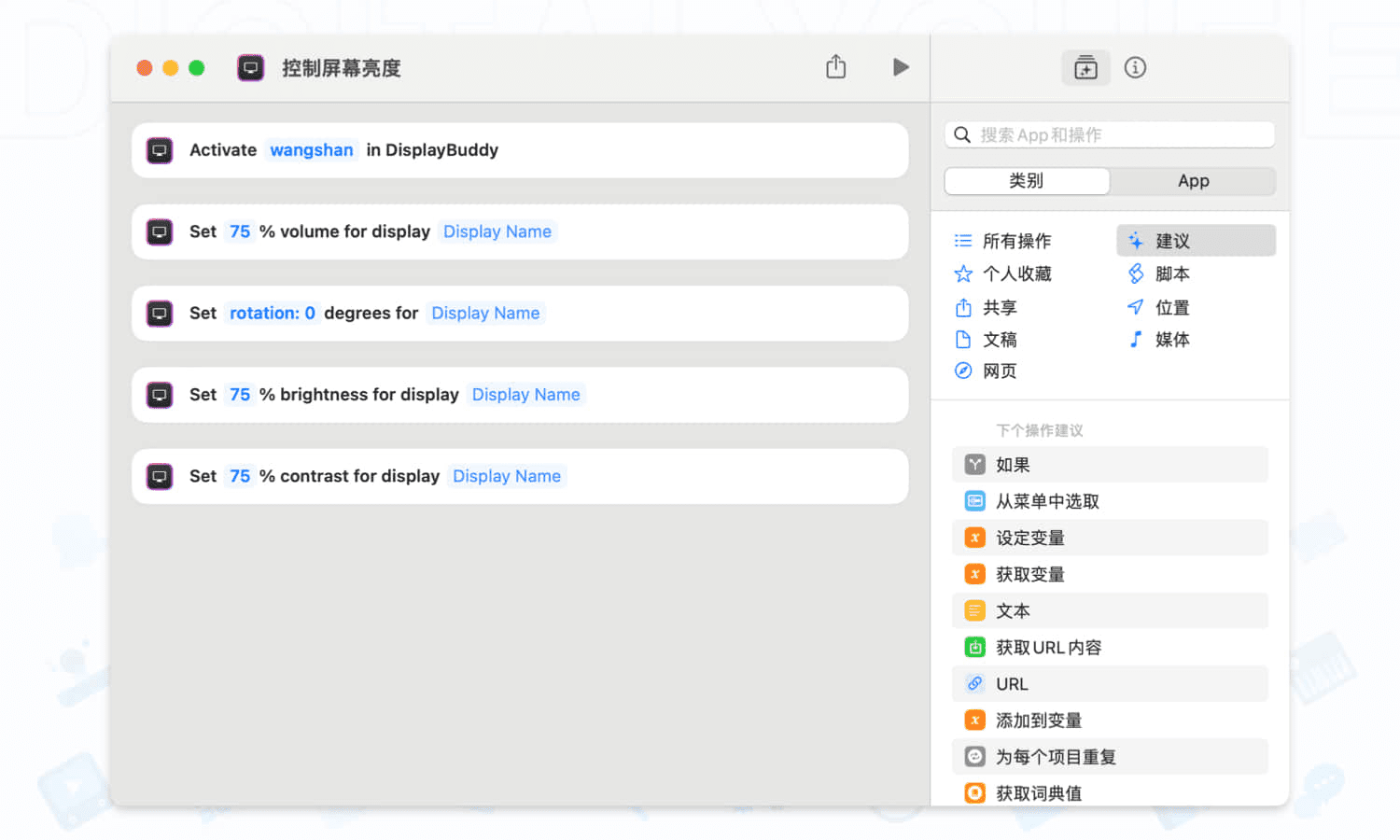
支持自定义快捷键,Mac 端可用 Siri 和快捷指令调节参数
Macbook 内外屏亮度同步,支持解锁 XDR 屏幕峰值亮度
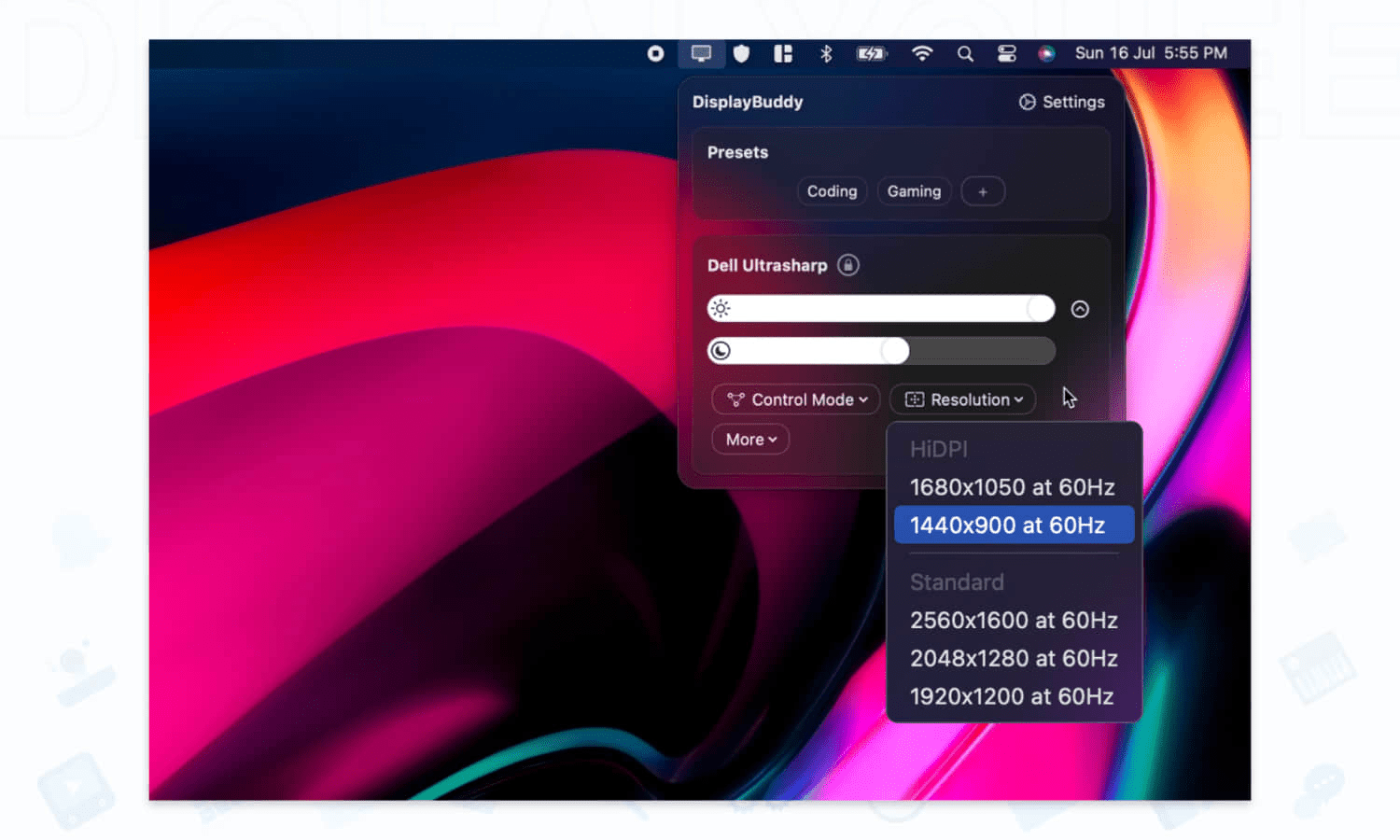
软件内高效调节屏幕显示分辨率,支持设置画面旋转等功能
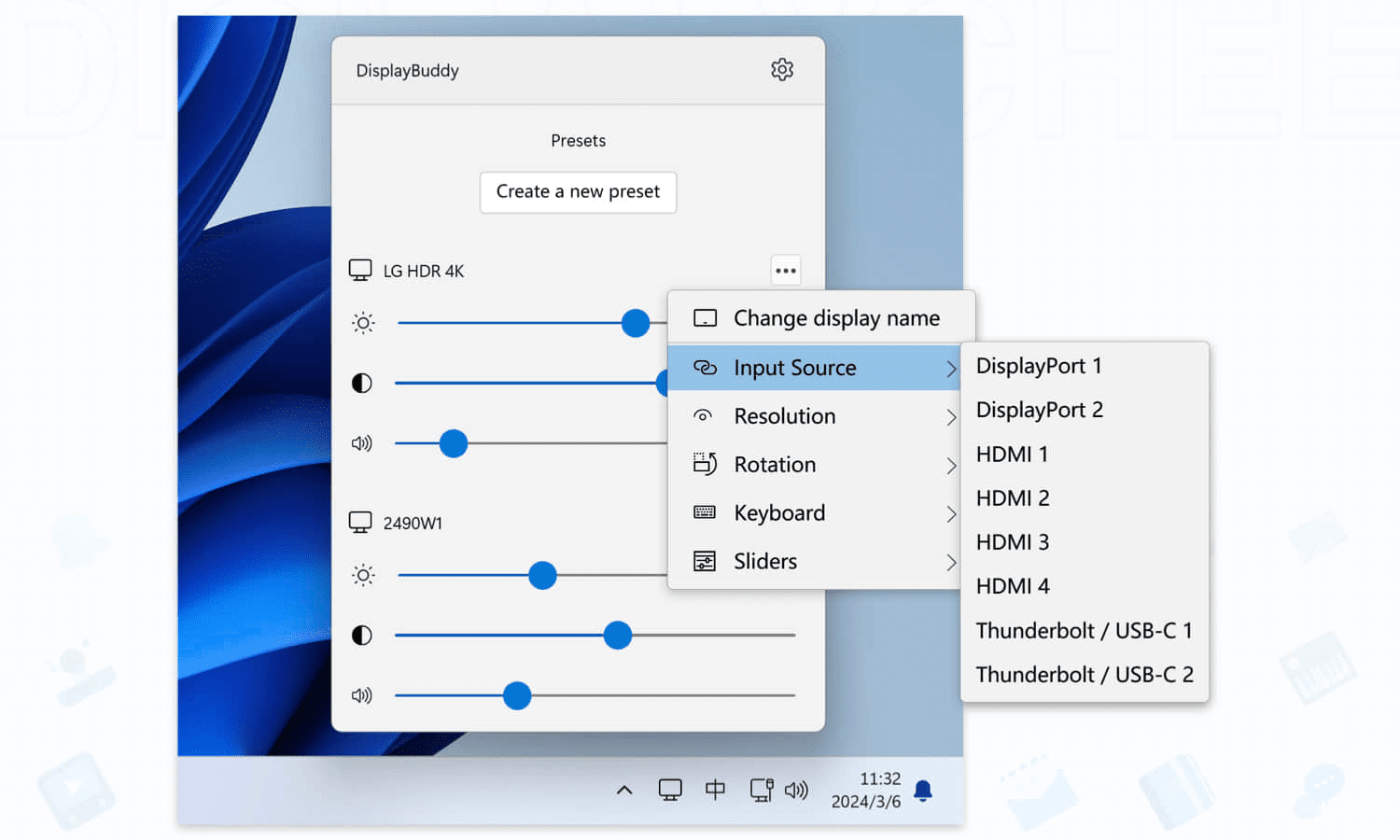
任务栏可更改显示器输入源,快速切换 HDMI、DP 或其他输入
帮助追求整洁的文字工作者实现无键化,轻松在系统内调节视野光感
视频剪辑师可一键切换输入信号源,在多台主机间无缝流转工作流程
通过预设功能帮助在家办公者快速切换模式,时刻匹配环境光线变化
主讲人可快速同步多屏显示状态,避免因分辨率不统一导致的投影故障
Win 版激活教程:
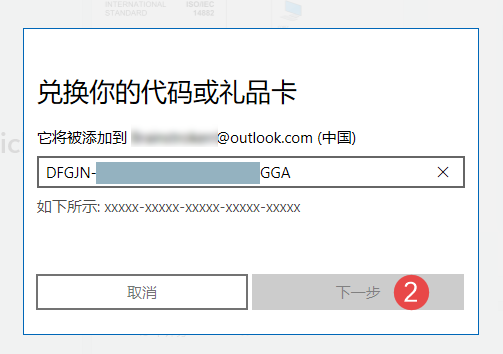
一、在微软商店登录账号后,在右上角点击「头像 > 兑换代码或礼品卡」;
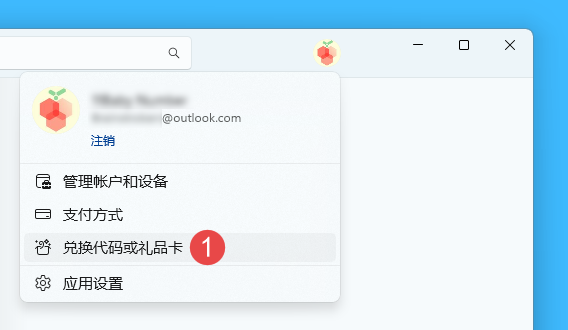
二、在弹出窗口粘贴激活码,点击「下一步」兑换完成后,即可在商店下载付费版。
Mac 版激活教程:
运行 DisplayBuddy 后,点击「Begin Steup」按钮,在弹出的窗口中粘贴激活码即可激活软件。

是的。我们销售的是官方原版 DisplayBuddy 。我们与 Onlabs Infotech (OPC) Pvt LTD 或其指定渠道直接合作。购买后,用户可享受对应的正版权益与原厂技术支持。
你可联系 Onlabs Infotech (OPC) Pvt LTD,核实我们是否为授权渠道,官方联系方式见 软件官网;更多验证方式也可参考 这篇文章。
由于我们会向开发商批量采购 DisplayBuddy,单套成本更低,所以价格通常比软件官网实惠;软件来源正规,并提供相应的售后支持。
异常低价的注册码 / 授权码,可能涉及信用卡盗刷、共享授权或滥用优惠政策,后续容易被开发商识别并封禁;一旦激活密钥失效,往往退款困难,售后与维权也较麻烦。
盗版或破解补丁中往往夹带木马、后门或恶意脚本,存在隐私泄露与设备安全风险。即便暂不购买正版,也建议下载 DisplayBuddy 官方提供的免费版或试用版: 下载地址。
我们支持微信、支付宝、信用卡 (Stripe) 及 PayPal 支付。付款后系统将自动发货,可通过网页、短信及邮件收货。如未收到,请检查垃圾箱或前往「我们 > 已购软件」页面查收。
可以,DisplayBuddy 支持 商店版 7 天; Mac 版暂不支持试用 免费试用。建议购买前先下载安装,确认核心功能和操作方式是否符合实际需要: 下载地址
你可以先查看本页面的 规格区别,了解 DisplayBuddy 不同版本在功能、激活设备数和使用时长等方面的差别,再根据自己的需求选择合适版本。
可以。我们销售的是 Onlabs Infotech (OPC) Pvt LTD 的正版授权,可激活从官网下载的 DisplayBuddy;如果开发商提供定制安装包,下载链接也包含官网域名。
一般可以,具体取决于 DisplayBuddy 的授权规则。本商品的激活转移方式为: 联系客服处理;如需进一步确认,可查看 软件官网
本商品当前支持 永久 时间内免费更新;如开发商后续调整升级政策,请以 官方页面 的最新说明为准。
如果你在下载、安装或激活时遇到问题,可联系我们在线客服协助排查;如需开发商进一步确认,我们也可协助沟通,但开发商回复通常存在时差,处理需要一定时间。
数字软件属特殊商品,一般不适用无理由退货退款;如 DisplayBuddy 激活异常、买错版本等,且相关授权支持回收,可申请售后处理,详情见本店 售后协议。
支持。如需采购 DisplayBuddy 用于团队或企业使用,可联系本店在线客服,咨询批量授权、公对公付款、开票等事项。