

Win系统
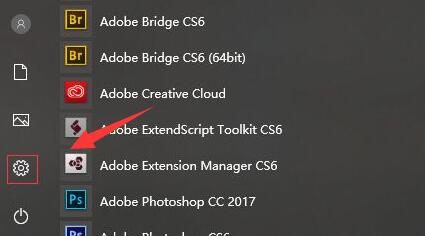
很多用户习惯于传统的Windows界面,所以当系统更新之后,想要知道win10的主题是如何转变为经典模式,其实我们只需进入个性化主题设置即可。以下笔者将win10的系统主题介绍改为经典模式教程,一起来学习一下。win10系统主题变成了经典模式教程。首先,点击左下角的开始菜单,打开“设置”其次,进入“个性化”设置的设置。在左栏中,点击Topic选项。第4个步骤,你可以选择“Windows”的应用主题。如电脑上没有Windows主题,请到微软商店下载。
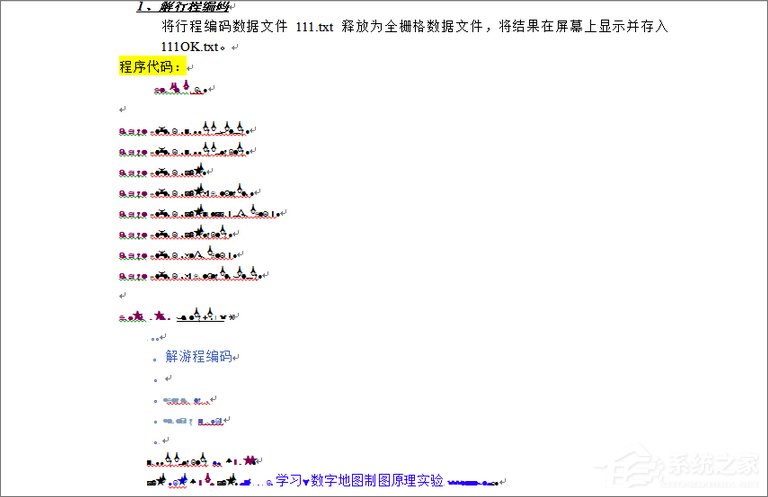
word打开是无序的代码怎么办?word是我们最常用的办公软件。最近,Win7用户回应说,word文档打开是无序代码,中文部分没有无序代码,编程代码(java代码)无序代码,这是怎么回事?这表明word文档使用不同的编码方法或格式,而中文编码方法与word正好一致。那么,如何解决word文档打开无序代码的问题呢?word文档打开出现乱码的解决方案:方法1:删除内容格式法。乱码的原因是内容的编码格式与word规定的不同!很明显,一切都会改变。因此,无论是字母代码还是汉字代码,删除内容格式法都可以解决乱码现象
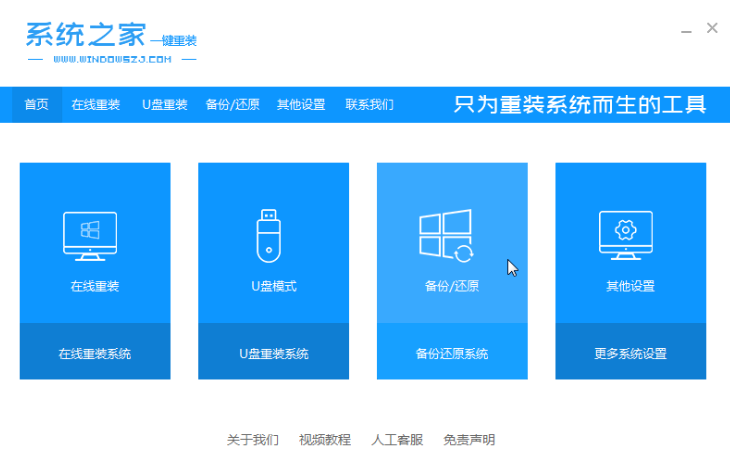
win10系统对比以前的操作而言,作用更强劲,系统软件也更平稳,安全系数也高,因而很多人要想重新安装win10系统应用.那麼怎样重新安装win10呢?下边给大伙儿演示一个简洁的win10系统重新安装实例教程.1.最先下载好win10企业版镜像文件缓解压力到非C盘,随后电脑下载安裝系统之家一键重装系统并开启,点击[备份数据和复原]。留意安裝前备份数据好关键材料。2.挑选“ghost备份数据和复原”,手机软件将自动识别下载的win10企业版,挑选后点击[复原]按键。3.当发生这种页面的情况下,点击[明确]。4
Win10专业版电脑提示系统资源不足如何解决?Win10专业版系统提高了系统易用性,微调了任务栏,系统越来越稳定,久而久之出来问题基本上都能自己解决,那么Win10专业版电脑提示系统资源不足怎么办?还不知道的朋友跟着系统之家小编一起学习一下Win10专业版电脑提示系统资源不足解决方法吧。 Win10专业版电脑提示系统资源不足解决 1、右击任务栏空白处,选择【任务管理器】。 2、打开任务管理器,切换至性能选项卡,如果看到句柄数在不断的增加,最大的可能就是窗口和菜单数量问题。 3、常用的解决方法就是选
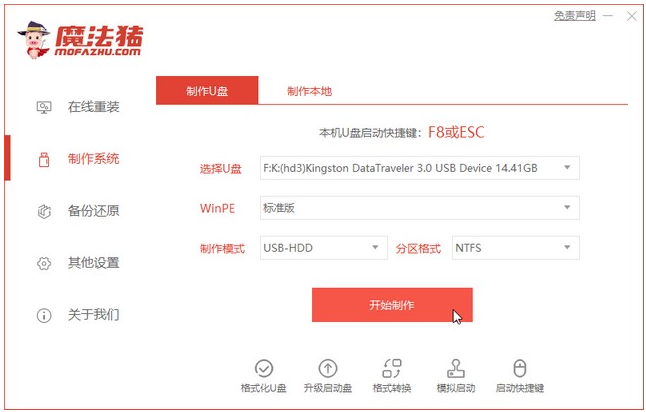
很多用户由于笔记本电脑具有携带方便、性价比高等优点,选择在学习或工作方面选择使用笔记本电脑。如果需要在笔记本电脑中装win7系统,不妨参考接下来小编给大家的这篇U盘安装win7系统教程啦。1、打开魔法猪系统重装大师然后选择制作系统里面的制作U盘。2、然后将我们的U盘插入计算机中,这时单击开始制作。3、选择我们要下载的win7系统镜像。4、接下来会弹出如下图的窗口,我们点击确定。5、然后等待系统下载并成功制作U盘工具。然后拔出U盘并将其插入需要重新安装系统的计算机。6、打开计算机后,热键立即为F12等。出现
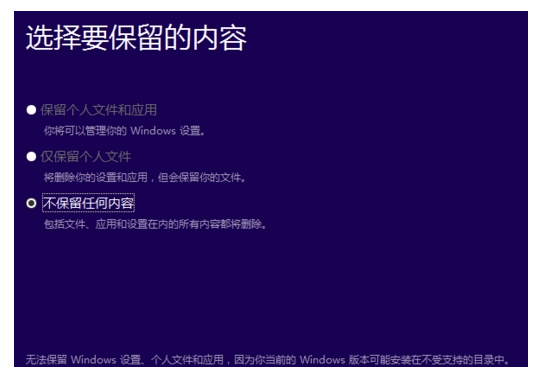
有时大家电脑上必须重新装系统,可是有一些网民忧虑处理错误很有可能会造成重要文件遗失,不清楚win10系统重装会删除全部文件吗。下边就给各位解释下win10系统重装是不是会删除全部文件。Win10系统重装会删除全部文件吗?1、一般来说重做系统后,大家系统盘之中的全部文件都会开展清除。2、尤其是C盘之中的【DocumentsandSettings/登录名】这一文件夹,全部的文件都会被消除。3、自然大家将系统盘之中的主要材料存放在别的硬盘之中,再开展重做系统的实际操作,这时文件可以得到储存。4、终究重新安装以后
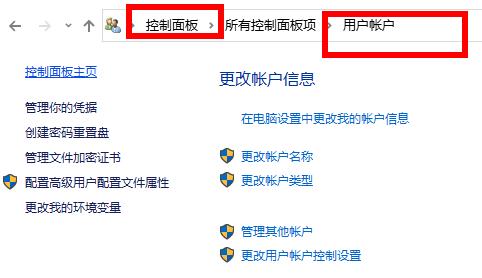
在win10电脑密码设置是许多朋友都是会做的事,但是在修改密码的过程中有很多客户都出現了改动失败的状况,win10系统密码修改失败怎么解决?从此难题,今日就给大家产生了win10系统密码修改失败的解决方案,快一起来看看win10系统密码修改失败的解决方案吧。win10系统密码修改失败怎么解决:1.最先进到“操作面板—>客户账户—>管理方法别的账户”,就可以查询登陆的账户是否管理人员账户,并不是得话就沒有管理权限变更。2.右键左下方逐渐键,点一下“cmd”。3.接着在弹出来页面键入“netuseradmin
Win11系统无法使用edge怎么办?Win11无法使用edge解决方法是按下快捷键“win+r”进入windows设置界面。然后点击“确定”,并重启计算机,打开edge浏览器,点击右上方三个点进入“设置”。很多小伙伴不知道怎么详细操作,小编下面整理了无法使用edge解决方法【图文】,如果你感兴趣的话,跟着小编一起往下看看吧!无法使用edge解决方法【图文】1、首先按下快捷键“win+r”进入windows设置界面。2、然后在搜索框中输入“用户账户控制”。3、点击进入之后,将下方的滑块划动至上半部分。4、
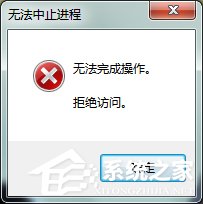
如果我们需要在计算机浏览器上观看视频,我们需要安装Flash插件。但是,在安装Flash插件时,提示与Softmanager发生冲突,需要关闭过程才能继续安装。但是,当关闭Softmanager时,我发现过程无法终止。我该怎么办?对于这个问题,我们将向您介绍详细的解决方案。1.按快捷键Ctrl+Shift+Esc或Ctrl+Alt+Del打开任务管理器。2.进入Windows任务管理器后,查看,在下拉菜单中选择选择列。3.进入选择过程页列后,在PID(第一个)前方框中打√,点击确定。4.接下来,系统将自动
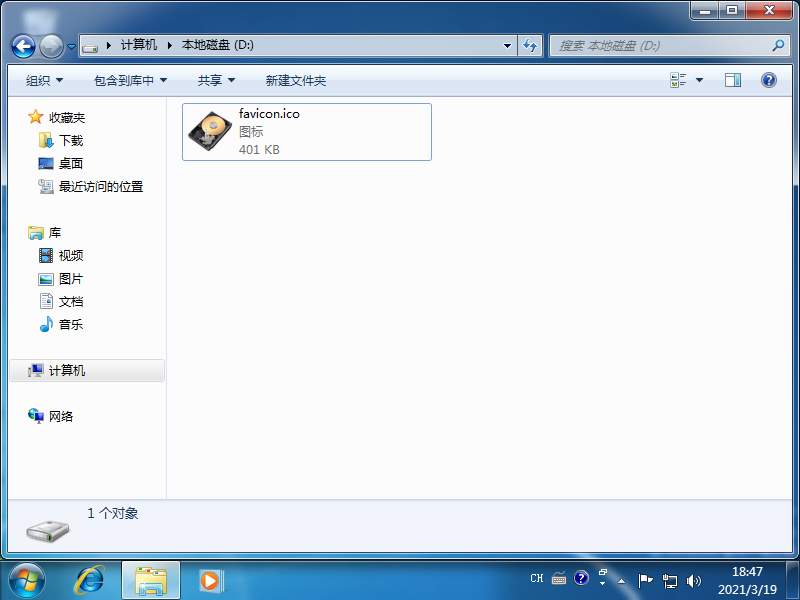
是否看够了Windows7系统中的硬盘分区图标,那么今天我们就来尝试DIY一个自己喜欢的硬盘图标。以下是详细的操作步骤,希望对大家有所帮助。首先,您需要准备一个硬盘或您喜欢的图标文件,这里使用的是ico格式图标。1.打开您想要修改硬盘分区图标的盘,然后将ico文件放入根目录中,我在这里修改D盘。2.右键在D盘根目录中,创建一个名为autorun的空白文本,并将其扩展名txt修改为inf。3.打开文件,输入以下内容并保存:[autorun]icon=favicon.ico。4.正常重启电脑后,D盘图标已成功

Blender 是一款免费开源、跨平台的专业 3D 创作软件,集建模、动画、渲染、视频编辑与视觉合成等功能于一体,广泛应用于影视动画、游戏设计和建筑可视化等领域。软件支持 Cycles 物理渲染器与 Eevee 实时渲染引擎,并提供多边形建模、骨骼绑定、物理模拟等专业工具。Blender 兼容 Windows、macOS 和 Linux 系统,安装包轻巧、运行流畅,依托活跃的全球开发者社区持续更新,是从初学者到专业创作者都值得选择的正版 3D 创作工具。


赤友清理大师是一款为 Mac 设计的智能清理优化工具,可精准扫描垃圾、大文件、重复文件等,释放磁盘空间。做扫描整理、文字提取和表格转换时,它能把识别后的处理步骤接得更顺,资料录入这类场景会省下不少时间。
Blender 是一款免费开源、跨平台的专业 3D 创作软件,集建模、动画、渲染、视频编辑与视觉合成等功能于一体,广泛应用于影视动画、游戏设计和建筑可视化等领域。软件支持 Cycles 物理渲染器与 Eevee 实时渲染引擎,并提供多边形建模、骨骼绑定、物理模拟等专业工具。Blender 兼容 Windows、macOS 和 Linux 系统,安装包轻巧、运行流畅,依托活跃的全球开发者社区持续更新,是从初学者到专业创作者都值得选择的正版 3D 创作工具。

Windows 10 是一款微软推出的经典操作系统,拥有硬件兼容性与多任务处理能力。它更偏向把系统状态查看和常用调节动作放在一起,适合需要持续观察和微调设备状态的场景。

极度公式是一款跨平台专业LaTeX公式识别编辑软件,支持OCR公式识别和多平台编辑。和使用说明,避免使用,享受完整功能与稳定支持。做扫描整理、文字提取和表格转换时,它能把识别后的处理步骤接得更顺,资料录入这类场景会省下不少时间。


