

Win系统
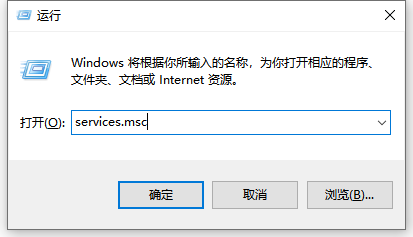
在使用win10系统的时候,如果操作不当或者设置有问题的话可能会导致一些系统使用状况发生。最近就有网友反映自己的win10系统的微软应用商店打不开怎么办,下面小编就教下大家修复win10微软应用商店的方法。具体的方法如下:1、打开我们的电脑,在键盘上按下Windows+R打开运行窗口,输入“services.msc”然后按下回车键,打开服务页面。2、找到WindowsUpdate”服务,将启动类型更改为自动,然后点击启动按钮,最后依次点击应用和确定按钮。3、再次打开运行窗口,在输入框里输入“wsreset
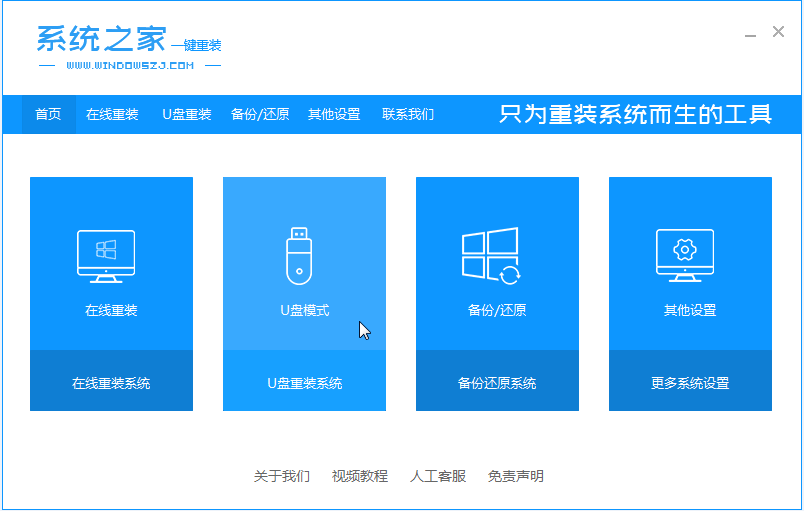
win7系统比较稳定,简化了很多设计,使用起来也比较方便。很多游戏玩家都喜欢安装win7系统。我给大家带来了win7系统的下载安装教程,想要安装win7系统的朋友千万不要错过哦,快来瞧瞧吧。1、打开我们先下载好的系统之家一键重装工具然后选择[U盘模式]。2、然后将我们的U盘插入计算机中,这时单击开始制作。3、选择我们要下载的win7系统。4、接下来会弹出如下图的窗口,我们点击确定。5、然后等待系统下载并成功制作U盘工具。然后拔出U盘并将其插入需要重新安装系统的计算机。6、打开计算机后,热键立即为F12,E
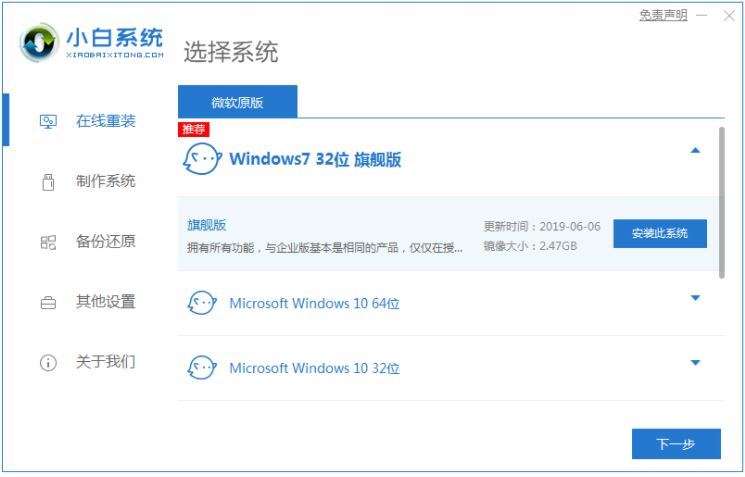
win7系统作为经典的操作系统,如今还有相当一部分朋友保持使用,那么当电脑出现问题的时候,就会想着找win7系统下载与安装。一般纯净版的win7系统会比较受欢迎,所以今天我们针对win7纯净版32位系统安装的问题,给大家带来win7系统下载纯净版32位安装教程。首先我们提供了一款性能良好的win7系统:win7系统下载纯净版32然后是win7纯净版32位系统的安装教程:1、我们下载一个小白软件,然后选择了安装win7系统。2、下载速度取决于您的网络您只需要耐心等待即可。3、软件下载完成后会自动部署,完成后
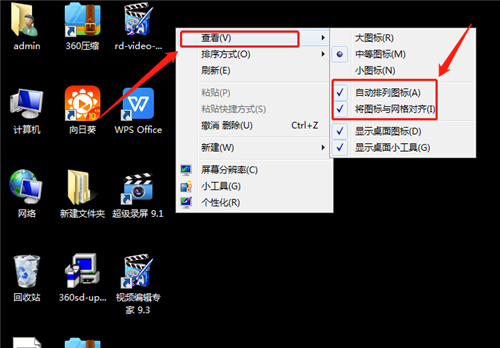
最近,小编收到了朋友们的咨询,说为什么他的win7系统不能随意放置算机桌面图标,事实上,可以哦,操作非常简单,下面的小边将教你win7系统任意放置桌面图标的操作方法。Win7系统任意放置桌面图标的操作方法。右击桌面空白处,选择查看,然后点击自动排列图标和将图标与网络对齐取消前钩,然后尝试桌面图标是否可以移动。本文详细介绍了如何让桌面上的图标随意放置_如何让桌面上的图标随意移动。我希望这篇文章的解决方案能帮助你解决问题。

win10系统如何设置自动搜索更新安装无线网卡驱动?随着电脑的使用率越来越高,我们有时候可能会遇到对win10系统设置自动搜索更新安装无线网卡驱动进行设置,如果我们需要对win10系统设置自动搜索更新安装无线网卡驱动进行设置时,要怎么处理win10系统设置自动搜索更新安装无线网卡驱动呢?很多小伙伴不知道如何操作,小编下面整理了win10系统设置自动搜索更新安装无线网卡驱动的操作方案,感兴趣的话,跟着小编一起往下看看吧!win10系统设置自动搜索更新安装无线网卡驱动的操作方案 win10系统设置自动搜
Win7系统任务管理器被禁用怎么办?我们在使用电脑的过程当中,系统或多或少都会出现卡顿等现象,这个时候同场会先开启任务管理器查看进程,初步筛选造成卡顿的元凶,最近有位win7系统用户在使用电脑的时候,却发现任务管理器打不开的情况,系统提示任务管理器被禁用,用户不知道怎么解决,为此非常苦恼,那么win7系统任务管理器被禁用怎么办呢?下面小编就为大家带来Win7系统任务管理器被禁用解决办法,一起来看看吧! Win7系统任务管理器被禁用解决办法 1、首先在系统桌面中按下win+r组合快捷键打开运行窗口,然后
win10系统升级后光驱不能用找不到如何解决?随着电脑的使用率越来越高,我们有时候可能会遇到win10系统升级后光驱不能用找不到的问题,如果我们遇到了win10系统升级后光驱不能用找不到的问题,要怎么处理win10系统升级后光驱不能用找不到呢?一起往下看看 win10系统升级后光驱不能用找不到的详细解决方法 资源管理器中光驱符号消失 1、系统升级到windows10-10586版,运行一段时间后,光驱不能使用,资源管理器中光驱符号消失; 2、进入设备管理器,在设备处理器中,我们看不到DVD/C
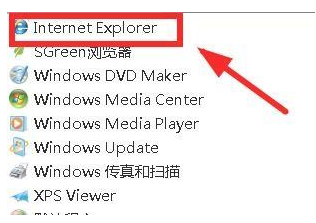
在大家日常应用win7系统电脑上时,应当有很多客户要想安装全新的edge浏览器,那麼win7如何安装edge新版本浏览器呢?下边笔者就为大伙儿产生win7系统安装edge浏览器的方法,有兴趣的小伙伴们快伴随着笔者一起来瞧瞧吧。win7系统安装edge浏览器的方法1.最先开启IE浏览器。2.用百度搜索搜索引擎edge并下载。3.进去网页页面的网页页面。4.这时大家挑选相应的版本号开展下载。5.点一下接纳。#FormatImgID_4#6.下载好双击鼠标安装就可以。之上便是我为诸位朋友们产生的win7系统如何
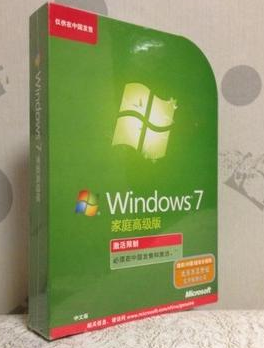
随着时代的进步,人们的版权意识也原来越强了,不少朋友都准备购买正版windows7系统,但是不知道正版windows7价格,是多少,为了方便大家购买,接下来小编就来说说win7系统价格是多少。 win7系统价格: 不少朋友想购买正版windows7操作系统,但是不知道windows7价格是多少,下面就给您带来windows7系统的具体价目表。 Windows7HomePremium(家庭高级版) 国内售价:¥699.00元 Windows7HomeBasic(家庭普通版) 国内售价:¥39
win7系统设置显示器常亮不休眠如何关闭?当我们将电脑设置了休眠之后,在规定的时候后就会自动休眠,需要使用的时候需要重新唤醒。有的用户觉得唤醒时比较麻烦,想要设置为常亮模式,那么怎么去进行切换,很多小伙伴不知道怎么详细操作,小编下面整理了win7系统设置显示器常亮不休眠的方法,如果你感兴趣的话,跟着小编一起往下看看吧! win7系统设置显示器常亮不休眠的方法 1、点击右下角的开始菜单找到控制面板并点击。 2、在打开的控制面板中找到系统和安全点击打开。 3、继续寻找电源选项并打开。 4、打开电
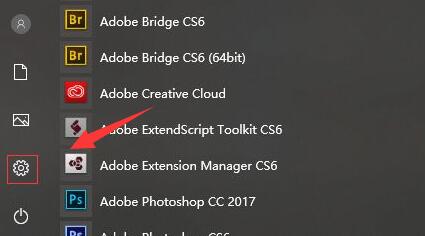
许多用户习惯了经典Windows界面,所以更新系统后,想知道win如何将10个主题改为经典模式,其实我们只需要进入个性化的主题设置就可以改变。下面小编就来介绍一下。win10系统主题改为经典模式教程,让我们一起来了解一下。win10系统主题改为经典模式教程第一步,点击左下角开始菜单,打开菜单,“设置”第二步是进入设置“个性化”设置。第三步,点击左栏“主题”选项。第四步是选择应用主题“Windows”主题就可以了。
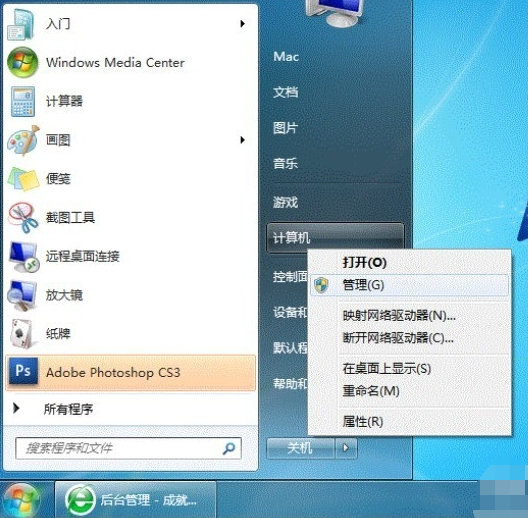
打印机是将电脑处理数据打印在相关介质上的输出设备,随着网络的发展,现在在一局域网内的打印机也可以进行共享设置,使其他成员可以访问该打印机。下面,我就给大家介绍一下打印机共享怎么设置win7系统的介绍啦,希望能帮助到大家。1、点击右下角的开始,找到【计算机】并右击,选择菜单中的【管理】2、点击本地和组,用户,双击【Guest】3、取消【账户已禁用】的勾选4、然后回到开始菜单,我们选择【设备和打印机】5、在设备和打印机界面下右击想共享的打印机,选择【打印机属性】6、勾选【共享】选项下的【共享这台打印机】,设置
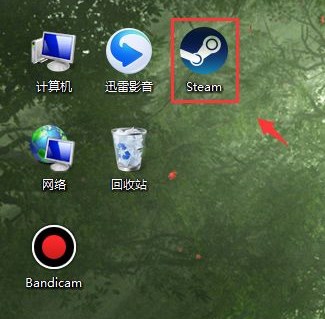
Steam中有一款十分精致的动态桌面墙纸WallpaperEngine,在这儿能够看见各式各样画面质量绮丽的墙纸,那要怎样为自己电脑运行Steam动态壁纸呢?下边咱们就一起来看看Win7系统软件Steam设置动态壁纸的实例教程。操作步骤:1、不容易应用steam的客户可以先去安装下载“steam”,随后在桌面上开启;2、应用账户登录后,点一下上面的“店铺”,随后在右上方检索“WallpaperEngine”会发生下面的图所显示的页面,点击打开“WallpaperEngine”;3、在宝贝详情面可以播放浏览

win10系统如何整理磁盘碎片?随着电脑的使用率越来越高,我们有时候可能会遇到对win10系统整理磁盘碎片进行设置,如果我们需要对win10系统整理磁盘碎片进行设置时,要怎么处理win10系统整理磁盘碎片呢?很多小伙伴不知道怎操作,小编下面整理了win10系统整理磁盘碎片的详细步骤,如果你感兴趣的话,跟着小编一起往下看看吧! win10系统整理磁盘碎片的详细步骤: 1.什么样的磁盘需要整理 我们要知道,并不是所有的磁盘都是需要进行碎片整理的,比如非常常见的固态硬盘和移动磁盘类设备。 磁盘碎片整
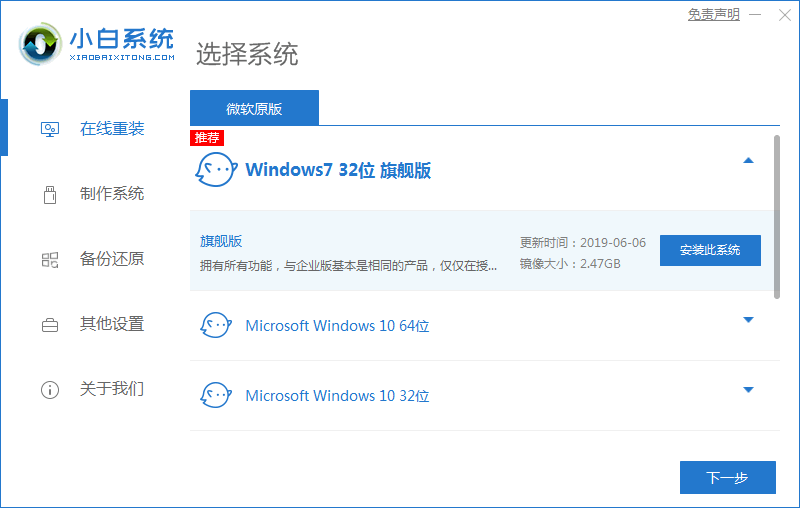
联想笔记本是使用用户最多的笔记本品牌之一,不过电脑在使用的过程中难免会遇到一些问题需要重装系统。最近就有用户问小编联想原版win7系统怎么下载安装,那么今天小编就来跟大家分享一下一键安装win7系统的详细教程!下面就让我们一起来看看吧!联想原版win7系统下载安装的详细教程:1.搜索下载小白一键重装系统,打开后点击在线重装选择win7系统。2.接着我们耐心等待系统下载完成后,点击立即重启。3.进入启动页面,选择第二选项。4.接着进入pe系统后,等待系统安装完成后,点击立即重启。5.进入系统桌面,说明win
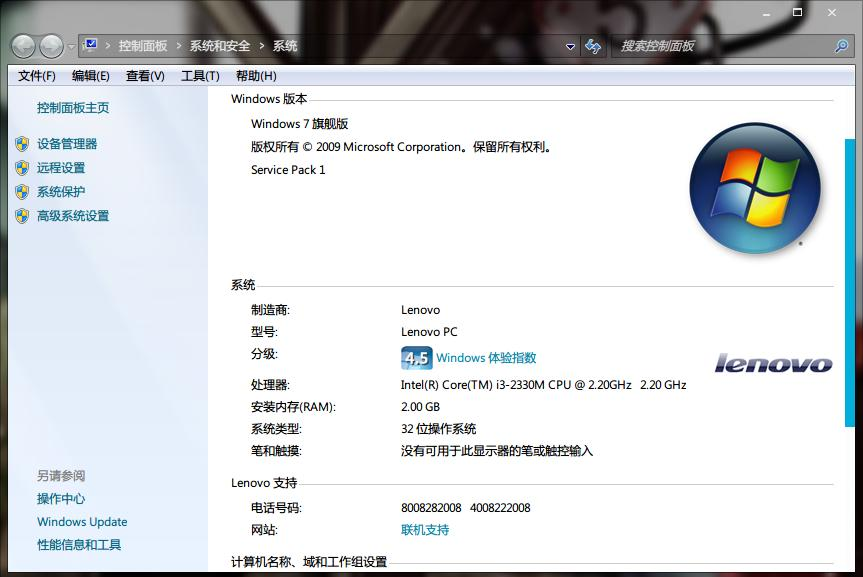
作为最受欢迎的系统,win7以华丽的操作界面以及强大的系统功能吸引着用户,很多用户想要安装win7系统,但是不清楚win7对电脑的配置要求,所以这边小编就跟大家介绍安装win7系统所需的硬件配置要求,一起来了解下吧!win7电脑要求最低配置:1、1GHz或更高级别的处理器;2、1GB内存(32位)或2GB内存(64位);3、16GB可用硬盘空间(32位)或20GB可用硬盘空间(64位);4、带有WDDM1.0或更高版本的驱动程序的DirectX9图形设备。Win7推荐配置CPU:2.0GHz双核及更高级别
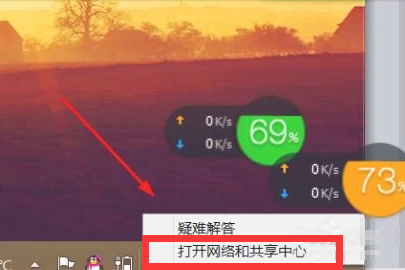
win7是许多人使用的计算机操作系统。如果我们想让手机共享win7无线网络,接下来小边教你一个win7无线网络共享方法,然后往下看!1.首先右键单击桌面右下角的网络图标,点击打开网络,共享中心更改网络设置。2.点击设置新的连接或网络。3.点击设置临时无线网络。继续点击下一步,输入网络名称和安全密钥。最后启用Internet连接共享。所以以上就是关于如何设置win7无线网络共享的全部操作,有兴趣的朋友快去试试吧!
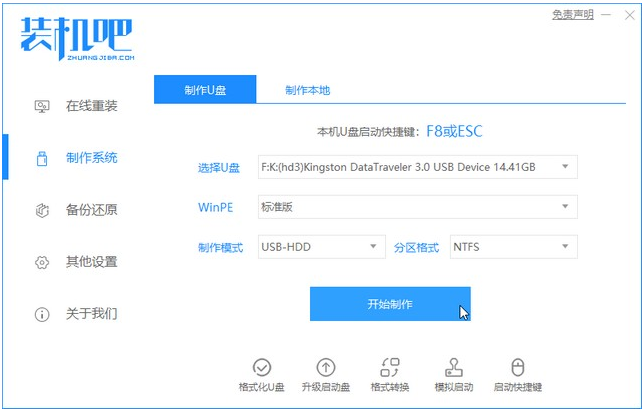
说到u盘相信大家都不会感到陌生了,很多朋友都会随身携带一个体型小巧的u盘,用来备份和传递重要数据资料,当然也有人将它拿来重做系统的,操作起来也非常简单,小白也能够一学就会。今天小编就给大家带来了台式机u盘重装win7系统图文教程。1、电脑下载装机吧一键重装系统软件(http://www.zhuangjiba.com/)。准备一个8GB以上的U盘。打开软件,选择制作系统,在制作U盘中选择您的U盘,其它参数默认直接开始制作即可。2、在选择系统镜像中,选择您想重装的系统镜像,然后选择后点击开始制作。3、接下来软
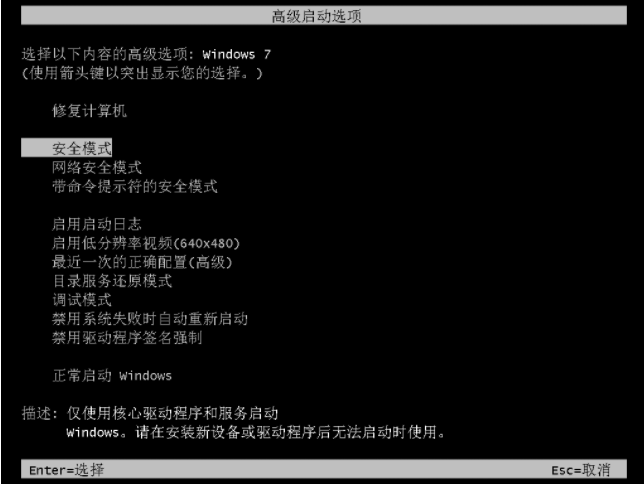
导致win7蓝屏的原因很多,有可能是软件或者程序不兼容,中毒等等都可能。最近就有网友说自己的win7系统360漏洞修复后蓝屏了,不知道如何解决win7蓝屏的问题。今天小编就教下大家win7系统360漏洞修复后蓝屏的解决方法。我们可以卸载掉360新安装的软件或更新程序解决,具体的步骤如下:1、首先重启电脑,在电脑开机的时候按住f8,出现启动项之后我们选择安全模式进入。2、进入到安全模式之后点击开始菜单栏,打开运行窗口,输入appwiz.cpl,再点击确定。3、接着点击查看已安装的更新,找到最近安装的更新,点
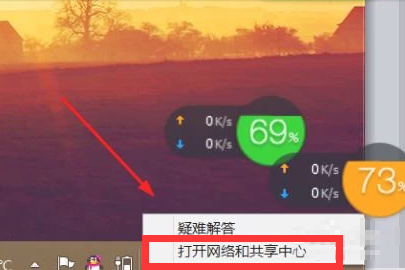
win7是一个计算机操作系统,很多人都在用,如果我们希望手机共享win7无线网络,win7系统如何无线网络呢?下面小编就教你一个win7系统无线网络共享方法,继续往下看!1.首先右击桌面右下角的网络图标,然后点击打开网络和共享中心以更改网络设置。2.点击建立新连接或网络。3.点击设置临时无线网络。4.继续单击以下步骤,输入您的网络名称和安全参数。5.最终允许Internet连接共享。所以以上就是如何设置win7无线网络共享的全部操作,有兴趣的朋友赶紧试试!
为什么win8系统很少有人用?许多比较熟悉电脑的用户都知道,Windows操作系统有非常的多,现在连win7、winXP都有许多用户在使用,而win8系统却没人使用,这是因为win8系统相当于一个失败品,拥有着很多缺陷,下面小编就带着大家一起看看吧!Win8系统缺点介绍1、操作逻辑较差,让人难以领会Win8的界面设计和一些按钮的位置是很有问题的,本来采用新设计的win8就增加了用户的学习成本,win8的系统托盘还没了,最小化按钮也特别难找到,这让人觉得win8是个不成熟的产品,是个很麻烦的系统。2、版本太
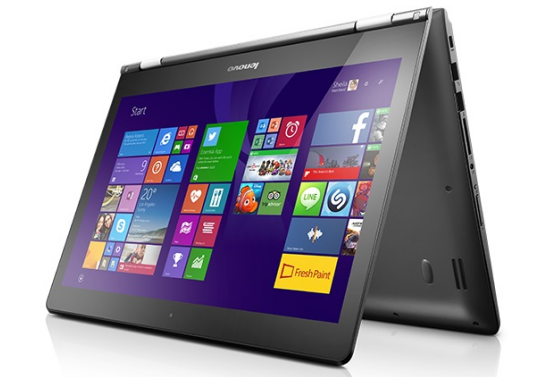
联想笔记本电脑系统win764位专业版是一款体积十分轻小的优质装机系统,这款系统的体积更加的小巧,所有的更新内容都可以满足用户们的使用,那么联想笔记本电脑win7系统下载地址在哪里呢?不少朋友比较好奇联想笔记本电脑win7系统怎么安装,下面我们就来看看联想笔记本电脑win7系统安装方法。联想笔记本电脑win764位专业版系统下载联想笔记本电脑系统win764位专业版特点:1、在本系统上,用户可以在系统上设置界面的设置,非常方便。2、后台执行过程等一系列程序使用户能够在运行时获得满足要求的功能。3、智能地帮
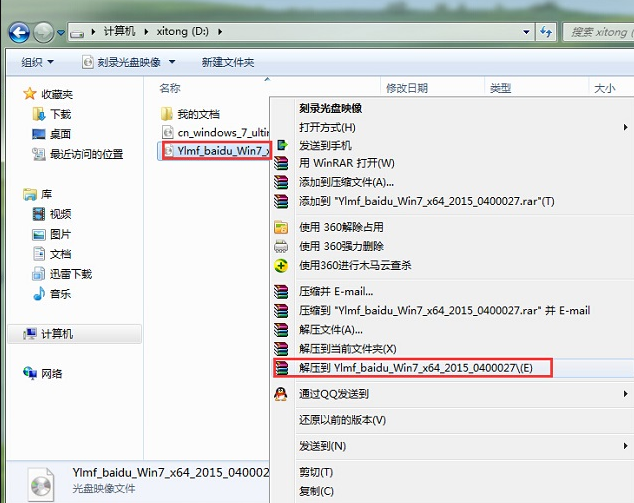
雨林木风win7是最受用户欢迎的系统之一,雨林木风win7安装步骤很简单,在雨林木风官网下载ghostwin7到本地,解压后就可以直接硬盘一键安装,下面来看看具体的步骤吧。1、首先下载系统,接着鼠标右键下载好的安装包右键选择“解压到xxxxx”。2、镜像文件解压完成后,会生成一个系统文件夹。3、打开该文件夹,找到里面的“硬盘安装”程序双击运行。4、在“OneKeyGhost”窗口中查看GHOWIMISO映像路径是否正确,接着选择c盘,点击确定。5、在弹出的提示框中选择是,进入下一步。6、这时电脑会自动重启





