

Win系统
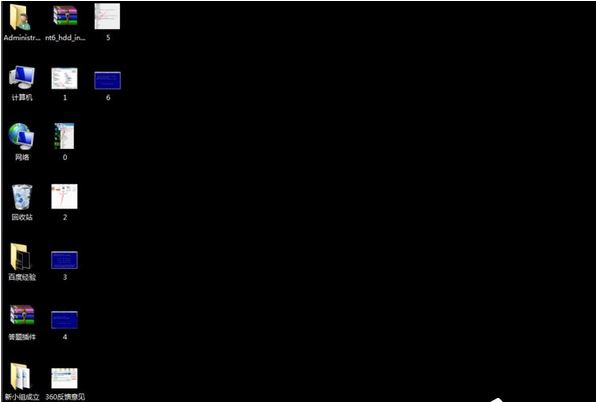
近日,Win7系统用户报告称,计算机启动屏幕变黑,即使桌面背景发生变化,重启仍会变黑,这让用户非常担心。Win7系统电脑屏幕变黑怎么办?接下来,针对这个问题,小编将教你如何解决Win7系统电脑屏幕变黑的问题。Win7系统电脑屏幕变黑的解决方案。1.点击开始菜单,在搜索框中输入CMD;2.找到CMD.exe;3.点击右键,选择作为管理员操作;这样就进入了这样的界面,在这个界面后面输入SLMGR-REARM,注意一个空格键;5.然后点击确定,重启计算机一次;6.最后换桌面,重启后不会变黑。以上是小编教你的Wi
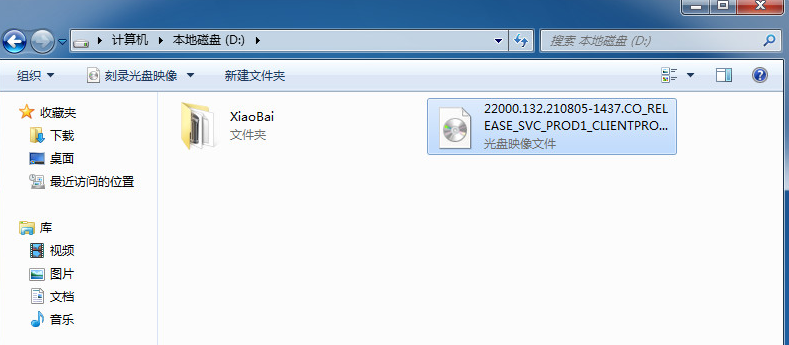
很多喜好用win7系统的小伙伴都有用过专注于win7的系统吧,本文就来和大家分享一下电脑安装win7系统的教程吧。1、首先在专注于win7官网下载硬盘安装工具和系统镜像文件,并放置于D盘下。2、双击运行本工具(硬盘安装.exe),在工具主界面选择“还原分区”到主分区(C盘)里(一般会默认选择好),选择“GHO镜像文件”(一般会自动搜索到镜像文件)。3、选择好并检查无误后,点击“执行”。4、在弹出的窗口勾选“重启”,然后“确定”即可重启电脑进入系统重装过程。5、系统还原安装过程,耐心等完成即可。以上就是和大
win7系统开机启动修复无法正常进入系统怎么回事?随着电脑的使用率越来越高,我们有时候可能会遇到win7系统开机启动修复无法正常进入系统问题,如果我们遇到了win7系统开机启动修复无法正常进入系统的问题,要怎么处理win7系统开机启动修复无法正常进入系统呢?很多小伙伴不知道怎么详细操作,小编下面整理了win7系统开机启动修复无法正常进入系统解决办法,如果你感兴趣的话,跟着小编一起往下看看吧! win7系统开机启动修复无法正常进入系统怎么回事【已解决】 故障启动和修复的诊断分析:部分根本原因是启动关
win7系统设备管理器打不开怎么办?随着电脑的使用率越来越高,我们有时候可能会遇到win7系统设备管理器打不开问题,如果我们遇到了win7系统设备管理器打不开的问题,要怎么处理win7系统设备管理器打不开呢?很多小伙伴不知道怎么详细操作,小编下面整理了传授win7系统设备管理器打不开的设置技巧,如果你感兴趣的话,跟着小编一起往下看看吧! 传授win7系统设备管理器打不开的设置技巧 推荐: 1、首先,双击桌面的360安全卫士的快捷方式,打开360安全卫士; 2、打开之后就是这样; 3、我们再点
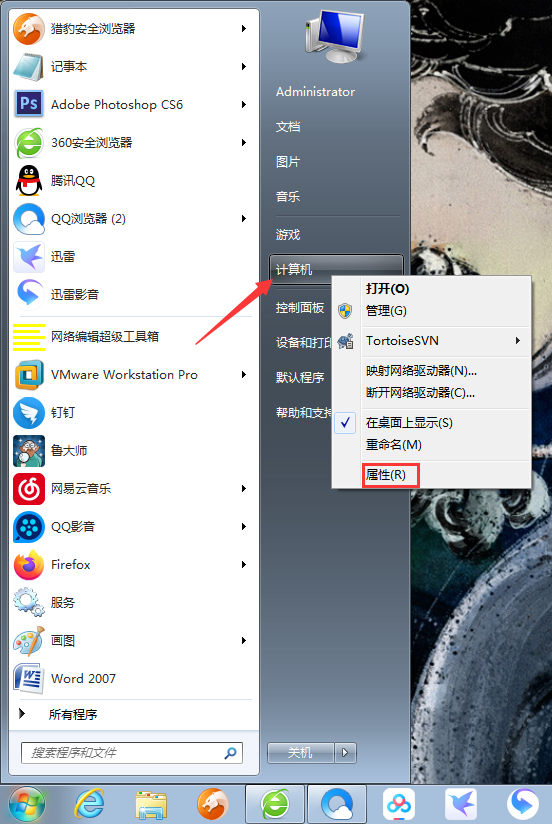
在设备提示“内存不足”时,很多人会选择增加内存条。另外,用户还可以修改电脑虚拟内存,已经增加了运行内存!自然,并非每个用户都清楚如何修改虚拟内存。如何修改win7系统虚拟内存?以下小编将与大家分享具体做法。如何修改win7系统虚拟内存开启装置,点击「开始菜单」,右击「电脑」,选择「属性」;找出“高级系统设置”的新窗口,然后打开它;当系统属性窗口弹出后,在Advanced一栏找到性能,然后点击其中的“设置”按钮;接下来,在“高级”页面中,性能选项窗口,可以找到虚拟内存修改按钮;单击按钮之后,选中“自动管理所
win10系统UWP版文件资源管理器如何为创建快捷方式?随着电脑的使用率越来越高,我们有时候可能会遇到对win10系统UWP版文件资源管理器创建快捷方式进行设置,如果我们需要对win10系统UWP版文件资源管理器创建快捷方式进行设置时,要怎么处理win10系统UWP版文件资源管理器创建快捷方式呢?很多小伙伴不知道怎么详细操作,小编下面整理了win10系统UWP版文件资源管理器创建快捷方式的详细方法,如果你感兴趣的话,跟着小编一起往下看看吧! win10系统UWP版文件资源管理器创建快捷方式的详细方法
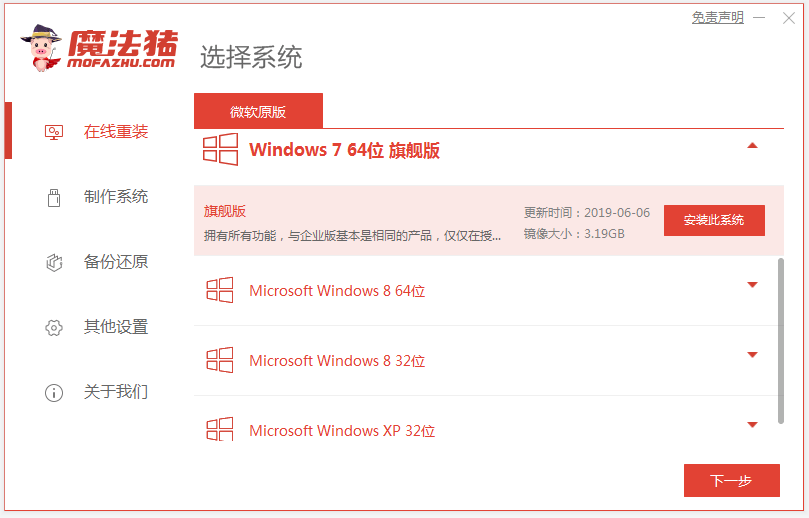
很多网友目前还是习惯使用win7系统,想把自己电脑预装的win10改装成win7,但是网上很多的win7版本类型,不知道该如何安装win7官方纯净版版系统。今天小编就给大家分享下win7官方纯净版版系统安装教程。我们可以借助一键重装系统工具帮助快速安装win7官方纯净版系统,具体的步骤如下:1、首先关闭电脑上的杀毒软件,下载安装魔法猪一键重装系统软件并打开,选择要安装的win7官方原版系统进行安装。2、耐心等待软件下载系统文件即可。3、部署环境完成后重启电脑。4、在这个界面选择mofazhupe-msdn
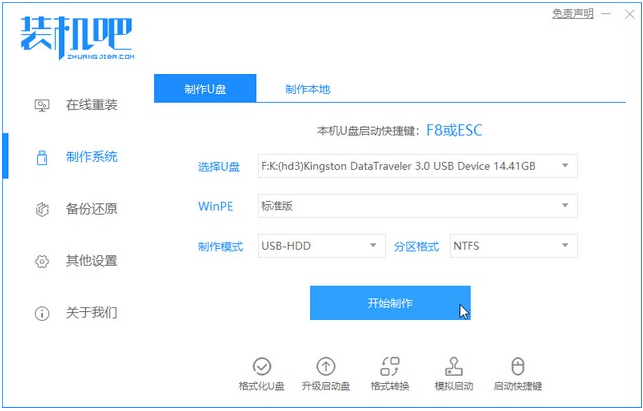
手提电脑就是我们常说的笔记本电脑,有的朋友遇到了手提电脑不能开机的情况,不能开机很有可能是系统出现了问题,就需要重装系统了,手提电脑不能开机怎么重装win10系统呢?一些朋友不了解怎么重装win10系统,下面我们一起来看看手提电脑不能开机重装win10系统教程。手提电脑不能开机怎么重装win10系统?U盘重装系统可以快捷有效的重装win10系统。1、准备一个8GB以上的U盘。打开装机吧重装系统软件,选择制作系统中的制作U盘,选择您的U盘,其它参数默认即可。2、选择我们想重装的系统镜像,然后选择后点击开始制
win7系统怎样对图片的格式进行更换?我们知道图片的格式有很多种,如果我们目前拥有的图片,需要去更换成为其他格式的图片怎么办呢?其实更换系统图片格式方法非常简单,很多小伙伴不知道怎么详细操作,小编下面整理了-win7系统对图片的格式进行更换步骤,如果你感兴趣的话,跟着小编一起往下看看吧! win7系统对图片的格式进行更换步骤 1、首先打开画图工具。 2、点击左上角文件或者图示图标。 3、选择打开。 4、打开需要更改格式的图片。 5、打开之后再点击左上角,选择另存为。 6、选择需要转换为的
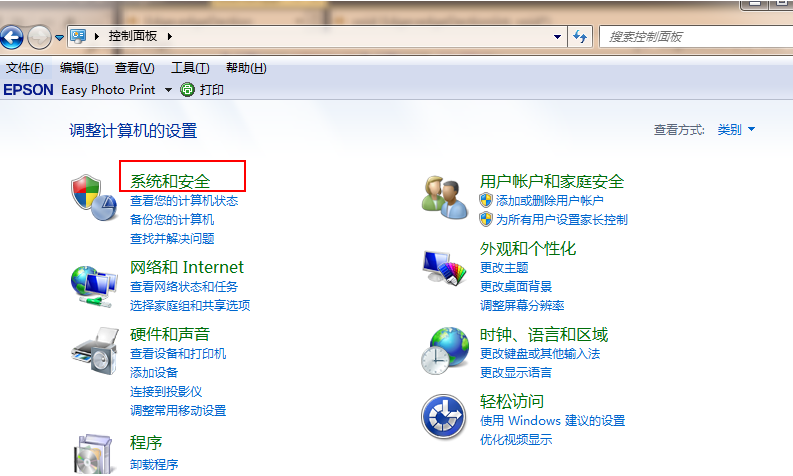
旗舰版是win7系统最完善的一款版本,不少网友都安装了win7旗舰版,不过随着win10系统的发布,就算是使用win7旗舰版的朋友也抵挡不住win10系统的诱惑。今天,小编就来跟大家说说win7其加劲板升级win10系统的步骤教程,大家一起来看看看吧。1、打开开始菜单,点击控制面板。2、选择“系统和安全”。3、在Windowsupdate下点击“检查更新”。4、在检测到的更新包中选择Win10,点击安装。5、等待下载win10安装包。6、下载完成后重启电脑后可根据系统中文提示完成升级操作。以上就是win7
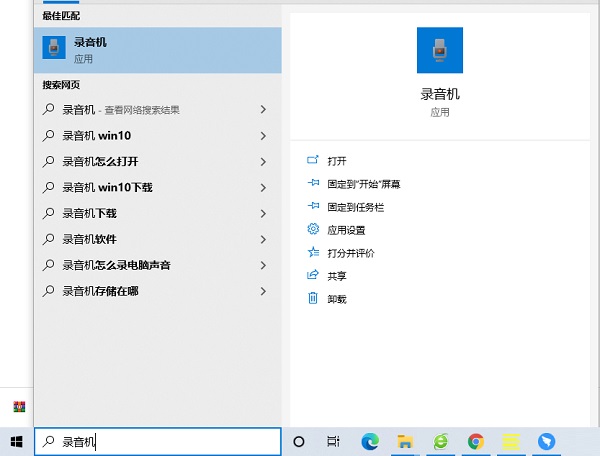
有些朋友可能因为制作视频需要录音,想用Win10自带录音机,有什么方法可以快速打开,下面跟着系统之家小编一起来看看Win10打开内置录音机的方法,在Windows附件中找不到,我们还有其他方法,特别简单。在哪里可以找到Win10系统的内置录音机?在菜单边的搜索框中输入录音机,可以快速找到并打开录音机设备界面。自带录音机的Win10可以录制麦克风的声音。上上是Win10打开录音机的简单方法。想录音的朋友可以试试。
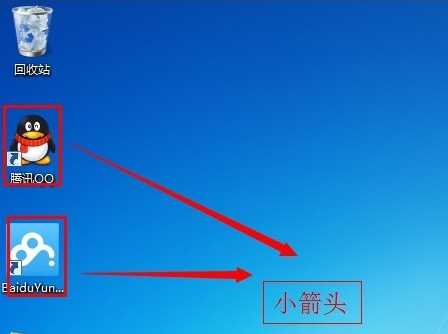
一般来说,除了Windows系统本身的图标外,我们计算机桌面上的图标也有一个共同点,即图标左下角有一个小箭头。对于一些用户来说,这些小箭头对美观有很大的影响。有没有办法消除这些小箭头?答案必须是肯定的。让我们看看详细的操作。注:快捷方式的小箭头图标可以区分快捷方式和文件,所以一般不建议去掉小箭头。1.按Win+R组合键打开操作对话框,输入regedit,打开注册表编辑器;二、依次打开HKEY_CLASSES_ROOT\SOFTWARE\Classes\lnkfile3.此时右键单击右侧窗格中的Isshor
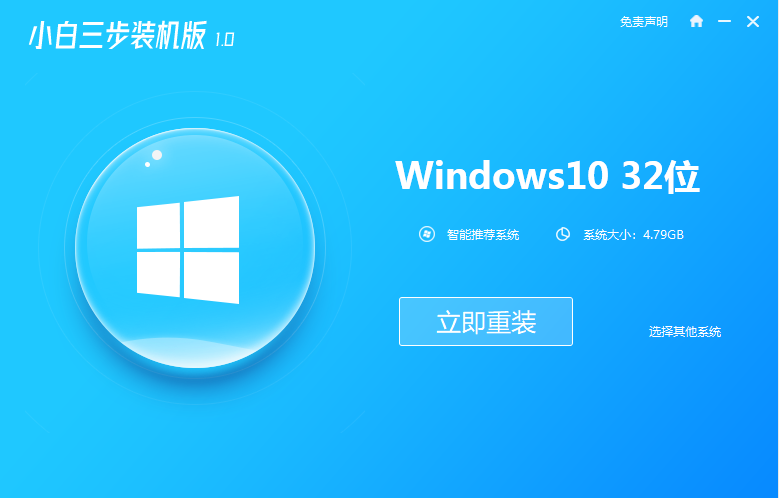
win10系统是现在主流的操作系统,越来越多人选择下载安装win10系统使用。有使用win7系统的小伙伴想要把win7升级成win10,但是不知道win7怎么升级win10系统,下面小编教下大家一个win7快速升级win10系统教程。目前免费的win7升级win10的推送已经没有了,我们可以采用一键重装系统工具快速安装win10系统,达到升级的目的。具体的步骤如下:1、安装之前先退出安全软件,然后去小白系统官网下载小白三步装机版软件并打开,默认会推荐安装Windows10,点击立即重装。2、接下来耐心等待
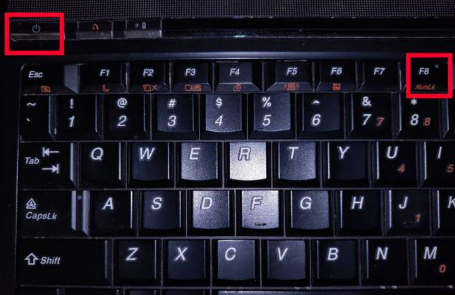
win7系统是微软经典的操作系统,使用的时间久了难免会出现各种各样的问题,有时候需要通过恢复出厂设置的方法解决。那么win7系统怎么恢复出厂设置?下面小编教下大家win7恢复出厂设置的方法。注意在恢复出厂设置之前,有重要资料的话先备份保存好。具体的步骤如下:1、按下电脑的开机键,启动计算机,然后迅速按键盘上的F8按键。2、在操作完第一步之后出现的如下界面中选择“修复计算机”并按enter键。3、在完成第二步之后出现的界面中选择键盘输入方法,待机下一步。4、如果有管理员密码,需要输入再点确定;如果没有设置密
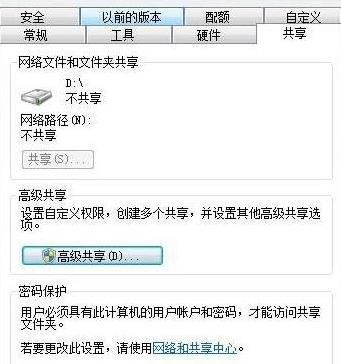
很多朋友不知道win7如何共享硬盘分区,共享硬盘分区可以让我们操作得很好。事实上,win7共享硬盘分区的方法非常简单。今天,小编将与大家分享如何操作win7共享硬盘分区。话不多说,感兴趣的朋友可以和小编一起往下看!win7系统如何共享硬盘分区:1.打开我的电脑,右击d盘,选择共享。2.点击高级共享。3.检查共享文件夹,设置名称。4.选择权限给所选组或用户名,最后给相信的组或用户名设置权限。
Win10系统如何关闭smartscreen筛选器?最近有Win10系统用户表示,当下载或者运行某个程序时,系统出现提示:windows已保护你的电脑,smartscreen筛选器已经阻止启动一个未识别的应用,这是因为Win10系统当中smartscreen筛选器没有关闭所导致的,那么接下来本文就为大家分享Win10系统关闭smartscreen筛选器指南,一起来看看吧! Win10系统关闭smartscreen筛选器指南 1、按WIN+X或右击开始菜单,然后打开控制面板;如图所示: 2、点击系
Win7系统如何自制主题桌面?Win7系统想要自制主题桌面应该如何进行操作?我们在使用Win7系统的时候,如果不满意系统当中的主题与壁纸,那么我们是可以自己制作主题桌面的,相信有不少用户不知道应该如何操作,那么接下来本文就为大家分享Win7系统自制桌面主题的详细操作步骤,一起来看看吧! Win7系统自制桌面主题的详细操作步骤 1、首先打开电脑,准备好用来制作壁纸的图片,可以到网上下载自己喜欢的就可以了。如图所示: 2、进入到Windows7系统的桌面,然后在桌面空白处点击鼠标右键,弹出菜单选项,

相信大家对win7系统一定不陌生,在我们使用win7系统的时候保不齐会遇到一些难以解决的问题。最近就有用户问小编win7系统开机黑屏修复怎么操作,那么今天小编就来告诉大家win7系统开机黑屏怎么办。下面就让我们一起来看看吧! win7系统开机黑屏的修复方法: 1、重启计算机时不断按F8,选择进入安全模式启动。 2、进入系统后按下Win键+R键,输入cmd,点击确定。 3、输入“netshwinsockresetcatalog”命令,按下出成功字样后,再重启计算机即可。 4、如果是硬件出现问题
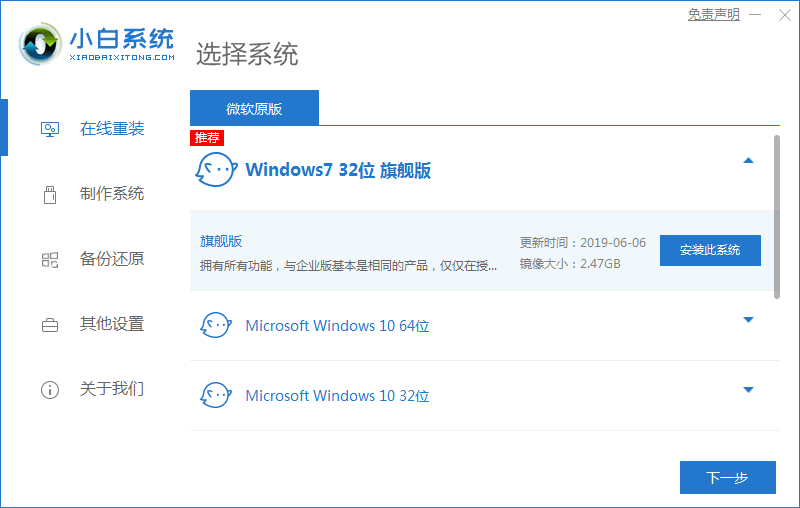
在我们使用win7操作系统的过程中,总会遇到一些奇奇怪怪的问题。而重装win7系统可以帮助我们解决百分之九十的故障。最近就有不少用户想要了解平板重装win7系统的详细教程。那么今天小编就来跟大家分享一下平板重装win7系统怎么操作。下面就让我们一起来看看吧!平板重装win7系统的详细教程:1.搜索下载小白一键重装系统,打开后选择win7系统。2.接着我们耐心等待系统下载完成后,点击立即重启。3.进入启动页面,选择第二选项。4.接着进入pe系统后,等待系统安装完成后,点击立即重启。5.进入系统桌面,说明wi
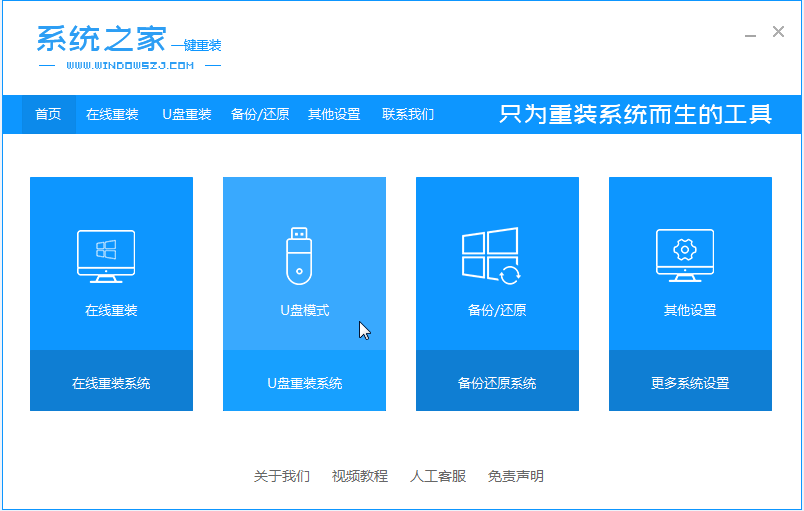
电脑要正常运行就必须要有一个好用的操作系统,但是用光驱安装系统已经有些过时,现在时兴用U盘安装系统,那么如何用u盘安装WIN7系统呢?今天小编就将如何使用U盘安装win7系统的步骤教程告诉大家,大家快来学下一下吧。1、首先关闭计算机上运行的杀毒软件,然后打开系统之家一键重装工具然后选择U盘模式进入到下一步。2、然后将我们的U盘插入计算机中,识别到我们的U盘之后单击开始制作。3、接着就选择我们要下载的win7系统。4、接下来会弹出如下图的窗口,我们点击确定。5、然后等待系统下载并成功制作U盘工具。6、将U盘
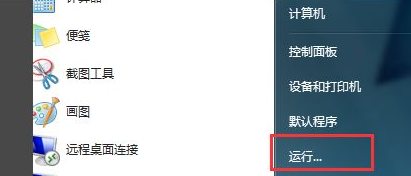
软件是计算机数据和指令的集合,一般有系统软件和应用软件。系统是应用软件安装的平台,但是由于一些设置或者故障就会出现安装不了软件的情况,下面就来跟大家聊聊win7系统无法安装应用程序的方法吧。1、登录电脑后点击屏幕左下方的开始图标,并在弹出对话框中选择“运行”。2、在弹出的运行对话框中输入组策略命令“gpedit.msc”并点击确定。3、进入组策略编辑页面我们找到计算机配置下的“管理模板”选项。4、在管理模板选项下找到Windows组件,并在该选项找到WindowsInstaller子项点击打开。5、在Wi
大师调解win10系统台式机使用无线网卡上网的如何还原?随着电脑的使用率越来越高,我们有时候可能会遇到对win10系统台式机使用无线网卡上网进行设置,如果我们需要对win10系统台式机使用无线网卡上网进行设置时,要怎么处理win10系统台式机使用无线网卡上网呢?很多小伙伴不知道如何操作,小编下面整理了大师调解win10系统台式机使用无线网卡上网的还原方案,感兴趣的话,跟着小编一起往下看看吧! 大师调解win10系统台式机使用无线网卡上网的还原方案 步骤:通过光盘安装 1、首先将无线网卡连接到主机
Win10系统如何修复注册表?Win10系统修复注册表的操作方法是什么?系统注册表,是计算机当中的一个非常重要的部件,没有人能够保证自己可以记住所有的注册表项,当注册表被修改或者其他原因让注册表失效的时候,就能够时候cmd对注册表进行修复,那么win10怎么修复注册表呢?下面小编就为大家带来Win10系统修复注册表步骤,一起来看看吧! Win10系统修复注册表步骤 1、按下组合快捷键Win+S,打开运行窗口,输入CMD命令,以管理员方式打开命令提示符。如图所示: 2、将下列代码贴贴到命令提示符中





