

Win系统

win7系统怎么连接双显示器来使用操作?有的时候为了操作的方便,我们可以将电脑的屏幕同时显示在两个屏幕上,这样可以同时使用。比如一边观看教程一边进行操作。那么如何去连接使用两个屏幕,很多小伙伴不知道怎么详细操作,小编下面整理了win7系统连接双显示器来使用操作步骤,如果你感兴趣的话,跟着小编一起往下看看吧! win7系统连接双显示器来使用操作步骤 注:想要进行显示器双屏设置首先需要确保电脑支持双输出才可以,也就是需要电脑有一个VGA接口和一个HDMI接口或者是DVI接口。 1、在桌面的空白处右击
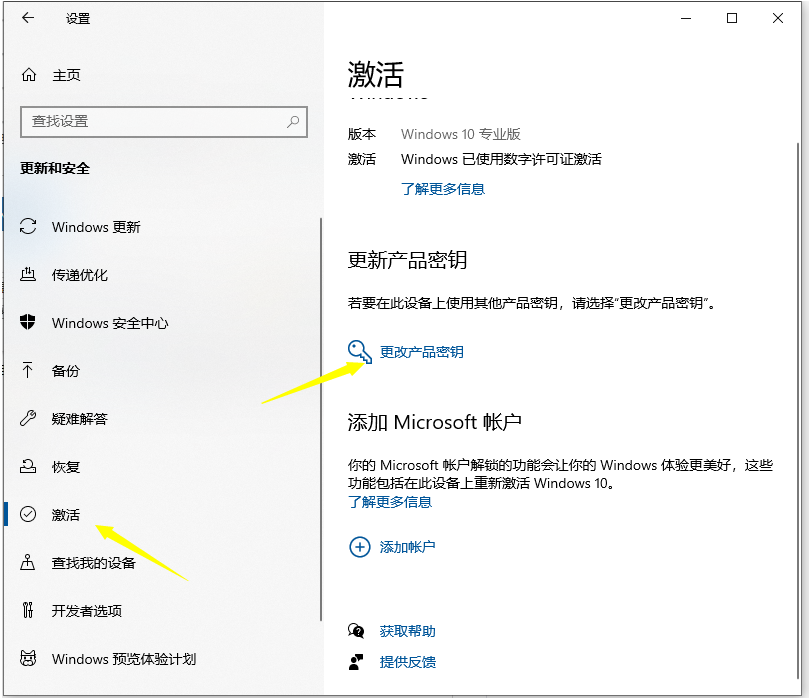
电脑之家win10系统怎么激活?win10系统和其他的windows系统一样,都是需要激活才能使用全部的功能。很多网友不清楚电脑激活windows10怎么激活,其实我们可以通过win10激活密钥或者win10激活工具的方法来激活。下面小编就教下大家电脑之家win10系统激活方法。激活win10系统方法一:激活密钥如果你有激活windows10产品密钥,那么依次点击开始—设置—更新和安全—激活—更改产品密钥,输入密钥,下一步,激活即可。(win10激活密钥:获取win10激活密钥地址)激活win10系统方法
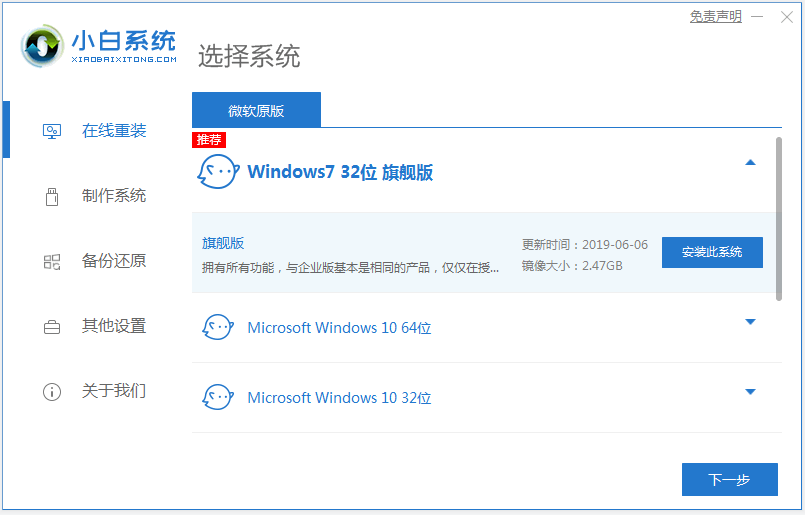
尽管微软已经停止了对win7系统的支持,但是很多人对win7系统还是情有独钟,而且win7系统的稳定性和兼容性都比较好。那么如何安装win7系统呢?下面小编就教下大家一个简单的电脑在线安装win7系统教程。具体步骤如下:1、先在电脑上下载安装小白一键重装系统工具并打开,选择需要安装的win7系统,点击安装此系统。(注意在安装前备份好重要资料,关掉电脑上的杀毒软件)2、软件会自动开始下载系统镜像文件资料等。3、部署完成后,选择重启电脑。4、电脑重启后进入了开机选项界面,选择xiaobai-pe系统进入。5、
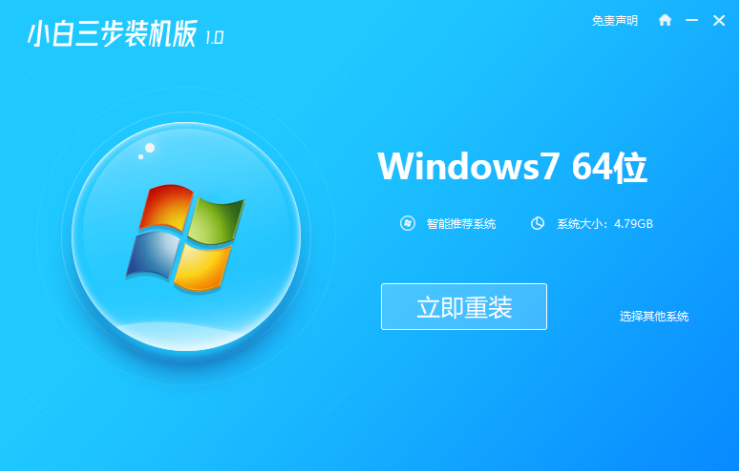
使用电脑过程中总会遇到需要重装系统win7的情况,比如运行变卡、系统中毒等等,重装系统能有效解决这些,让电脑更加流畅。重装系统win7方法有很多,比如硬盘重装、U盘重装、在线重装等,这边跟大家介绍最简单的一键重装,下面就来看看怎么重装系统win7的教程吧。1、在电脑上下载小白三步装机版软件并打开,选择win7系统,点击立即重装。2、软件下载系统镜像,我们等待一会。3、下载完成后软件会自动在线重装Windows系统。4、安装完成后点击立即重启。(到这里软件就会自动帮助我们重装系统了,我们无需任何操作)5、重
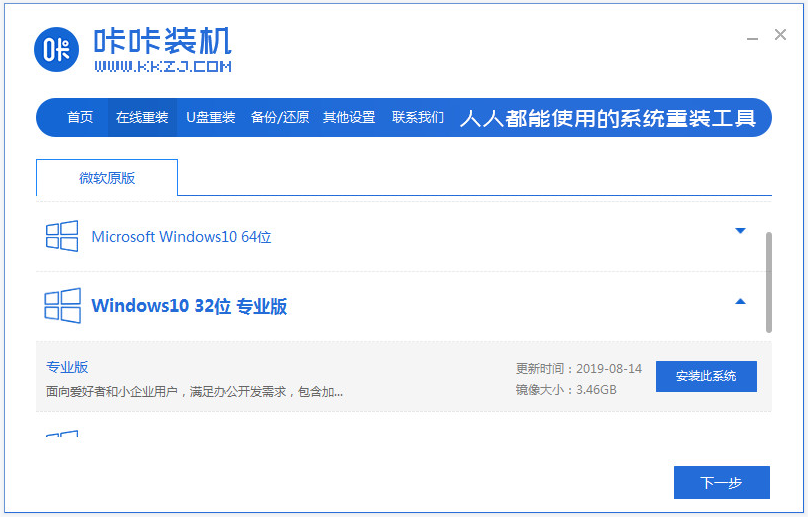
有不少小伙伴基于安全考虑,打算将自己电脑的win7升级到win10系统使用,但是自己找不到升级的按钮,不知道win7怎么升级到win10系统怎么办。今天小编就教下大家详细的win7升级到win10系统的方法。由于现在win7设置中没有直接升级到win10系统的按键,我们可以通过安装win10系统的方法轻松实现升级的目的。具体的安装步骤如下:1、首先关闭电脑上的杀毒软件,下载安装咔咔装机一键重装系统软件并打开,选择win10系统进行安装。2、接着耐心等待软件自动下载系统文件。3、部署环境完成后,直接选择重启
Win7系统怎么样跳过硬盘自检?我们都清楚,电脑中在不正常关机或者出现硬盘故障之后,系统就会启动硬盘自检,严重的甚至每次开机都会进行自检,当然如果对设备状态了然于心的话,也能够通过设置跳过硬盘自检,那么win7系统怎么跳过硬盘自检呢?下面小编就为大家带来Win7系统跳过硬盘自检步骤,一起来看看吧! Win7系统跳过硬盘自检步骤 1、打开设备,调出运行窗口,输入命令regedit后,按下确定按钮;如图所示: 2、待注册表编辑器弹出后,定位至HKEY_LOCAL_MACHINESYSTEMCurre
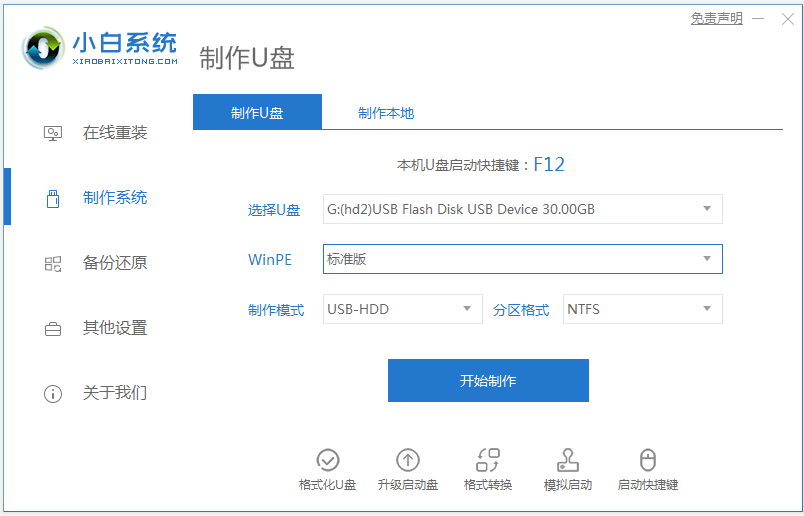
有不少小伙伴习惯使用win7系统,想要把华硕电脑自带的win10系统改装成win7系统。不过现在很多asus笔记本的分区现在都是自带win1064位系统的GPT分区,安装win7系统的话需要进行些分区和引导调整。那么华硕电脑如何安装win7系统?下面小编教下大家华硕电脑asus安装win7系统教程。具体的步骤如下:1、先在一台可用的电脑上下载安装小白一键重装系统工具并制作u盘启动盘(教程参照:小白u盘启动盘制作教程。)2、华硕电脑开机的时候长按F2键进入BIOS界面,通过方向键进【Secure】菜单,通过

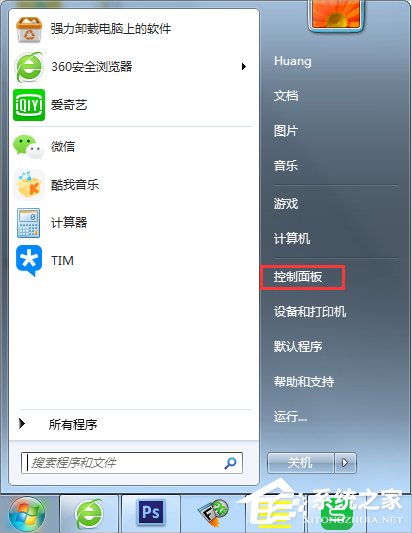
win7系统屏幕自动息屏时间如何调节?我们在使用电脑的时候,如果暂时离开,过了一会儿之后电脑就会自动息屏,这是因为我们设置了屏幕的自动息屏。如果你不想要息屏,或者是想要去修改息屏的时间,都可以自己去进行相关更改的。很多小伙伴不知道怎么详细操作,小编下面整理了win7系统屏幕自动息屏时间调节教程,如果你感兴趣的话,跟着小编一起往下看看吧! win7系统屏幕自动息屏时间调节教程 1、点击桌面左下角就可以打开控制面板。 2、把右上角的查看方式改为大图标。 3、找到电源选项。 4、点击更改计划设置。
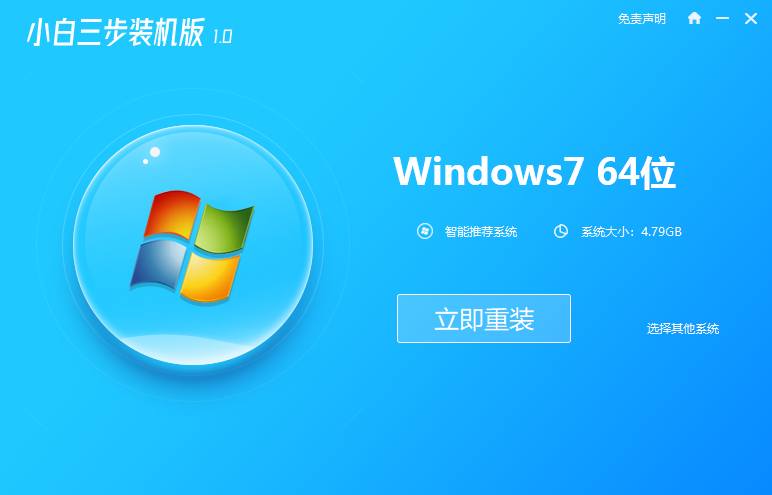
很多朋友都有自己动手重装过系统的经历,但是部分用户下载了镜像文件之后就不会操作了,本文给大家分享一个电脑一键安装win7系统的方法,操作简单一看就会。1、在小白一键重装系统官网中下载小白三步装机版软件并打开,软件会自动帮助我们匹配合适的系统,然后点击立即重装。2、接下来软件就会帮助我们直接下载系统镜像,只需要耐心等候即可。3、下载完成后软件会帮助我们直接进行在线重装Windows系统,请根据提示操作。4、安装完成后会提示我们重启,选择立即重启。5、重启后在PE菜单中选择XiaoBaiPE-MSDNOnli
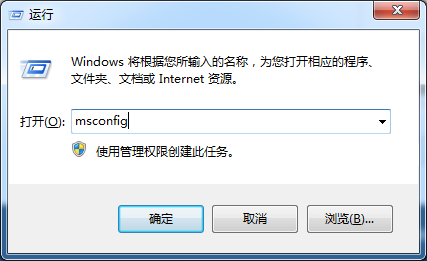
win7系统如何设置启动项目?win7启动项目设置教程,win7系统如何设置系统启动项目?当我们使用计算机时,太多的启动项目会影响我们的启动速度,学习如何设置启动项目是非常重要的。今天小边将教您如何设置win7启动项目。1.按win键+r键,输入msconfig,按下回车。2.点击有选择的启动,点击加载启动项。3.设置我们的启动项。4.选择重启,重启计算机,设置完毕。以上是如何设置win7启动项!

win7系统出现联机检查并关闭程序怎么办?随着电脑的使用率越来越高,我们有时候可能会遇到win7系统出现联机检查并关闭程序问题,如果我们遇到了win7系统出现联机检查并关闭程序的问题,要怎么处理win7系统出现联机检查并关闭程序呢?很多小伙伴不知道怎么详细操作,小编下面整理了win7系统出现联机检查并关闭程序的操作方法,如果你感兴趣的话,跟着小编一起往下看看吧!win7系统出现联机检查并关闭程序的操作方法以上就是【win7系统出现联机检查并关闭程序怎么办-win7系统出现联机检查并关闭程序的操作方法】

很多小伙伴使用win10系统不习惯想装回win7系统,却不知道如何下手,下面小编就把这个简单的方法教给大家吧,不会电脑重装windows7的小伙伴不要错过了。1、首先我们打开电脑浏览器搜索魔法猪一键重装系统官网,下载下来并打开它。2、下载好之后我们打开它,点击在线重装即可。3、接下来我们耐心等待它安装完后就可以了。4、安装完成,接下来我们需要点击立即重启电脑。5、重启完电脑之后我们还需要返回主界面继续完成安装,接下来我们的安装就完成了。以上就是window10重装win7系统的步骤了,希望对大家有帮助。
最讨厌用电脑时,你会不停地弹出Windows安全警报。明知一些软件是健康的,但却一直提示,为此许多用户想要关闭安全警报,那么Win7安全警报如何关闭?以下是Win7系统安全警报器的小编教你如何关闭Win7!如何关闭Win7系统安全警报:1.打开计算机控制面板。按一下Windows防火墙。3.点击变更通知设置。4.在两个通知前打钩,最后记住保留的决定,如下图:5.右键点击选择管理。6.双击服务和应用程序。7.双击服务。8.双击SecurityCenter服务,在此之后将其禁用。这就是如何关闭Win7安全警报

win7系统主板中修改优先启动项怎么设置?有的时候我们的系统放置在不同的存储位置中,这个时候就需要去系统的主板中进行启动项的修改了。这样开机的时候,才可以进入到需要的系统中。具体怎么操作,很多小伙伴不知道怎么详细操作,小编下面整理了win7系统主板中修改优先启动项的方法,如果你感兴趣的话,跟着小编一起往下看看吧! win7系统主板中修改优先启动项的方法 1、首先使用热键进入bios设置,进入选项,找到bootoption。 2、回车打开,找到需要更改的硬盘就可以了,但是如果我们回车之后发现没有硬
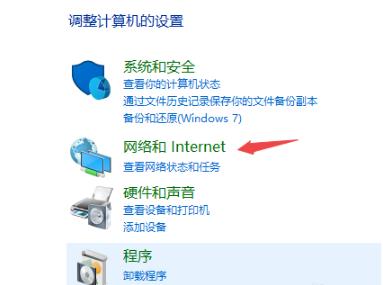
win10系统中的错误代码有很多而许多都让大家很是头痛,而今日就给大家产生了win10720错误代码解决方案,假如你也碰到了这个问题就来了解一下win10系统720错误代码的解决方案吧。win10系统720错误代码怎么解决1.开启“操作面板”接着点击“互联网和Internet—>互联网和共享中心”。2.开启后点击左边的“变更电源适配器设定”。3.右键早已联接了的互联网挑选“属性”。4.接着双击鼠标“Internet协议书版本号4(TCP/IPv4)”。5.最终启用“全自动得到IP地址”和“全自动得到DNS
win7系统一直以来都备受大家的喜爱,其中雨林木风的win7系统以精简稳定,纯净著称,因此不少网友想了解在哪里可以下载雨林木风win7系统32位纯净版。下面小编就给大家分享下雨林木风win7系统32位纯净版下载地址。雨林木风32位win7旗舰版系统下载v21.06是win7之家隆重推出的一款软件,不管你是电脑小白还是技术人员都可以使用下载词系统进行安装,安全纯净无污染,装机人员的不二之选。具体的下载地址:win7之家雨林木风32位win7旗舰版系统下载地址。雨林木风32位win7旗舰版系统下载v21.06
在ghostwin10系统版本号中,许多小伙伴们强烈推荐应用技术员联盟win10系统,体现是更为纯粹实用.那麼怎么下载安装技术员联盟win10系统呢?下边就教下大伙儿技术员联盟win10系统下载安装实例教程.技术员联盟win10系统下载技术员联盟win10系统是一个具备出色服务项目作用的电脑装机系统。该系统选用无网自然环境,确保了系统的安全性。该系统还提升了win10的最新发布作用,便于用户可以迅速把握和应用它。技术员联盟win10系统详细介绍:1、用户可以改动屏保图片或短视频。2、用户可以加上开机启动项

小马一键装机win7系统的方法是什么呢?其实网上一键重装win7系统的方法工具都有很多,比如小白一键重装系统,装机吧一键重装系统等等,都是很不错的重装方法,因为有的朋友对于这个小马一键重装系统比较好奇,所以下面我们就来看看win7系统重装的方法。小马一键装机win7系统简单教程如下: 首先,进入小马系统的官网进行下载小马一键重装系统,下载后进行安装即可按照步骤进行重装了,傻瓜式操作只要看着步骤就能够清楚了解自己应该如何进行选择和进行下一步。 第一步,我们打开小马系统对电脑进行系统检测,然后选择“立
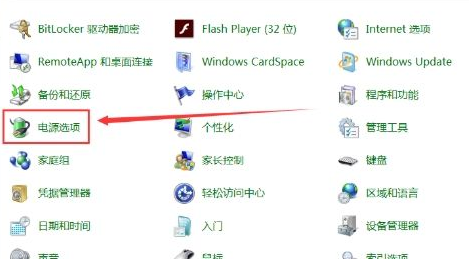
win7操作系统是许多朋友最喜欢的操作系统。当使用win7系统时,不可避免地会遇到一些问题。最近,一些用户私人信件问小边Win7系统鼠标经常停止如何解决,所以今天小边会教你Win7系统鼠标经常停止如何做,不多说,让我们看看!1.首先打开控制面板,点击电源选项。2.点击平衡(推荐)右侧的更改计划设置。3.点击更改高级电源设置。4.找到USB设置,点击+号展开,将USB选择性暂停设置的状态设置为禁用,然后确定保存设置。5.如果我们使用无线鼠标,我们可以鼠标电池。6.如果还没有解决,我们打开360驱动大师检查驱
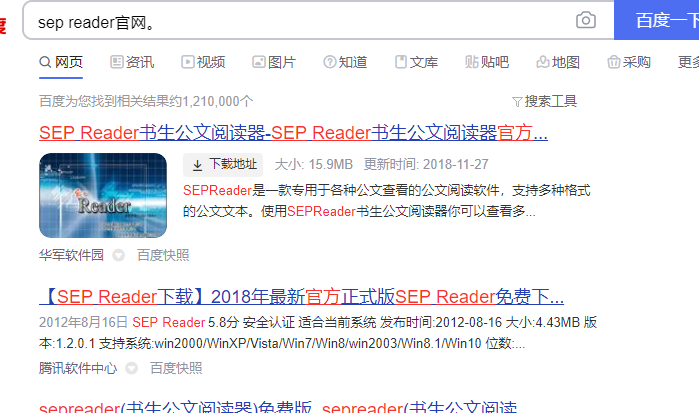
在我们使用win7系统的过程中,经常会看到各种各样格式的文件。比如GD文件,许多用户并不知道win7系统打开gd文件怎么操作,其实win7系统打开gd文件的方法并不难,下面小编就来教教大家win7系统怎么打开gd文件。下面就让我们一起来看看吧!win7系统打开gd文件的方法:1、我们可以到sepreader官网下载并且安装书生阅读器。2、接下来我们找到下载安装的sepreader。3、双击打开这个sepreader,点击open。4、找的“.gd”类型的文件点击右下角打开即可查看。以上就是关于win7系统
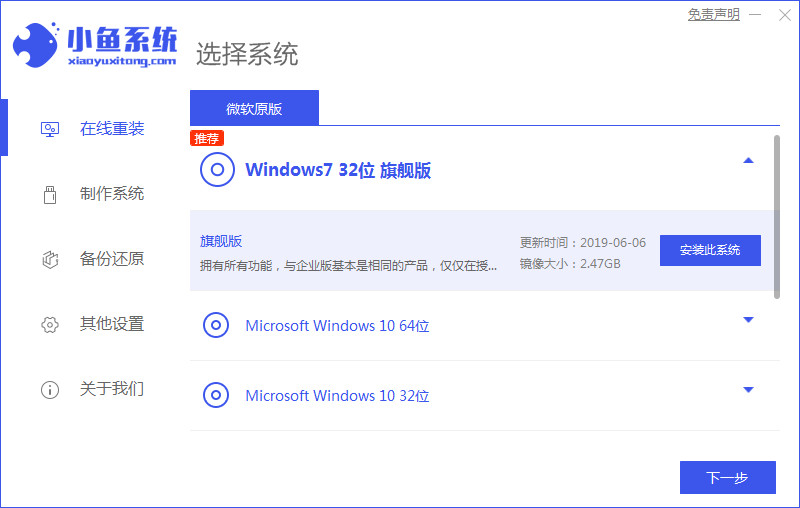
电脑怎样重装系统很多小伙伴都不知道,由于自己的电脑出现各种问题,就想着换一个系统,所以重装系统就是很好的解决方法,下面小编就教大家电脑怎样重装win7系统。 1.首先下载小鱼一键重装系统,并打开软件安装自己需要的系统,如图所示: 2.然后等待下载完成后,点击立即重启,如图所示: 3.重启进入pe系统,选择第二个即可。如图所示: 4.重启完成后等待系统安装完成就可以了,如图所示: 5.安装成功后再重启一次就完成了,如图所示: 以上就是电脑怎样重装win7系统,希望能帮助到大家。

对于在Windows7系统下发现网上银行无法正常访问或登录的用户,您可以参考教程中的方法,尝试重置计算机网络或更换新浏览器,然后检查是否可以正常访问和使用。以下是详细的步骤。win7系统中的所有网银都无法登录如何解决。1.下载360安全卫士,打开网络工具中断网急救箱的功能,检查当前Windows7系统中的网络配置是否异常等。在大多数网络异常的情况下,可以尝试修复和解决问题。2.检查或尝试更换其他浏览器。目前,不建议使用IE浏览器访问。建议您可以考虑使用谷歌Chrome浏览器或新版本的微软Edge浏览器,这
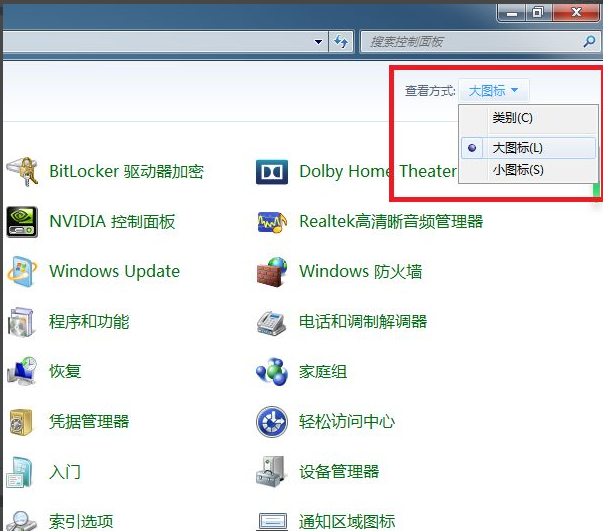
怎样开展win7系统还原?这也是大家每一个windows7客户务必要掌握的,那样大家才可以以更快的形式将电脑上的数据信息恢复到近期時间情况,取回来重要信息文档。那麼,该怎么开展win7系统还原呢?针对该现象的处理,您只需明白应用win7系统内置复原作用就可以了,该作用或是较为强劲的。下边咱们就一起来看看win7系统恢复的流程实例教程。win7系统怎样开展系统还原恢复1.点击左下方的菜单栏,下面,在打开的页面中,在页面右边点击“操作面板”按键,打开操作面板主页面。2.打开操作面板主页面以后,点击页面右上方“





