

Win系统
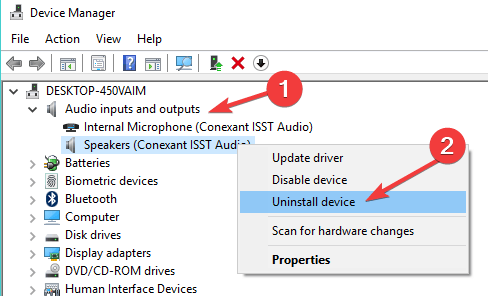
CxuiusvcService占用CPU高如何解决?近期有Win10系统软件客户跟我体现资源管理器中有一项CxuiusvcService尤其占用CPU的运行内存,这该如何修复呢?碰到在这个问题别着急,下边咱们就一起来看看完整的解决方案。操作步骤一:右键单击科胜讯音频输出设备驱动软件并挑选卸载掉机器设备。重启电脑起效。Cxuiusvc服务是联接到科胜讯音频驱动程序的。因而,根据卸载驱动程序流程,您的CPU应当可以正常的运作,而不容易再度过载运作。操作步骤二:在资源管理器中禁止使用服务右键单击开始按钮,随后从
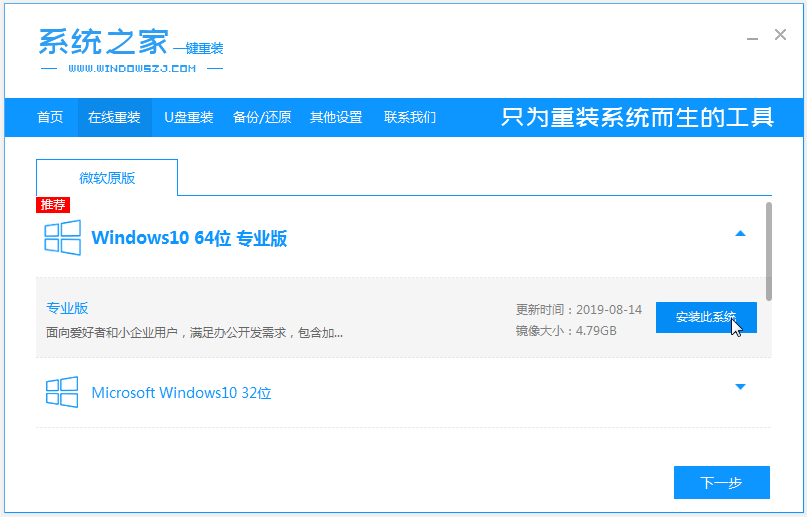
win10系统具体功能性强,稳定性高,兼容性好等特点,而且也是目前主流的操作系统,因此不少网友想把原来电脑安装的win7升级win10。那么win7如何升级win10系统呢?目前很少有可以直接免费升级成win10系统的推送了,我们可以通过一键重装系统的方法快速安装win10。下面小编就教下大家win7升级win10系统教程。具体的一键重装升级成win10系统步骤如下:1、下载安装系统之家一键重装系统工具并打开,选择需要安装的win10系统,点击安装此系统。(注意在安装前,备份好重要资料,关掉电脑上的杀毒软
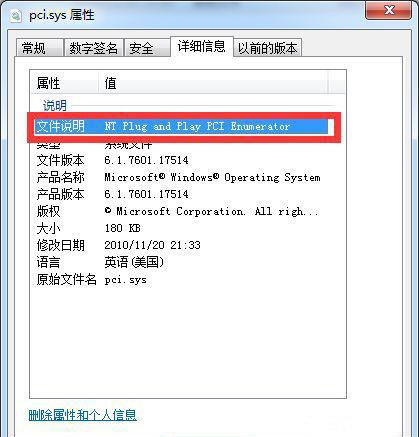
在应用计算机的历程中,总是会碰到各式各样的状况,例如就会有Win7客户接到提醒“pci.sys文件损坏丢失无法启动”,这是什么原因?pci.sys是windows系统中至关重要的一个文件,假如缺乏此文件,很有可能危害系统的常规运作。操作步骤:1、最先大家看看pci.sys文件的表明,文件的叙述为:“NT1394连接PCI模拟仿真程序流程”,换句话说有可能是由于一些硬件配置或是文件发生了问题。才会造成这种现象的产生,那麼应当怎么解决呢?2、假如不能进到系统,可以应用PE专用工具,那样就可以进到系统了,大家必
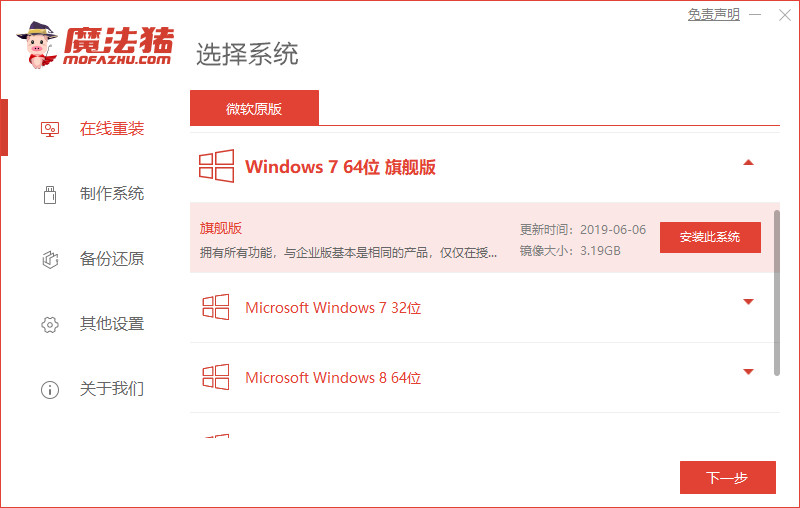
市面上的电脑重装系统win7旗舰版方法有很多种,本期内容要给大家分享一个最为简单的方法,电脑在线安装win7的教程。1、首先我们在电脑上下载魔法猪一键重装系统,打开选择win7系统安装,重装之前请自行备份好c盘和桌面的数据。2、选择需要安装的镜像文件之后,耐心等待注意电脑不要断电断网。3、等待下载部署完成后,点击立即重启。4、接着来到这个windows启动管理器,我们选择第二个选项进入pe系统。5、进入pe系统后软件会开始安装win7系统,耐心等待即可。6、接着引导修复工具会为系统增加引导,点击确认。7、
有网友习惯使用win7纯净版系统,想把电脑预装的win10系统换成win7纯净版,但是自己不知道该如何下载安装win7纯净版系统怎么办。网上有很多的win7纯净版系统下载地址,今天小编就给大家分享一个靠谱的win7纯净版系统下载安装教程。64位和32位小白win7纯净版系统下载地址如下:1、小白系统Ghostwin764纯净版系统下载v21.05版本2、小白系统Ghostwin732纯净版系统下载v21.05版本安装教程如下:1、把下载好的win7纯净版系统镜像解压到非系统盘,下载安装系统之家一键重装系统
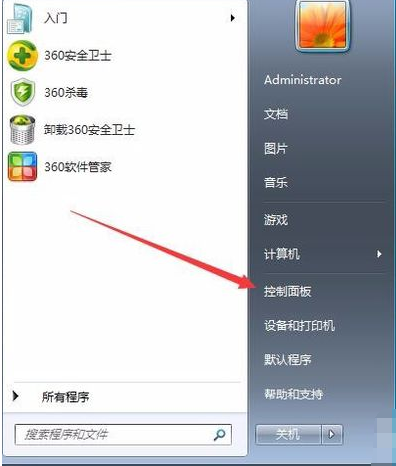
有时候是不是会发现我们电脑里面的资料太多了、杂乱无章的,但如果我们进行资料分区,分门别类的把他装在不同盘里是不是就会很好找呢,下面小编就教大家win7分区的方法,有需要了win7怎么分区的话就一起来看看吧。1、点击桌面开始按钮,找到控制面板并将其打开。2、进入系统和安全,点击“创建并格式化硬盘分区”。3、进入“磁盘管理”页面。4、我们右击选择分区,通过菜单选择“压缩卷”调整分区大小。5、然后我们选择需要压缩的空间,点击“压缩。6、完成由一个分区变成两个分区之后,需要把大的分区再进行小分区。将其格式化,使它
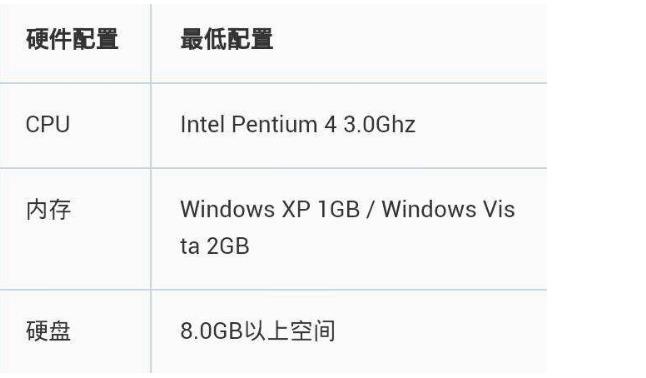
今天,小编分享了win7系统2g内存是否足够详细。使用win7系统的合作伙伴将为自己配备合适的内存条,但许多人担心他们的2g内存是否可以使用。这里有一个详细的介绍。让我们看看。win7系统2g内存是否足够详细。答:够了。若您只有32位操作系统,2g内存就足够了。1.如果不运行大程序,一般1g不会卡。2.如果卡了,建议换个系统试试。3.但是如果你想让游戏更流畅,再加一个。4.因为玩2g大型游戏是受不了的,最好用两个。
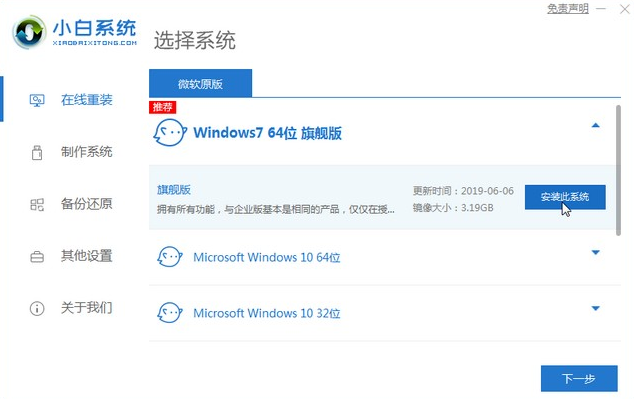
今天主要是和大家分享一个安装win764位系统的方法,步骤简单操作易懂,当然如果想要安装其它版本系统也可以用这个方法,选择不同系统几款。1、首先我们需要先百度搜索小白一键重装系统,进入官网下载安装好,然后打开软件选择自己想要的win764位系统。2、接着我们耐心等待软件自动下载完成后,重启即可。3、接着我们按下快捷键来到启动管理页面,选择第二选项。4、接着我们来到pe系统后,软件会自动安装系统,耐心等待安装完成重启即可。5、接着我们等待进入系统桌面,代表系统已经安装完成了。以上就是电脑下载win764位系
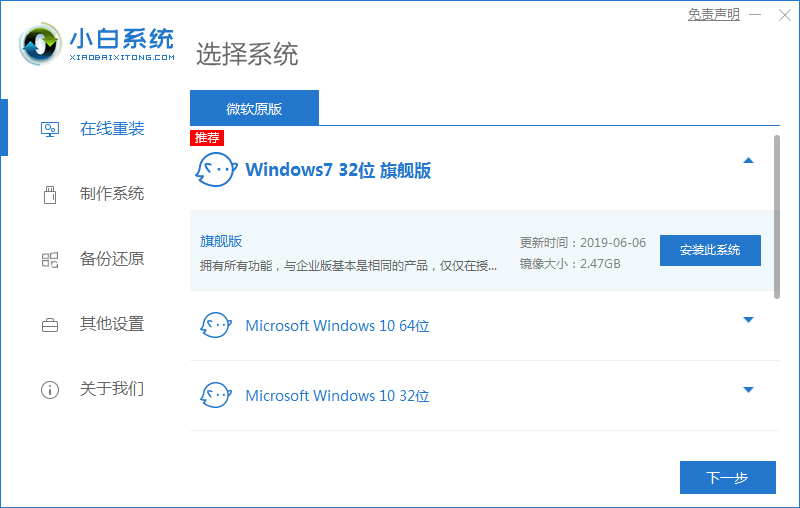
我们的win7系统使用久了之后,普遍都出现卡顿的现象,这时我们就需要重装系统才能解决问题,下面教大家最简单的重装系统方法来一键重装win7系统,快跟小编一起来看看吧。 电脑重装win7系统如何操作如下: 1.首先我们下载一个小白一键重装系统软件,安装时需注意关闭杀毒软件,避免受到拦截导致安装异常。我们打开软件,选择需要安装的系统,点击“安装此系统”。 2.进入到下一步我们选择自己需要的系统软件,勾选完后点击下一步。 3.此时我们开始下载系统镜像文件数据,我们只需耐心等待即可。 4.下载完成后
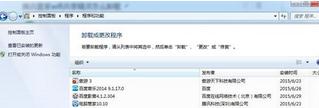
一些win7用户在电脑中安装腾讯电脑管家wifi共享精灵来共享wifi。但有些用户觉得安装后没有使用wifi共享精灵,只是想卸载和释放一些内存,但不知道如何操作。在这里,将与您分享如何在win7系统下卸载腾讯电脑管家wifi共享精灵。具体方法如下:1.打开控制面板,发现没有卸载的地方;2.在计算机任务栏的右下角出或关闭WIFI共享精灵;3.我们可以在任务栏上单击鼠标右键,然后选择启动任务管理器;4.在打开任务管理器的过程中找到QWI-FI过程;5.然后单击鼠标右键,选择菜单中打开文件的位置;6.在此时打开
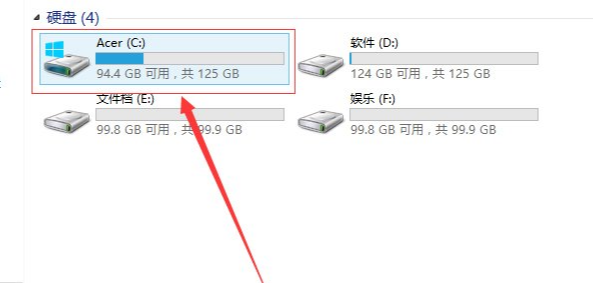
众所周知,c盘是我们电脑中的系统盘。一般来说,我们的系统文件都是储存在c盘。不过很多用户不知道win10系统占用c盘的空间有多少,那么今天小编就来跟大家分享一下win10系统占用多少c盘空间。下面就让我们一起来看看吧!win10系统占用c盘多大空间:在微软官网中我们找到win10的参数,我们可以看到win10对电脑要求如下:处理器:1GHz或更快的处理器或系统单芯片(SoC)RAM:1GB(32位)或2GB(64位);硬盘空间:16GB(32位操作系统)或32GB(64位操作系统)显卡:DirectX9或
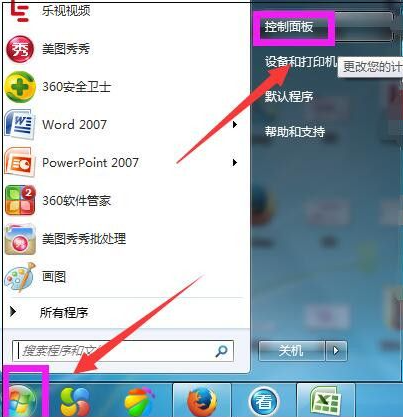
上班族都离不开电脑,有时我们想更新自己的电脑系统,该怎么操作呢?下面就以win7为例教大家win7系统更新升级的方法。1、打开电脑,点击电脑左下角的开始菜单,在弹出的菜单选项中选择“控制面板”。2、打开控制面板,如图点击“系统和安全”。3、进入系统和安全界面,点击”检查更新“。4、打开新页面,点击页面左侧的”更改设置“。5、进入更改设置页面,选择一个选项,小编选择了第三种,如下图,然后点击”确定“。6、然后自动进入检查更新的页面,如图显示检查更新的进度条。7、然后显示要检查更新,必须首先安装Windows
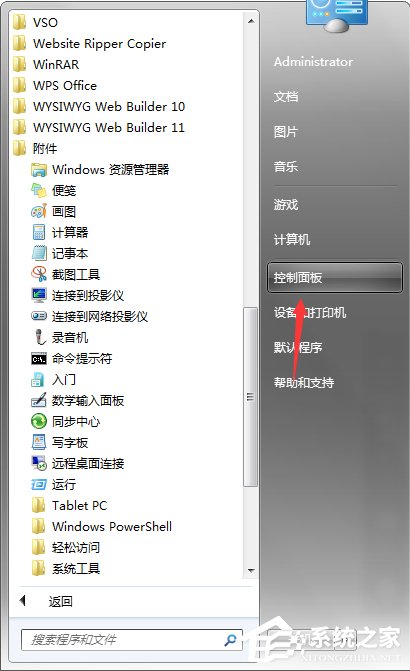
我们经常可以看到启动项目的词。事实上,这是我们计算机中的计划任务设置。当我们的计算机启动时,这些计划任务将随Win7系统启动。有些任务可能需要启动,但有些不需要。在这方面,我们可以设置这些计划任务。让我们看看下面的详细操作。1.首先,我们可以在电脑中找到开始菜单栏。在开始菜单中,我们可以看到相关的选项,找到控制面板选项并点击进入。2.进入计算机中的控制面板后,我们可以看到系统和安全选项排的系统和安全选项,点击按钮并打开进入。3.进入计算机控制面板的系统和安全选项后,我们可以找到底部的管理工具按钮,点击计划
Win10系统怎么查看更新历史记录?Win10系统当中的更新历史记录应该如何查看?最近有Win10系统用户发现在后台安装了很多更新,想要查看安装了哪些更新却不清楚具体的操作方法。对此,接下来本文就为大家分享Win10系统查看更新历史记录的详细操作步骤,一起来看看吧! Win10系统查看更新历史记录步骤 1、在开始菜单中找到并点击设置。如图所示: 2、在设置界面,点击更新和恢复。如图所示: 3、在更新和恢复窗口,点击左侧Windows更新,然后点击右侧底部高级选项。如图所示: 4、在高级选项窗
Win7系统回收站不见了如何解决?我们日常中使用电脑的时候,经常会有一些文件,不使用的时候,就会放在电脑上占用内存,这种情况我们就可以文件扔到回收箱中,但是有用户说他们的回收站不再桌面上了,这种情况应该如何解决。小编下面整理了Win7系统回收站不见了解决教程,感兴趣的话,跟着小编一起往下看看吧!Win7系统回收站不见了解决教程【图文】1、在桌面空白的地方单击右键,在跳出来的属性中选择个性化,如图所示;2、点击更改桌面图标,然后会跳出一个桌面图标设置,对桌面上固有图标的更改,如图所示;3、在桌面图标设置中你
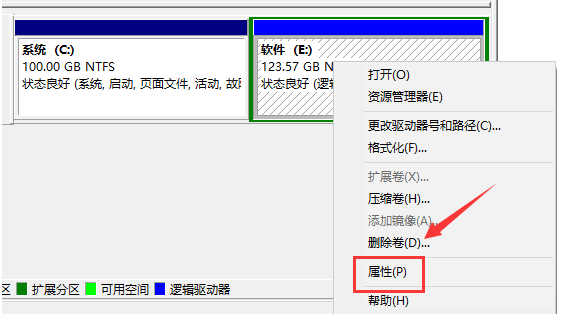
一些用户在使用电脑的时候,出现了win10系统清理垃圾的情况,当遇到win10系统清理垃圾这种情况,我们应该如何解决呢?如今还有很多用户不知道如何处理win10系统清理垃圾的情况,那么接下来就来看看win10清理系统垃圾的步骤教程,大家一起来看看吧。1、在电脑桌面上,点击“此电脑”,管理。2、选择磁盘管理3、选择你要清理的磁盘,右击选择属性。4、点击页面下方的“磁盘清理”按钮5、在出现的界面中,选择要清理的文件,点击“确定”,点击“删除文件”即可。以上就是win10清理系统垃圾的步骤教程啦,希望能帮助到大
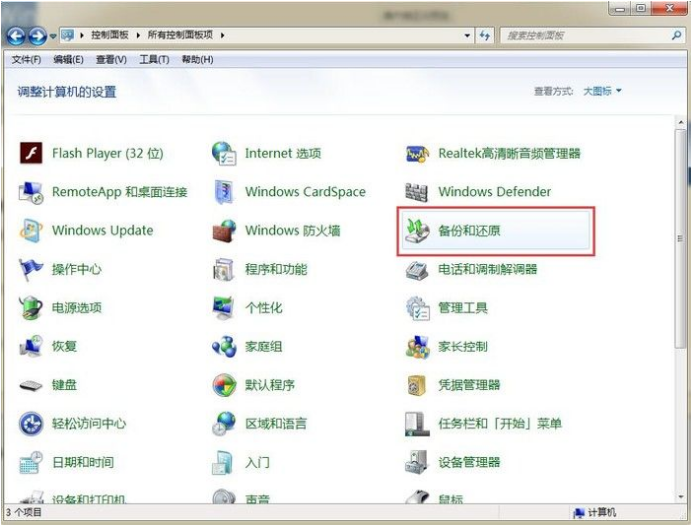
运行win7电脑一段时间后,系统运行速度缓解或者造成一些难点。重装系统可以解决此难点,但是又不肯交到别人安裝,本身又不易安裝,怎么办呢?事实上win7内嵌一键还原,可以用一键还原来重装系统。下边就一起来看一下win7一键还原系统的步骤入门教程吧。win7系统一键还原系统的案例实际操作实例教程1.最开始在工具栏中打开控制面板,打开控制面板之后,在控制面板的众多选择项中打开【备份数据数据信息和复原】可选项;2.接着在下面的界面中选择修补系统设置和计算机。倘若你的实际操作系统没有开启复原的功效,很有可能务必开启

win7系统是微软经典的操作系统,尽管已经不再更新,但是目前还是有很多人在下载安装使用。有网友在网上找到一些win7系统的镜像,但是不知道安不安全,想了解在哪里下载win764系统。下面小编就给大家分享些靠谱的win764系统下载地址。1、小白系统Ghostwin764纯净版系统小白系统Ghostwin764纯净版系统下载v21.07是一款由小白系统开发组制作的最新的装机版装机系统,该系统有着非常出色的兼容性和稳定性,能极大的提升系统的装机运行速度和效率,感兴趣的用户们快来下载。2、雨林木风64位win7
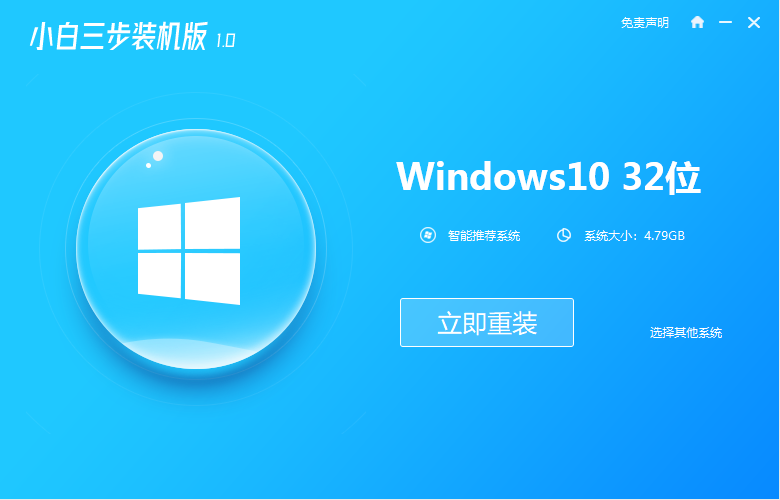
win10系统是目前最新的操作系统,也是功能和性能方面比较优秀的操作系统之一。有使用昂达平板电脑的用户想安装win10系统,但是不知道如何下载安装win10系统。今天小编就教下大家昂达平板电脑win10系统在线下载安装教程。具体的步骤如下:1、直接在“小白系统官网”下载小白三步装机版工具打开,选择win10系统,然后点击立即重装。2、等待软件自动开始下载win10系统镜像等。3、安装部署系统过程中。4、提示部署完成后,可以选择立即重启。5、重启系统后,选择xiaobai-pe系统进入。6、进入pe后,等待
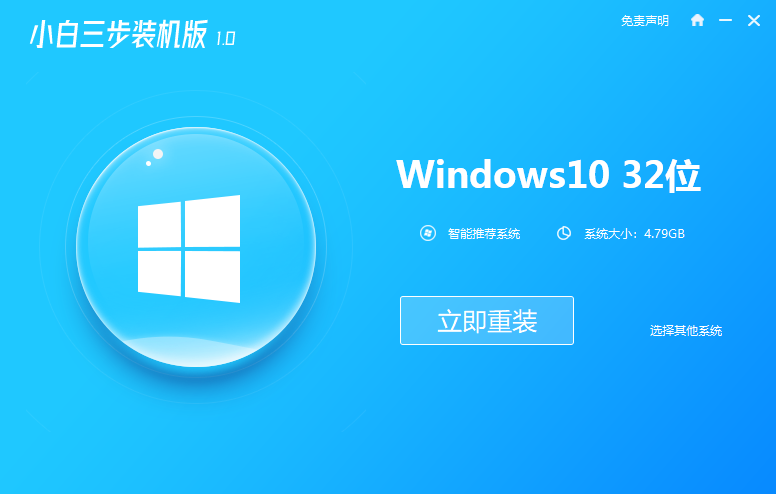
目前的win7电脑设置上没有升级win10系统的选项了,导致很多想把win7升级到win10系统的用户不知道win7怎么升级win10系统。其实我们可以通过重装系统的方式达到升级系统的目的,下面小编教大家一个免费的win7升级到win10系统教程。可以通过小白三步装机版工具来免费安装原版win10系统,达到win7升级win10系统的目的。具体的步骤如下:1、在电脑上关闭电脑的杀毒软件,搜索小白系统官网下载小白三步装机版软件并打开,选择win10系统安装。2、等待软件自动下载win10系统镜像等。3、软件
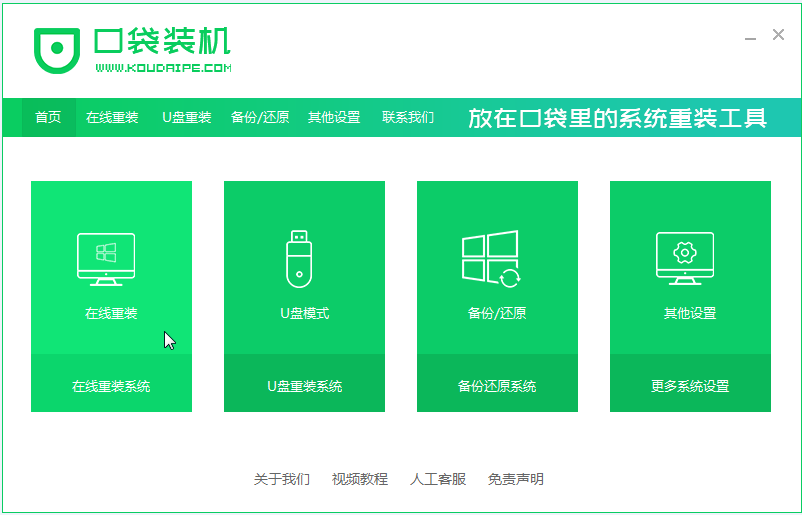
win7以其良好的稳定性以及兼容性,简单熟悉之后便可上手的操作体验吸引了广大用户,但是问题来了,win7原版系统要这样下载安装呢?朋友莫急,今天小编来跟大家说说win7原版系统安装的步骤教程,大家一起来看看吧。1、首先先下载一个口袋装机软件,打开进入软件,如下图。2、选择要安装的win7系统。3、等待系统镜像的下载。4、等待部署完毕后,请按照指示等待重启。5、重启过程中,选择口袋装机的PE系统重启,如下图。6、重启完成后,开始安装win7系统。7、遇到弹出的窗口,点击”确定“即可。8、安装完成后,请根据指
win7系统开机自动启动软件怎么修改启动权限?一些软件因为我们在安装的时候没有注意,会默认自动开机启动。我们电脑开机的时候,它们就自动启动了。会影响我们的电脑开机速度。那么我们怎么去进行电脑开机软件的管理,接下来一起看看操作方法。 win7系统开机自动启动软件修改启动权限步骤分享 1、首先在左下角搜索运行。 2、打开程序中的图示运行。 3、输入msconfig,回车确定。 4、点击上方启动选项卡。 5、勾选需要开机启动的程序,取消勾选不需要的程序。 6、我们还可以查看到所有开机启动项和关

对于很多初次接触装系统的网友来说,安装原版win7系统就是一件挺重要的事情,下面小编给大家整理了一份电脑一键重装win7系统的方法,一起来看看吧。1、首先我们打开电脑浏览器搜索魔法猪一键重装系统官网,下载下来并打开它。2、下载好之后我们打开它,点击在线重装即可。3、接下来我们耐心等待它安装完后就可以了。4、安装完成,接下来我们需要点击立即重启电脑。5、重启完电脑之后我们还需要返回主界面继续完成安装,接下来我们的安装就完成了。上述就是原版win7系统下载安装教程了,希望对大家有帮助。





