

会声会影入门教程
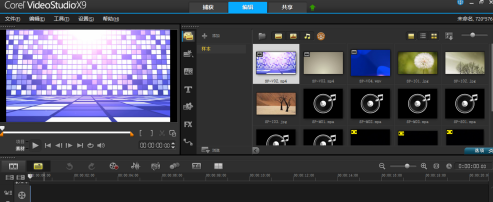
想必在座的用户对会声会影x9软件都不陌生,不过你们知道会声会影x9怎么制作字幕吗?下文小编就为大伙带来了会声会影x9制作字幕的方法,对此感兴趣的朋友们快来下文看看吧。打开会声会影X9,如图所示。右击覆叠轨打开菜单,选择插入视频。在屏幕中的视频上鼠标右击菜单选择调整到屏幕大小。(此步可以没有)点击字幕编辑器按钮,打开字幕编辑窗口。拖动时间轴,选择需要编辑字幕的时间点。点击添加新字幕。如图所示。可以调整字幕的区间,字体。
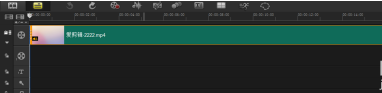
说到会声会影X10软件,相信在座的用户都不陌生,不过你们晓得会声会影X10如何快速剪辑视频片段吗?以下文章就为各位带来了会声会影X10快速剪辑视频片段的方法,感兴趣的用户快来下文看看吧。这是一个视频轨上的视频,待会要对它进行剪切,选取我们需要的部分我们可以看到监视器之下以及视频轨视频缩略图之上的三角形滑动按钮了吗?并且拖动它,拖动视频到你想要剪切的位置(用红色圆形标出)拖动到你想要剪辑的地方以后,点击【编辑】-【分割素材】,视频就会分割成为2个部分你多移动几次,重复步骤2和步骤3,就可以把一个视频分割成为
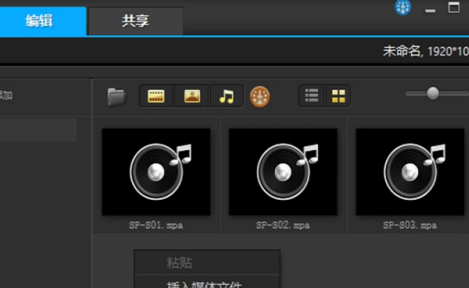
本期为你们带来的文章是关于会声会影x10的,最近一些新用户询问会声会影x10如何进行视频制作?以下内容就带来了会声会影x10进行视频制作的操作步骤,让我们一同去下文学习学习吧。首先打开会声会影软件。右键点击素材库的空白处,选择插入媒体文件。新媒体文件已导入媒体库中。把文件拖动到视频轨中。视频轨中可以连续放置媒体文件。找到转场素材。第一个视频的结尾和第二个视频的开头之间,要加入转场动画才显得自然。点击多重修整视频。剪切视频的片段。拖动视频文件到覆盖轨,覆盖轨可以插入视频也可以插入图片。显示出来的视频窗口里就
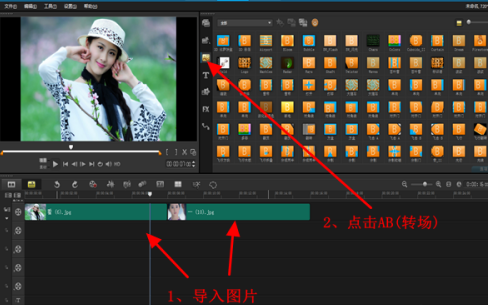
很多人办公中都会使用会声会影x10软件,那么你们晓得会声会影x10如何调用好莱坞转场特效吗?下文小编就带来了会声会影x10调用好莱坞转场特效的方法,想了解详情的用户快来下文看看吧。首先,启动会声会影,在视频轨导入2张或6张图片(也可在覆叠轨),点击AB(转场图标)。在素材库面板下找到HollywoodFX,将其拖曳到两张图片之间,选择好莱坞转场效果,然后点击右侧的“选项”按钮。接着点击”自定义“,打开了好莱坞插件。在这里,有种类繁多的转场特效。我们就以电影胶卷为例,先在FX目录窗口中点击三角,再拉滑块向下
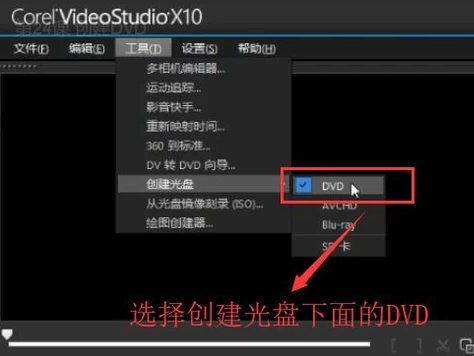
会声会影X10是很多用户办公中会使用到的视频制作工具。最近一些用户询问会声会影X10中如何创建DVD?下面小编就为各位带来了会声会影X10创建DVD的操作方法,让我们一起去下文看看吧。首先打开会声会影X10软件,点击顶部的工具菜单,选择创建光盘下面的DVD选项,如下图所示接下来在弹出的界面中点击左上角的添加视频文件夹按钮,如下图所示然后在弹出的打开视频文件界面我们选择要添加的视频,如下图所示视频导入以后我们点击编辑媒体栏目里的添加/编辑章节,如下图所示在弹出的添加/编辑章节界面中我们点击自动添加章节按钮,
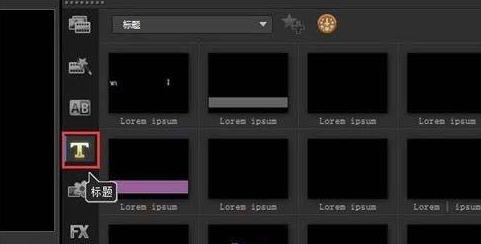
很多办公人员都会使用会声会影x10软件,那么你们会声会影x10怎样编辑修改标题库模板特效吗?以下内容就讲述了会声会影x10编辑修改标题库模板特效的方法,一同来下文学习学习吧。首先,启动会声会影X10软件,然后在界面上找到“T”标题按钮,并从中选择适合的字幕效果,将其拖动到文字轨或覆叠轨上。接着,双击字幕后,字幕会出现在预览框中,如图2所示。接着再次双击预览框中的字幕,当鼠标变成闪烁的光标时,就可以对字幕进行修改。若是大家对字幕的动作不满意,可以修改字幕的动画。双击字幕,在弹出的选框中选择“属性”,然后点击
一些刚接触会声会影x9软件的用户,并不是很熟悉会声会影x9怎么设置背景颜色?下文小编就为大伙带来了会声会影x9设置背景颜色的方法,让我们一起来下文看看吧。打开会声会影X9,进入界面如图。在界面中我们可以看到默认背景色是黑色。那如何来修改呢?我们点击菜单栏中的设置——参数选择(或直接按F6)。在打开的参数选择窗口中,我们会看到有一个预览窗口——背景色。我们点击就可以选择其实颜色,但我们现在需要的颜色这里面没有,这时我们点击Corel颜色选择器。在打开的Corel颜色选择器中,我们直接输入颜色数值,数值可通过
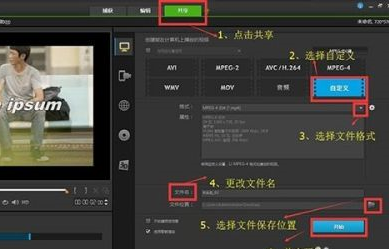
很多人工作中都在使用会声会影x10软件,不过你们知道会声会影x10输出视频太大怎么办吗?下文小编就为各位带来了会声会影x10输出视频太大的解方法,感兴趣的用户一起来下文看看吧。首先,需要视频编解码器和X264视频模板10个的64位的会声会影x8和x10测试过的,方法可行。在安装x10视频编解码器时,可能会出现提示对话框,其中汉化文件的路径可能不匹配,但不影响正常使用。然后,继续一直点下一步完成解码器的安装,然后复制软件的汉化文件到相应地方,汉化文件里面有详细说明的,这里就不说了。安装成功后打开x8的输出界
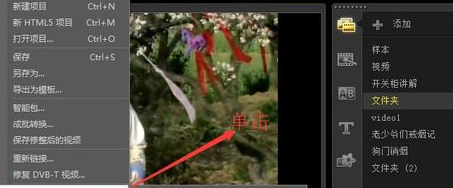
很多人办公中都会使用到会声会影x9软件,但是你们知道会声会影x9如何制作反转视频吗?以下文章就为各位带来了会声会影x9制作反转视频的方法,对此感兴趣的用户快来下文看看吧。在会声会影X9软件中,首先打开软件,然后点击【文件】,在下拉菜单中选择【将媒体文件插入到时间轴】,接着单击【插入视频】,将需要进行反转处理的视频插入到时间轴中。然后我们单击【选项】按钮,打开选项面板,【反转视频】选项前打勾完成视频反转接着我们生成视频,单击【分享】按钮,选择【创建视频软件】按钮,会声会影提供的生成视频格式比价多,可以根据自
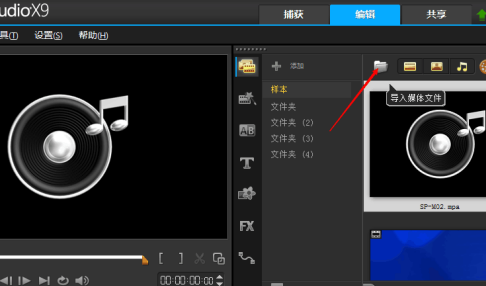
相信在座的用户对会声会影x9并不陌生,不过你们知道会声会影x9怎样导出视频吗?下文小编就为大伙带来了会声会影x9导出视频的方法,让我们一同来下文看看吧。用会声会影X9导入视频在电脑文件中找出视频把视频插入到(覆叠轨#1)进行编辑将视频编辑完成把视频导出选定格式和保存文件路径·视频名字点确定就成功导出视频了

今天为你们带来的内容是关于会声会影x10软件的,各位知道会声会影x10如何使用轨道透明度功能吗?接下来,小编讲解了会声会影x10使用轨道透明度功能的方法,让我们一起来下文看看吧。首先我们将两个素材分别导入到覆叠轨一和覆叠轨二中,素材可以是视频也可以是图片。在覆叠轨2前面右键单击,选择“轨透明度”选项向下拖动黄线降低轨道的透明度下面是调整透明度后预览窗口显示的效果图,可见两张图片已经融合在一起了。
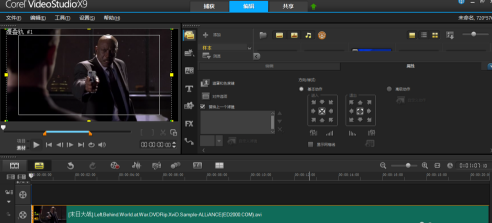
好多用户在办公中都在使用会声会影x9软件,那么你们晓得会声会影x9如何编辑标题吗?下文小编就为各位带来了会声会影x9编辑标题的方法,感兴趣的用户快来下文看看吧。打开会声会影X9中文版。在覆叠轨插入需要添加标题字幕的视频文件,并将视频调整到屏幕大小。点击标题按钮。双击视频屏幕,打开文本编辑框。输入文字,点击屏幕。点击所编辑的文字,调整字体。拖动标题轨到适合的时间位置。
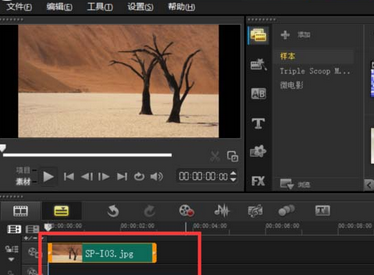
相信在座的用户对会声会影x9软件都不陌生,不过你们知道会声会影x9怎样添加素描效果吗?以下文章就为大伙带来了会声会影x9添加素描效果的方法,让我们一同来下文看看吧。我们需要先打开会声会影X9软件,添加我们需要进行加工的图片素材这时我们看到上方中间一排,选择“FX”也就是滤镜上方有可供我们选择滤镜的种类(如图),我们选择自然绘图素描的话我们选择自动草绘,然后将它拖到下面的素材当中接着我们在刚才选择滤镜的右下角(注意要选中素材),上拉,就会出现对这个图片的一些自定义的设置最后一步我们要对这个滤镜进行细致的设置
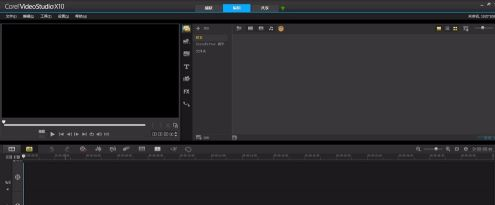
你们是不是也在使用会声会影x10软件呢?那么你们知道会声会影x10如何把视频截开吗?以下内容就为各位带来了会声会影x10把视频截开的方法,让我们一同来下文中看看吧。打开会声会影10把视频拉到视频轨道上把轨道针放到要截开的位置,表示视频将从这里一分为二单机鼠标右键,点击“分割素材”视频已经分成了两个如果分割错了,想退回,按CTRL+Z就可以了
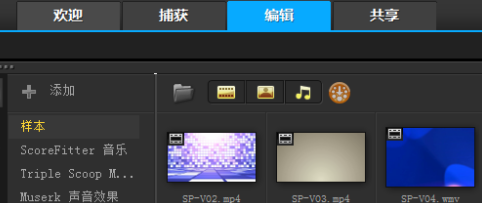
说到会声会影X10,相信在座的用户们不是很陌生,不过你们知道会声会影X10怎么给视频添加字幕吗?下文就为大伙带来了会声会影X10给视频添加字幕的具体方法,让我们一同去下文看看吧。打开会声会影X10,切换到编辑页面拖动一个示例视频到视频轨道点击视频轨道上面的字幕编辑器字幕编辑器界面如下图所示,先有个大概印象拖动下图所示下图标,根据视频预览界面的视频,设置字幕的起始时间拖到滑块到适当位置后,点击下图左切图标,设置字幕起点位置继续拖动滑块到适当位置后,点击下图右切图标,设置字幕终点位置在右侧字幕编辑区,点击上面
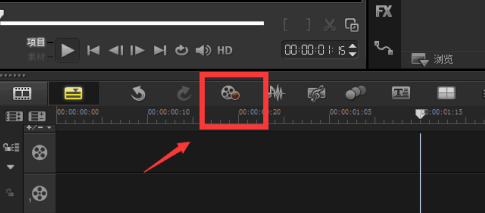
很多用户刚刚接触会声会影x10软件,但是不是很熟悉会声会影x10如何录制视频?以下内容就带来了会声会影x10录制视频的方法,感兴趣的用户快来下文看看吧。打开会声会影软件后,找到录制捕获选项,并且单击左键单击捕获选项后,会跳出一个新面页,面页跳出后,找到实时屏幕捕获,并且单击点击实时屏幕捕获后,会再次跳出一个新的面页,如果需要,选取区域录制,点击手绘选定内容即可注明;若是全屏录制忽略此项点击红色原点为录制点击方块图标为停止录制
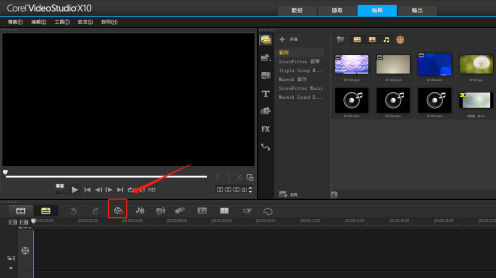
本期为你们带来的文章是关于会声会影x10软件的,你们知道会声会影x10如何给视频加音乐/配音吗?下文就为各位带来了会声会影x10给视频加音乐/配音的方法,让我们一同去下文看看吧。打开会声会影x10软件,然后点击如图所示图标。在打开的所有选项里点击旁白。先调整一下输入的音量,然后就可以点击开始按钮了。点击开始以后,录音就开始了,可以通过ESC或者space键随时停止录音。录音完成后,你会看到下面有一段红色的内容,那一段就是录完的声音,确认没有问题以后,就点击输出按钮。点击导出类型为音乐,然后选择选择音乐的类
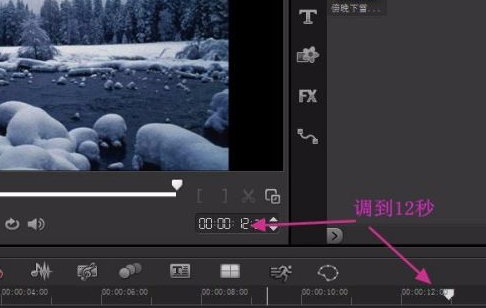
你们是不是和小编一样不是很熟悉会声会影x10如何制作逼真下雪效果呢?下文就是为大家带来的会声会影x10制作逼真下雪效果的方法,让我们一起来下文中看看吧。首先,在视频轨导入一张雪景图片。按下面图示,使图片铺满屏幕。实践证明,这是很重要的一步。点击滤镜“FX”,再展开滤镜素材库查找“雨点”滤镜。找到后将它拖曳到图片上。接着双击图片,弹出了“自定义滤镜”,点击它就弹出了“雨点”滤镜的自定义界面,现在开始自定义设置了,先设置默认的起始帧,在默认打开的“基本”选项卡里,先用鼠标将数值拖成蓝色,输入下图红框的参数。再
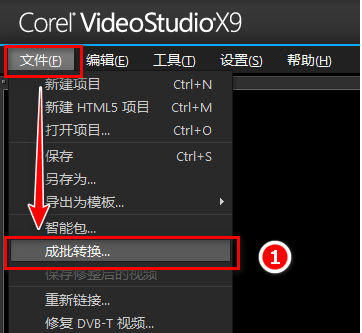
你们是不是也很喜欢使用会声会影x9软件呢?那么你们知道会声会影x9怎么成批转换视频吗?以下内容就为各位带来了会声会影x9成批转换视频的方法,感兴趣的用户快来下文看看吧。打开会声会影X9点击【文件】-【成批转换】。打开【成批转换】对话框后,点击【添加】可以添加会声会影X9的vsp工程文件。可以添加多个。添加好文件后,点击保存文件类型可以选MP4,然后再点击选项设置生成MP4文件的具体参数。点开文件选项后,压缩中的视频设置和音频设置如图设置在文件选项里的常规设置帧速率和帧大小如图设置。设置好后为了以后使用方便
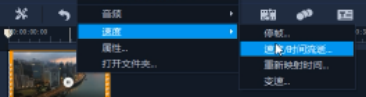
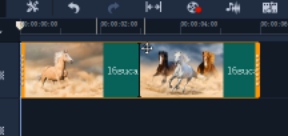
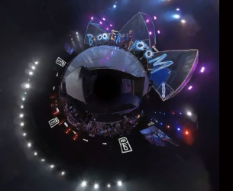
首先我们打开会声会影2019正版软件,再导入我们需要的素材,请注意在小星球兔子洞这个功能中添加的视频一定要是360全景视频,否则做出来的效果不好。


火山引擎是字节跳动旗下企业级云与AI服务平台。聚焦大模型核心能力,依托字节自研豆包多模态大模型,凭借火山方舟一站式平台,提供模型精调、推理部署、智能应用搭建等全链路服务,结合高性能AI算力,助力各行业快速落地大模型数字化与智能化应用。



