

OCR图文识别软件
ABBYY FineReader OCR识别软件为什么是首要选择?提到纸质文档—转换—文本格式—可编辑这些字眼,相信大家的反映都是OCR文字识别软件,如何排除错误或利用辅助信息提高识别正确率,是OCR重要的课题,衡量一个OCR系统性能好坏的主要指标无非是精确度、识别速度、用户界面的友好性、产品的稳定性、易用性及可行性等,而能够满足所有这些条件的,有一款产品:ABBYY FineReader 12做到了,而且做得非常好。
ABBYY FineReader Pro for Mac怎么将PDF转换成HTML文档?HTML即超文本标记语言,需要网页浏览器辅助阅读,其实日常工作中我们每天都在和HTML打交道,通常上班首件事就是打开网页浏览信息,HTML就是为“网页创建和其它可在网页浏览器中看到的信息”而设计的一种标记语言。对于Mac用户来说,使用ABBYY FineReader Pro for MacOCR文字识别软件除了可以将PDF文档转换成Word和Excel(分别详见FineReader Mac版:好用的PDF转换成Word
ABBYY FineReader 12怎么快速将JPEG文件转换成Excel?小编已经给大家介绍了使用ABBYY FineReader Pro for Mac巧妙将JPEG文件转换成Excel电子表格的操作步骤,这是针对Mac用户的,同为OCR图文识别软件,Windows用户则可以通过ABBYY FineReader 12快速转换JPEG格式的文件,本文具体教大家使用ABBYY FineReader 12快速将JPEG文件转换成Excel。
FineReader Mac版如何将JPEG转换成Excel?关于JPEG文件转换器的文章,小编已经写过不少了,无论是快速使用FineReader Mac版将JPEG文件转换为Word,还是致Mac用户:JPEG转换成PDF转换器首要选择ABBYY Mac,只要你是Mac用户,只要你的电脑上安装了ABBYY FineReader Pro for Mac,想将JPEG文件转换成Excel电子表格也没问题,其实操作过程都差不多,原谅小编是个老好人,还是跟大家讲讲如何使用FineReader Mac版将JPEG
ABBYY FineReader Pro for Mac怎么将JPEG文件转换成PDF文档?Mac用户遇到修改一些JPEG格式的图像文件时,除了可以使用ABBYY FineReader Pro for Mac将JPEG文件转换成Word文档(相关文章请参考快速使用FineReader Mac版将JPEG文件转换为Word),还可以将JPEG转换成可编辑的PDF文档,本文具体为大家讲讲这一转换技巧。
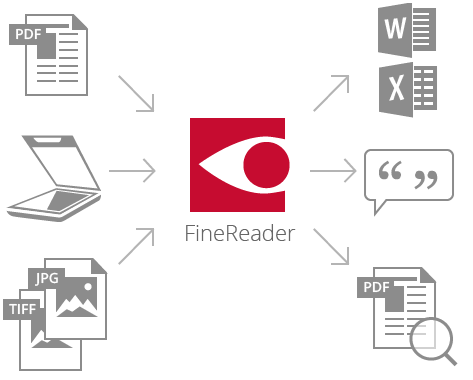
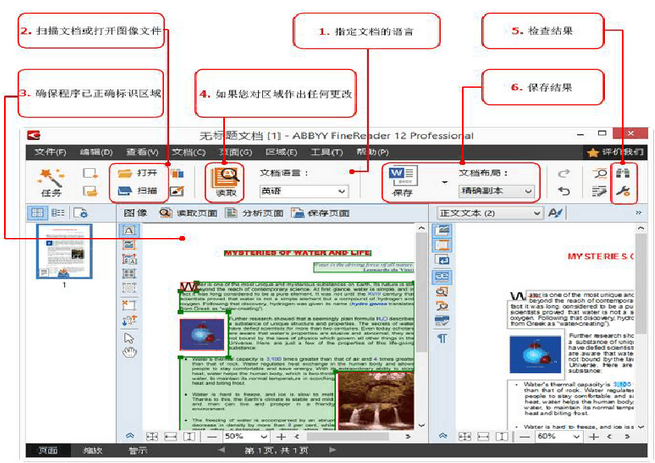
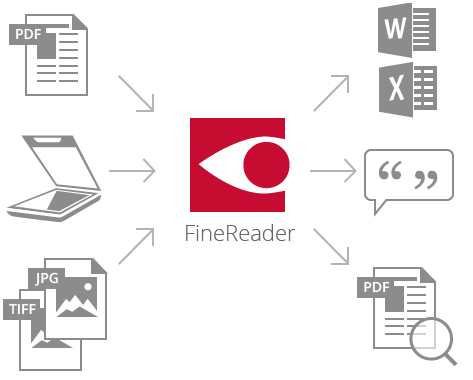
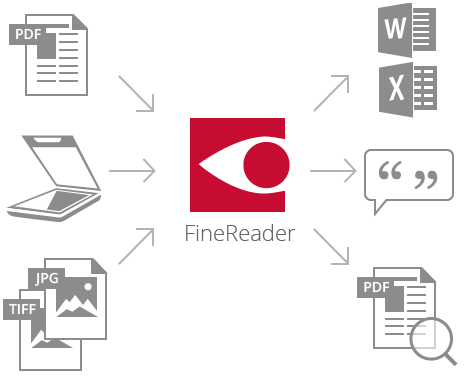
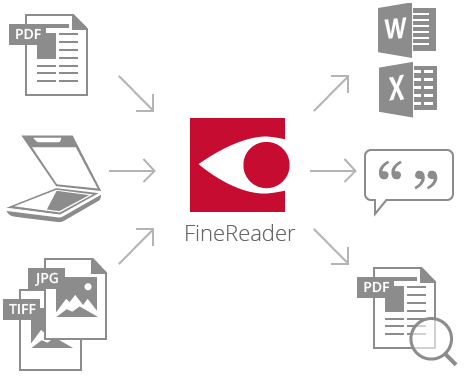
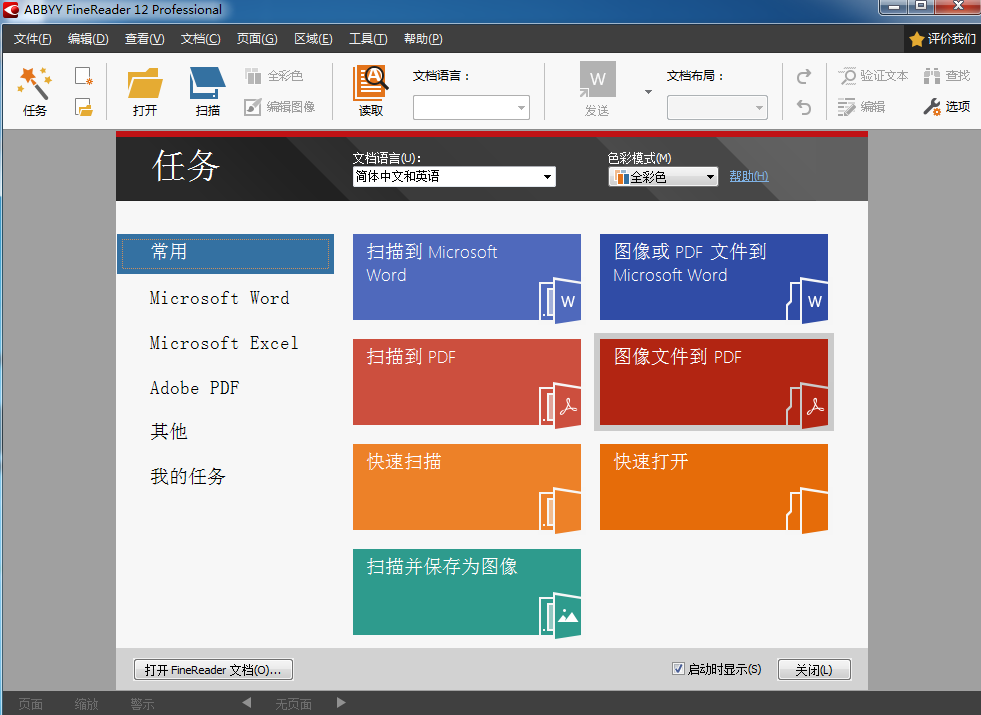
ABBYY FineReader 12有那些功能?ABBYY FineReader 12是市场领先的OCR光学字符识别软件,能够快速方便地将扫描纸质文档、PDF文件和数码相机的图像转换成可编辑、可搜索的文本,让电脑处理更具效率,摆脱从前的烦恼,告别了耗时费力的手动输入和文件编辑,同时提供了无与伦比的文字识别精度、多语言识别和转换功能,下面正软小编带大家来看看有什么功能
ABBYY FineReader是一款高效的图文识别软件,对于这样一款高效工具,小编为大家介绍过不少使用技巧和应用,但实际操作过程中难免会遇到一些问题,特别在识别文件方面,接下来我们就一起总结下使用过程
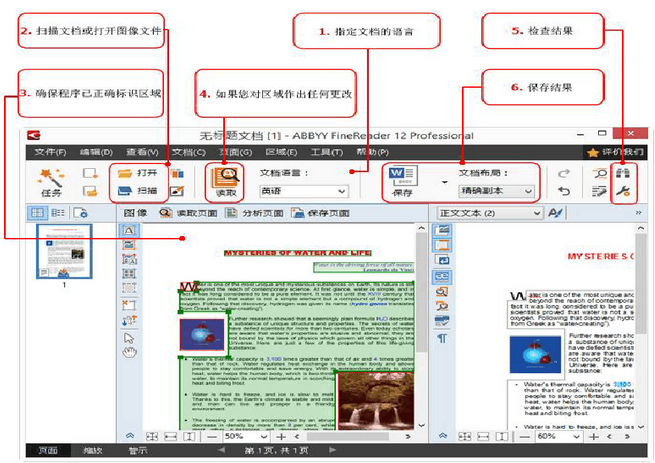
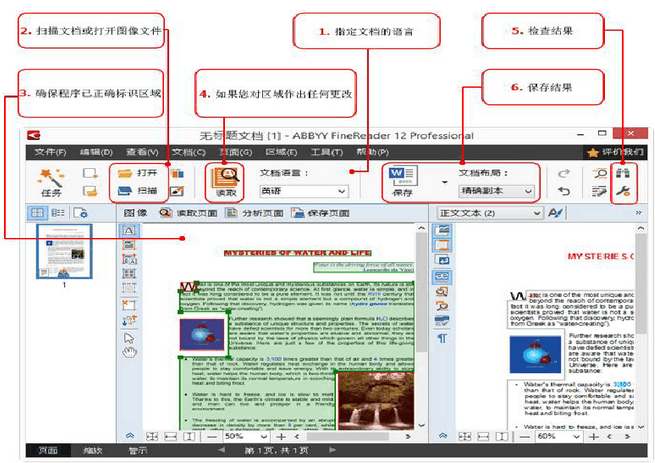
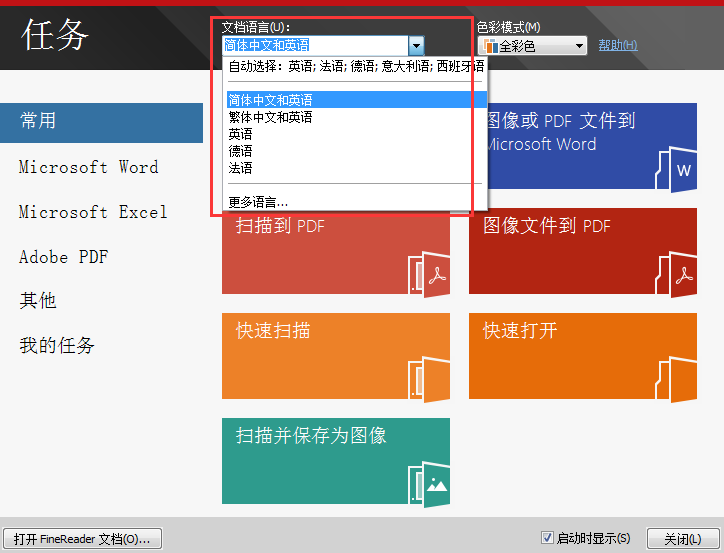
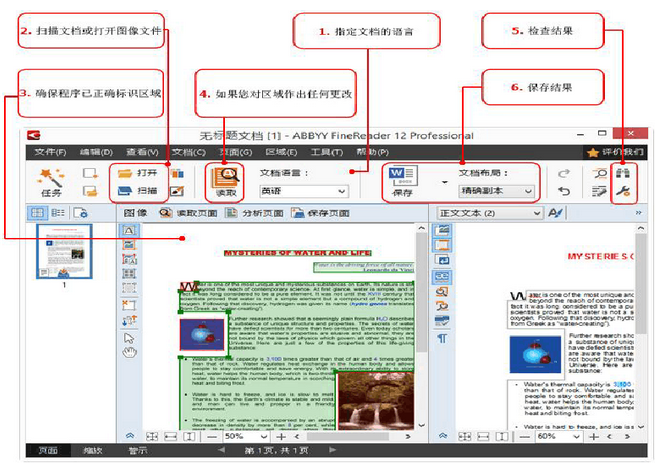
ABBYY FineReader 12如何将图像文件转换成可编辑文本?日常工作中,相信很多人并不喜欢图像格式的文件,一是因为图像文件几乎只能用来看,有时碰到不清晰的图像着实让人抓狂,二是碰到领导要求修改一些内容的时候,恨不能直接修改,被领导催时急得像热锅上的蚂蚁,你肯定不希望被领导教育吧!遇到这种情况时,工作效率会大大降低,身边没有一款好的转换工具是万万不行的,OCR文字识别软件派上用场了,你一定没有错过ABBYY FineReader 12吧。下面正软小编带大家来看看如何操作
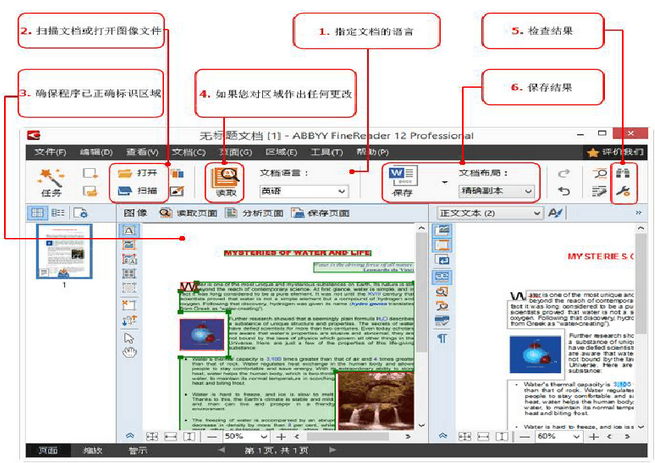
ABBYY FineReader如何识别文件?随着OCR文字识别概念的深入人心,人们越来越依赖有效的工具,推动日常工作的进行,想要效率比别人高,选择合适有用的软件至关重要,对于这样一款高效工具,小编为大家介绍过不少使用技巧和应用,但实际操作过程中难免会遇到一些问题,特别在识别文件方面,接下来我们就一起总结下使用过程中可能会出现哪些问题,以及如何处理这些问题。
ABBYY FineReader如何识别图片中的文本?ABBYY FineReader 12是一款OCR光学字符识别软件,能够快速方便地将扫描纸质文档、PDF文件和数码相机的图像转换成可编辑、可搜索的文本,让电脑处理更具效率,摆脱从前的烦恼,告别耗时费力的手动输入和文件编辑。今天给大家分享一篇别人使用ABBYY FineReader识别图片中文本的案例,
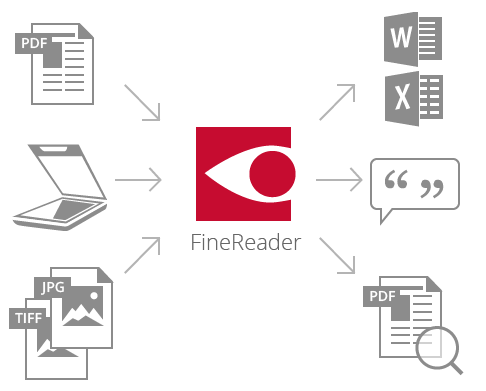
ABBYY FineReader 12是一款图片文字识别软件,能够快速、准确、便捷地将扫描文件、PDF格式、数字或数码图像等转换成可编辑的格式。其中简体中文版和Professional版适合个人安装使用,而ABBYY FineReader Pro for Mac则是专门为使用苹果电脑的个人用户以及小到中等规模的企业量身定做的。今天就来给大家简单介绍下ABBYY FineReader Pro for Mac以及这款软件的新增功能-Automator工具。
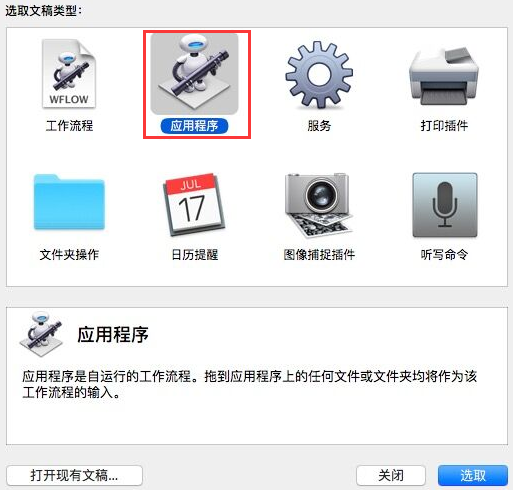
Automator中的拖放工作流程是什么?ABBYY FineReader Pro for Mac是一款OCR光学字符识别软件,专为苹果电脑用户量身定做,能够快速方便地将扫描纸质文档、PDF文件和数码相机的图像转换成可编辑、可搜索的文本,上文给大家介绍了Automator中的文件夹操作工作流程,文本具体讲讲Automator中的拖放工作流程,方便大家更好地理解这一概念。
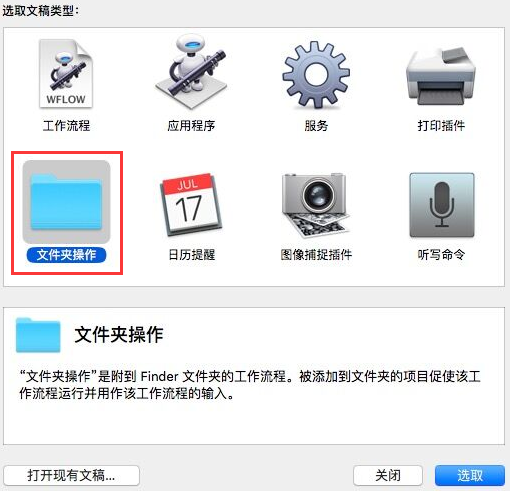
ABBYY FineReader Pro for Mac是一款OCR光学字符识别软件,专为苹果电脑用户量身定做,能够快速方便地将扫描纸质文档、PDF文件和数码相机的图像转换成可编辑、可搜索的文本,前面详细介绍过Mac版ABBYY FineReader如何在Automator应用程序中自动化任务并创建工作流程,今天具体给大家讲讲Automator中的文件夹操作工作流程,方便大家更好地理解这一概念。
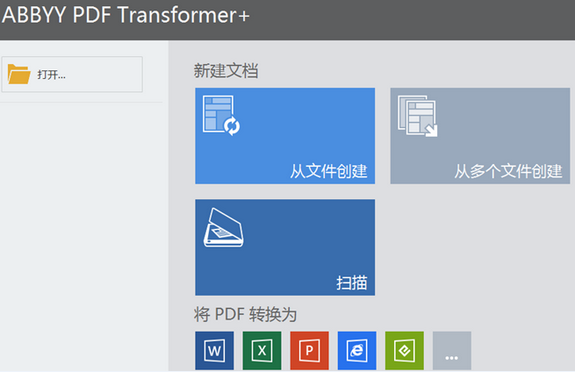
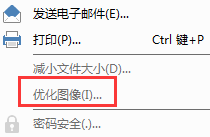
ABBYY PDF Transformer+中如何进行图像增强?ABBYY PDF Transformer+OCR图文识别软件可增强根据图像文件创建的PDF文档的质量。根据输入图像的类型,该程序将自动选择并应用必要的纠正以删除缺陷,如倾斜、不均匀的文本行或不当的分辨率。ABBYY PDF Transformer+还可通过 ABBYY PreciseScan 技术纠正页面方向并使字符看起来更平滑。在增强带数字签名的PDF文档后,签名会变成位图图像。您可在图像增强对话框(文件>优化图像)中指定增强选项。下面跟

ABBYY PDF Transformer+中如何添加书签?ABBYY PDF Transformer+这款OCR图文识别软件,可通过工具栏中的书签按钮向PDF文档中添加书签,并且书签是可嵌套的。本文就详细描述了如何在ABBYY PDF Transformer+中添加书签。
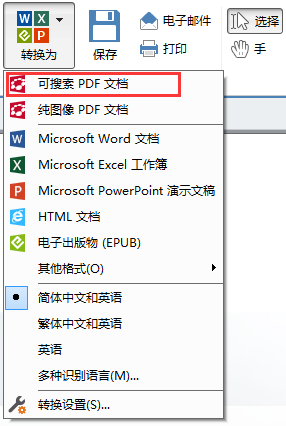
ABBYY PDF Transformer+怎么中进行识别文本?ABBYY PDF Transformer+可用于向纯图像PDF文档添加文本层。用此方式创建的文档实际上与原件难以区分,但可标志、复制和搜索其中包含的文本。您也可在可搜索PDF文档中替换文本层。本文就讲解了如何在ABBYY PDF Transformer+中进行识别文本。
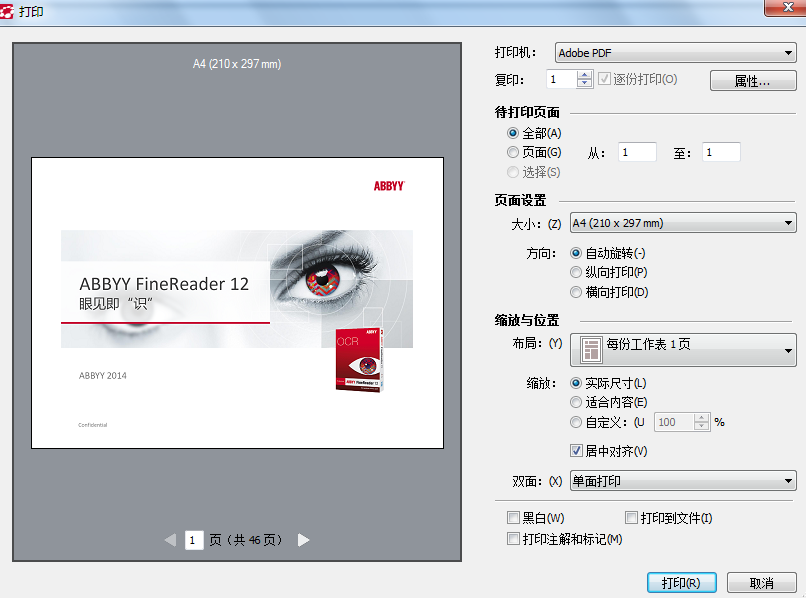
ABBYY PDF Transformer+Ocr图文识别软件可从允许您选择打印机的任何应用程序创建PDF文档。选择标准安装选项时,只需选择您的计算机上已安装的虚拟PDF-XChange 5.0 for ABBYY。

Blender 是一款免费开源、跨平台的专业 3D 创作软件,集建模、动画、渲染、视频编辑与视觉合成等功能于一体,广泛应用于影视动画、游戏设计和建筑可视化等领域。软件支持 Cycles 物理渲染器与 Eevee 实时渲染引擎,并提供多边形建模、骨骼绑定、物理模拟等专业工具。Blender 兼容 Windows、macOS 和 Linux 系统,安装包轻巧、运行流畅,依托活跃的全球开发者社区持续更新,是从初学者到专业创作者都值得选择的正版 3D 创作工具。


赤友清理大师是一款为 Mac 设计的智能清理优化工具,可精准扫描垃圾、大文件、重复文件等,释放磁盘空间。做扫描整理、文字提取和表格转换时,它能把识别后的处理步骤接得更顺,资料录入这类场景会省下不少时间。
Blender 是一款免费开源、跨平台的专业 3D 创作软件,集建模、动画、渲染、视频编辑与视觉合成等功能于一体,广泛应用于影视动画、游戏设计和建筑可视化等领域。软件支持 Cycles 物理渲染器与 Eevee 实时渲染引擎,并提供多边形建模、骨骼绑定、物理模拟等专业工具。Blender 兼容 Windows、macOS 和 Linux 系统,安装包轻巧、运行流畅,依托活跃的全球开发者社区持续更新,是从初学者到专业创作者都值得选择的正版 3D 创作工具。

Windows 10 是一款微软推出的经典操作系统,拥有硬件兼容性与多任务处理能力。它更偏向把系统状态查看和常用调节动作放在一起,适合需要持续观察和微调设备状态的场景。

极度公式是一款跨平台专业LaTeX公式识别编辑软件,支持OCR公式识别和多平台编辑。和使用说明,避免使用,享受完整功能与稳定支持。做扫描整理、文字提取和表格转换时,它能把识别后的处理步骤接得更顺,资料录入这类场景会省下不少时间。


