



Photoshop 2026 是 Adobe 推出的专业图像处理与视觉设计软件,支持 Windows、macOS 和 iPad 等平台,广泛应用于摄影修图、电商设计、平面海报、数字绘画及视觉合成等创作场景。
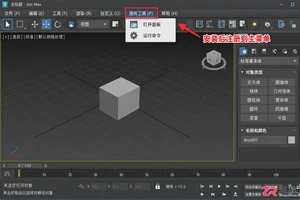
找不到3ds Max插件在哪里?本文通过实际操作步骤,演示如何从菜单调用插件、将常用插件固定到工具栏,以及解决插件不显示的问题,提升建模渲染效率。
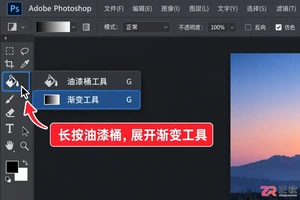
很多PS用户在左侧工具栏找不到渐变工具,或者发现它被其他工具覆盖。本文详解如何通过长按图标、重置工具栏、使用快捷键G以及检查属性栏来快速调出并设置渐变工具,适合新手和界面重置后的用户参考。
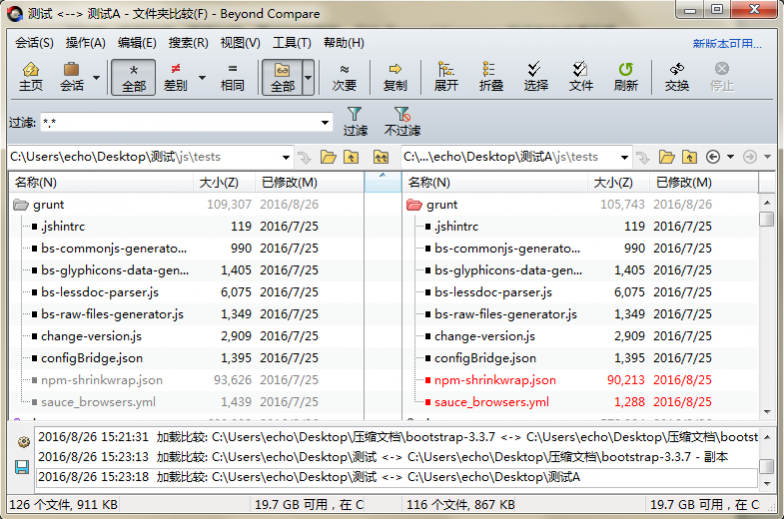
随着Beyond Compare 4中文版的强势来袭,越来越多不同领域不同职业的人开始使用它来管理自己的文件或者是文件夹,软件拥有强大的比较功能,可执行的会话主要包括:文件夹比较、文本比较、表格比较、图片比较等等。另外Beyond Compare还设有许多便于操作的快捷方式,例如:包含快速比较操作按钮的工具栏、可以显示对比结果的缩略图、还有自动过滤设置等,都是执行比较会话操作的好帮手,但是有用户发现在工具栏中,默认的“规则”按钮却不见了,应该怎么办呢?首先需要明确的是,默认情况下,在比较会话工具栏中是设有
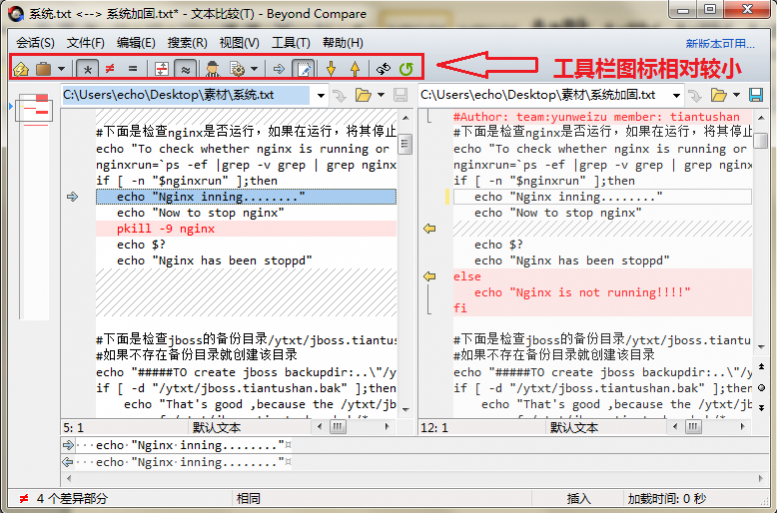
Beyond Compare工具栏图标变小了怎么办?作为一款不可多得的专业文件和文件夹比较工具,Beyond Compare软件可进行的比较会话类型丰富,主要包括:文件夹比较、合并和同步,文本比较、表格比较,图片比较和注册表比较等。其中在每一个比较会话操作界面内,设有专门的工具栏,方便用户进行快速的文件或者文件夹比较操作,本节内容主要给大家讲解,Beyond Compare恢复工具栏图标大小的技巧。
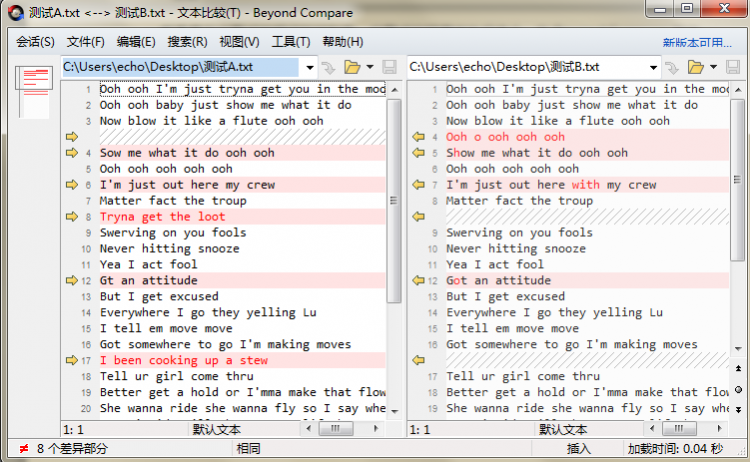
Beyond Compare工具栏怎么恢复到原来位置?工具栏,顾名思义就是在一个软件程序中,综合各种工具,让用户方便使用的一个区域。它一般是显示位图式按钮行的控制条,位图式按钮用来执行命令。在Beyond Compare软件中同样设有工具栏,可以方便用户查找常用命令,节约对比时间。当我们需要全屏比较文件或者文件夹时就会隐藏工具栏,给予比较会话窗格更多的空间,下面跟正软小编一起来看看如何恢复吧
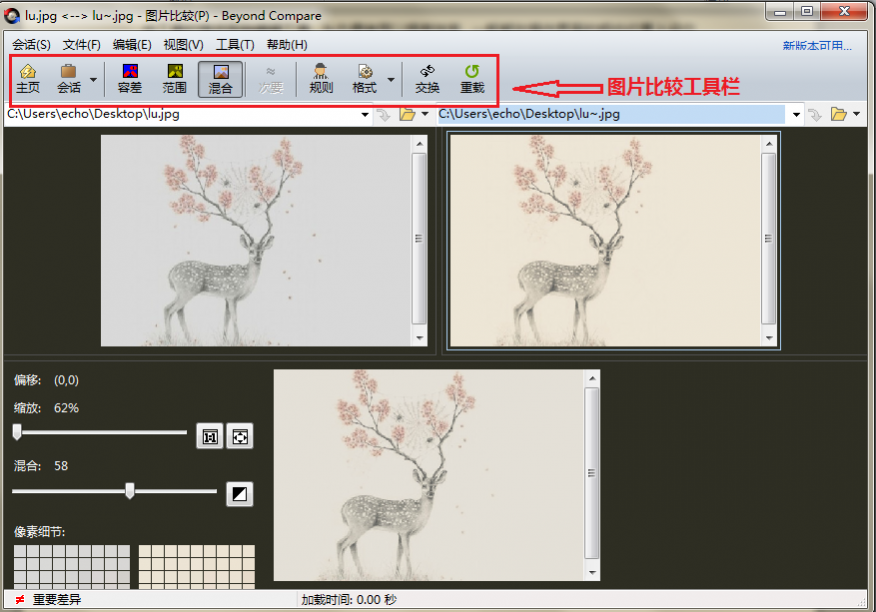
Beyond Compare比较会话怎么隐藏工具栏?作为一款实用的文件和文件夹比较工具,Beyond Compare软件操作简单,功能全面。为了帮助用户更好的执行比较会话操作。每一个比较会话界面都设置了特有的工具栏,其中工具栏提供各种编辑工具,为方便使用以提高效率,一般都在操作界面的相应位置上设立各种工具图标,确保可以方便快捷地进行比较操作。可能有的用户在进行比较会话时想要隐藏Beyond Compare工具栏,接下来就和大家简单讲解一下隐藏工具栏的方法。
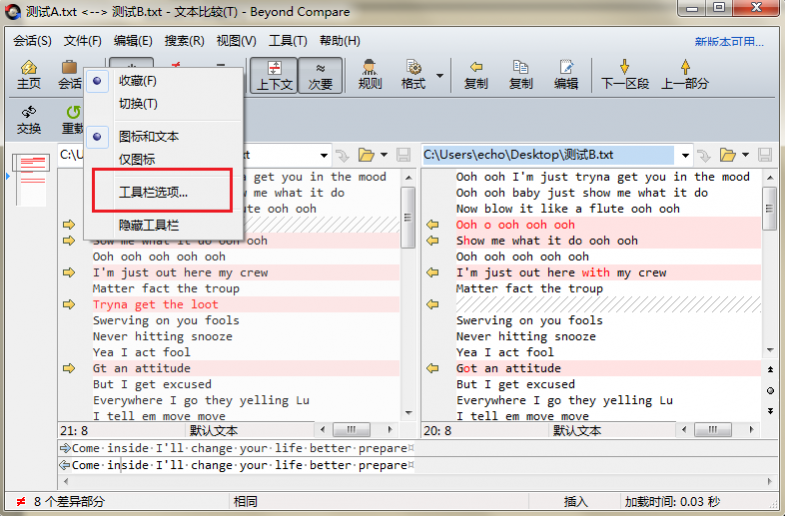
Beyond Compare工具栏操作按钮有那些?Beyond Compare工具栏,是在比较会话菜单栏下的一些常用命令的快捷方式,方便用户更加高效便捷的执行比较会话操作。我们可以根据个人比较文件的习惯和要求,选择显示或者隐藏工具栏选项,以便于更加灵活的进行文件或者文件夹比较工作。除此之外,我们也可以新增Beyond Compare工具栏操作按钮,来丰富工具栏选项的内容,进而更加快速的完成比较会话操作。


火山引擎是字节跳动旗下企业级云与AI服务平台。聚焦大模型核心能力,依托字节自研豆包多模态大模型,凭借火山方舟一站式平台,提供模型精调、推理部署、智能应用搭建等全链路服务,结合高性能AI算力,助力各行业快速落地大模型数字化与智能化应用。




