


WindowTop是一款窗口自定义设置工具,实现置顶、透明度调整、界面模糊、暗色模式及缩小窗口等功能。界面整理和高频系统操作被放到一起考虑,桌面或窗口内容一多时,管理起来会更省心。
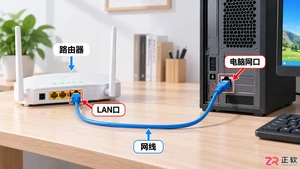
很多用户不清楚连接路由器和电脑的线具体叫什么。本文详解该线缆的标准名称为双绞线(俗称网线),介绍其RJ45水晶头特征、常见规格分类以及如何根据网速需求选择合适的网线。

早期网线多为黄色,背后有两个原因:以太网规范制定者塞弗特偏爱黄色,颜色取自1968年雪佛兰科尔维特;同时为避免分接接头误装到电源线引发触电,故意用鲜艳黄色区分,保障安全。
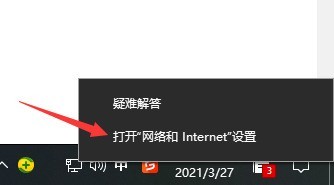
1、在电脑上鼠标右键网络连接图标,进去以太网之后,点击网络和共享中心。2、进去网络和共享中心界面之后,点击更改适配器设置。3、鼠标右键本地连接,选择属性。4、进去本地连接属性界面之后,点击【配置】。5、进去配置界面之后,选择高级,点击【连接速度和双工模式】,可以看到值默认为自动侦测。6、我们将自动侦测改为【10Mbps半双工】,点击确定,就看到网线插入电脑已经有反应了,如果出现红色叉的问题,可以将电脑主机插头拔了,进行放电,再重启电脑就不再出现红叉了。
连接路由器和电脑的线叫什么线在现代社会中,互联网的普及和发展已经成为我们日常生活中不可或缺的一部分。连接互联网的方式有很多种,其中一种常见的方式就是通过路由器将多台电脑连接在一起,以实现网络共享和互联互通。当我们要将电脑和路由器连接起来时,通常需要使用特定的线缆进行连接,这就引发了一个问题:连接路由器和电脑的线叫什么线呢?事实上,连接路由器和电脑的线叫做“以
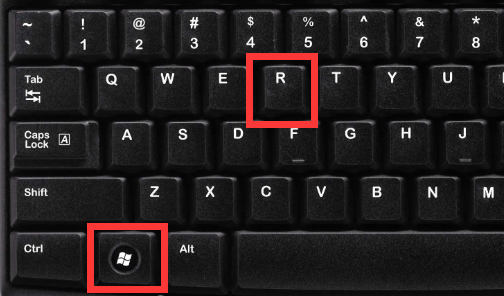
现在电脑总是要联网使用,一般台式机都会用网线来连接,但是有用户遇到了win10网线插好了但是连不上网的问题,这可能是多方原因造成的,需要分开解决。win10网线插好了但是连不上网解决方法方法一:1、首先按下键盘“win+r”打开运行。2、接着输入“cmd”回车打开命令提示符。3、然后输入“netshwinsockreset”回车执行后,重启电脑看看能不能上网。方法二:1、不行的话,再打开“运行”,这次输入“regedit”打开注册表。2、再进入其中“HKEY_LOCAL_MACHINE\SYSTEM\Cu
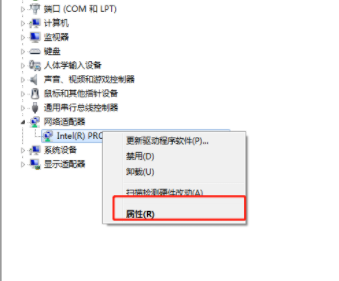
win7网络电缆插入但显示无法识别网络怎么办?最近,许多朋友经常问小边关于插入网络电缆但没有网络相关问题,这种情况的原因更痛苦,可能是网络电缆接口或网络电缆本身的问题,然后看看win7网络电缆插入但显示无法识别网络解决方案!方法1.禁用网卡驱动再启用方法。1.右键单击我的计算机选择管理,打开设备管理器,打开网络适配器,选择网卡驱动,右键属性。2.点击驱动程序,点击禁用程序,等待一会儿,重新启用网卡驱动程序。插上win7网线却显示无法识别网络怎么办。方法2.更换IP。1.打开计算机控制面板,点击网络连接,选


火山引擎是字节跳动旗下企业级云与AI服务平台。聚焦大模型核心能力,依托字节自研豆包多模态大模型,凭借火山方舟一站式平台,提供模型精调、推理部署、智能应用搭建等全链路服务,结合高性能AI算力,助力各行业快速落地大模型数字化与智能化应用。




