

错误提示表明DLL缺少DllRegisterServer入口点,需先确认报错的完整DLL文件名,再通过下载对应DLL或安装VC++/DirectX运行库修复,最后按位数匹配系统目录并以管理员身份用regsvr32注册。Windows 10 运行或安装软件时突然弹出“模块‘XXX.DLL’已加载,但找
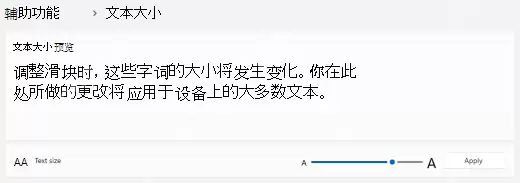
Win11 里的字太小,别先把分辨率乱改低。真正常用的是两条路:只想把文字放大,看 辅助功能 > 文本大小;如果你觉得按钮、窗口和任务栏也一起太小,再去 系统 > 显示 调缩放。把这两层分开改,观感会比单纯改分辨率更清楚。 先从设置里进入辅助功能 按 Win + I 打开设置,左侧找到 辅助功能。如
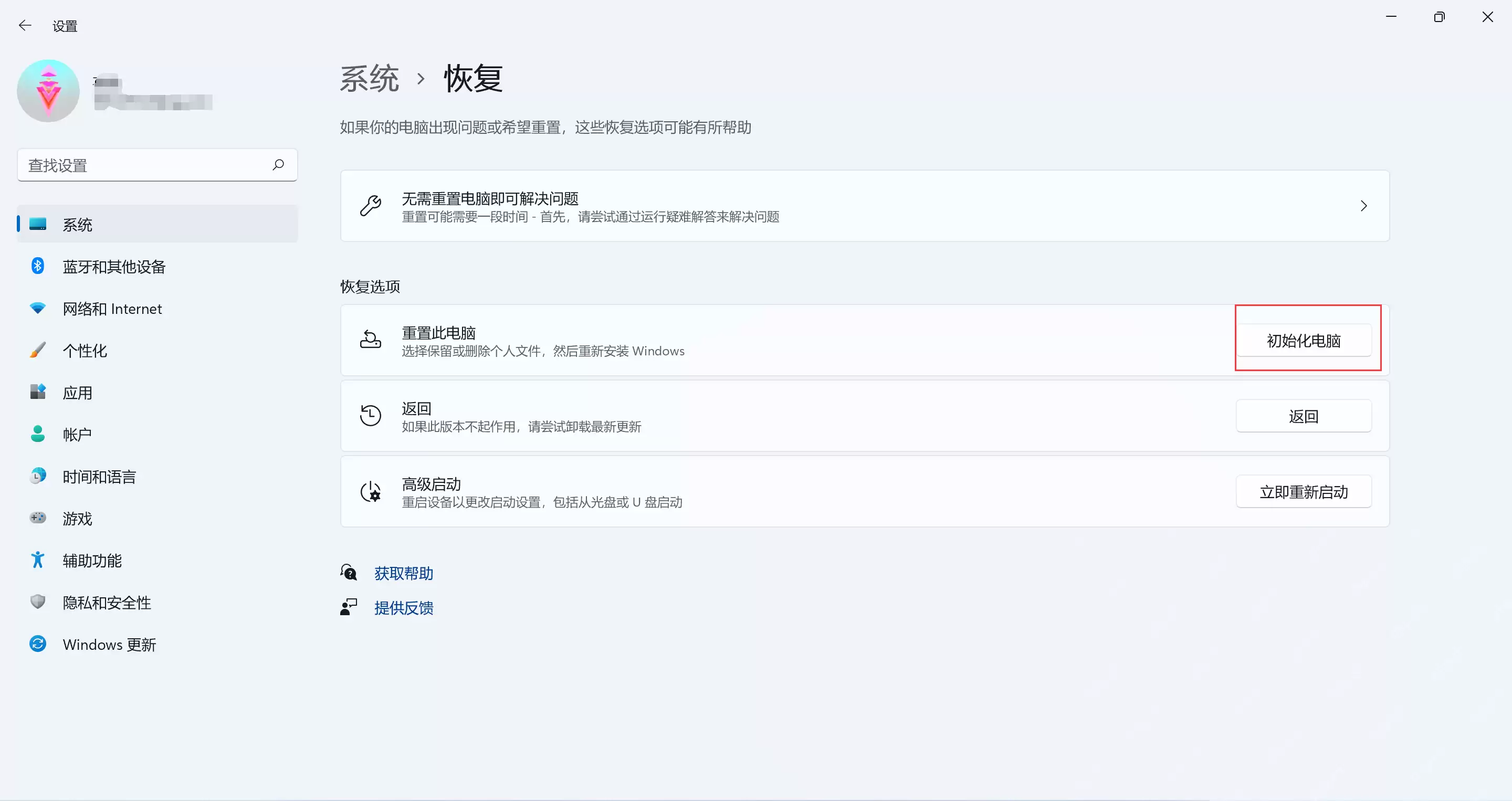
要是在Win11系统下,既想让系统设置尽量恢复到干净清爽的状态,又不想先把个人文件一股脑儿地全清掉,那最稳妥的办法就是通过系统自带的“重置此电脑”功能,而且要选“保留我的文件”这个选项。这样操作的话,大多数应用、驱动配置以及系统个性化设置都会被清除,但会尽力保留当前账户下的个人文件。这种方式特别适合
Windows 10 中“卓越性能”电源计划默认隐藏,需通过管理员 PowerShell 执行 powercfg 命令暴露并激活;若失败则需修改注册表添加 GUID 项及 Attributes=1 并重启;还可用 WMI 按名称查找并激活该方案。Windows 10 无法在电源选项中看到“卓越性能”
必须进入带命令提示符的安全模式以修复系统:方法一通过设置菜单(开始→设置→更新和安全→恢复→高级启动);方法二用Shift+重启组合强制调出恢复菜单;方法三用管理员命令行执行bcdedit指令配置并重启。当系统桌面无法加载、杀毒软件被禁用或需要执行底层命令修复文件时,必须进入带命令提示符的安全模式—
Win11系统出现蓝屏报错ASSIGN_DRIVE_LETTER_FAILED,这意味着EFI系统分区无法成功分配盘符,进而导致BCD加载失败。这种情况下,需要通过WinRE进入命令提示符。首先,使用diskpart命令来确认并挂载EFI分区(该分区类型为System、文件系统是FAT32、大小在1
要是Win11出现“AT_EXPECTED_BOOT_DEVICE_NOT_FOUND”的蓝屏错误,那就意味着NVMe SSD在固件层面完全失联了。这时候,咱们得先进BIOS,把对应的M.2插槽给启用了(可别忘了注意通道共享冲突的问题哦),然后冷重启一下,释放掉残余电荷,强制重枚举,或者通过UEFI
Windows 10出现“找不到指定的模块”错误,可按以下顺序修复:首先重启电脑,刷新缓存;其次查看回收站,若有对应DLL文件则还原;接着检查软件目录,看是否自带该DLL;然后运行sfc /scannow命令;若此步骤失败,执行DISM三命令重建映像,之后再次运行SFC;再清理无效启动项与服务;最后
微软从未发布Windows 9操作系统,所谓“安装包”实为Windows 98镜像误标或Ja va模拟器Windows-9-Spoof;最新跳过版本9直接发布Windows 10。微软从未发布过名为“Windows 9”的正式操作系统,因此不存在最新的 Windows 9 安装包可供下载——所有标称
Win11多任务蓝屏源于驱动非法内存访问,需通过安全模式回退/卸载显卡及触控板驱动、禁用硬件加速与视觉特效、启用Driver Verifier定位问题驱动、执行DISM+SFC修复系统文件、运行内存诊断排查硬件故障。Win11在同时打开多个窗口、切换标签页、拖拽分屏或使用虚拟桌面时突然蓝屏,不是偶然





火山引擎是字节跳动旗下企业级云与AI服务平台。聚焦大模型核心能力,依托字节自研豆包多模态大模型,凭借火山方舟一站式平台,提供模型精调、推理部署、智能应用搭建等全链路服务,结合高性能AI算力,助力各行业快速落地大模型数字化与智能化应用。



Autodesk Maya 是面向影视、电视、动画和游戏行业的专业三维制作软件,集多边形与 NURBS 建模、角色绑定、关键帧和动作捕捉动画、Bifrost 特效模拟、材质开发及 Arnold 渲染于一体,