精选导读
最新文章
-
 正版软件
正版软件
- 设置默认浏览器如何操作
- 设置默认浏览器如何操作?win11设置默认浏览器怎么操作?当我们点开网页链接的时候,默认浏览器可以帮助我们直接打开该链接。但是不少用户由于没有设置自己习惯的默认浏览器,导致打开链接后,使用起来非常不方便。今天小编就来告诉大家win11切换更改默认浏览器教程,要怎么进行操作。win11切换更改默认浏览器教程通用设置方法1、首先,打开设置(使用Windows键盘快捷键Win+I)并从左侧窗格转到“应用程序”选项卡。然后再点击右边的默认应用。2、然后在右边找到我们的需要设置的浏览器,小编的默认浏览器为Micro
- 939天前 默认设置 操作方法 浏览器设置 0
-
正版软件
- PHP秒杀系统中的分布式任务调度和分布式唯一ID生成方法
- PHP秒杀系统中的分布式任务调度和分布式唯一ID生成方法在PHP秒杀系统中,分布式任务调度和分布式唯一ID生成是两个非常关键的功能。本文将介绍这两个功能的实现方法,并提供具体的代码示例。一、分布式任务调度在秒杀系统中,需要进行大量的并发操作和定时任务。在单机环境下,这些操作和任务会给服务器带来很大压力。为了提高系统的并发处理能力和任务调度效率,我们可以采用分
- 939天前 分布式任务调度 (Distributed Task Scheduling) 分布式唯一ID生成 (Distributed Unique ID Generation) PHP秒杀系统 (PHP Flash Sale System) 0
-
 正版软件
正版软件
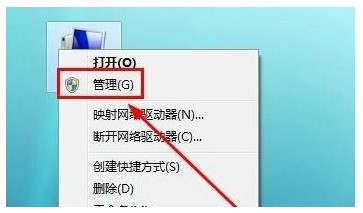
- windows7如何添加硬盘
- 我们怎么给windows7系统如何添加硬盘呢,最先大家打开计算机的管理选项,随后找到磁盘管理开启,接着点击压缩卷输入必须缩小的空间,点击开始缩小,等候系统缩小结束即可,这个就成功添加了硬盘啦,添加后windows7电脑的运行会变得更加顺畅哦,不会卡屏崩溃了。windows7添加硬盘方式介绍1、鼠标右键点击【计算机】,点击【管理】2、在弹窗的左边找到【储存】,并点击其左边的三角形标志3、点击【储存】下展开的【磁盘管理】,右键点击有较多空闲空间的硬盘,挑选点击【压缩卷】4、在弹窗里输入你要缩小的空间量,即你要
- 939天前 50
-
正版软件
- 如何在Django框架中构建强大的Web应用?
- 如何在Django框架中构建强大的Web应用?在当今互联网时代,构建强大可靠的Web应用是每个开发者的梦想。而Django作为一个高效、灵活并且强大的Python框架,提供了一系列的工具和功能,可以帮助开发者快速构建出理想的Web应用。本文将介绍如何在Django框架中构建强大的Web应用,并通过具体的代码示例进行讲解。一、创建Django项目在使用Djan
- 939天前 构建 django Web应用 0
-
正版软件
- 如何使用Golang的同步机制提高网络服务的性能
- 如何使用Golang的同步机制提高网络服务的性能引言:现如今,随着互联网的快速发展,网络服务的性能要求越来越高。而Golang作为一门高效且简洁的语言,其独有的并发编程特性使得它成为开发网络服务的首选语言之一。本文将介绍如何使用Golang的同步机制,结合具体的代码示例,提高网络服务的性能。一、Golang的并发特性Golang的并发特性主要包括Gorout
- 939天前 Golang 性能提升 同步机制 0
-
 正版软件
正版软件
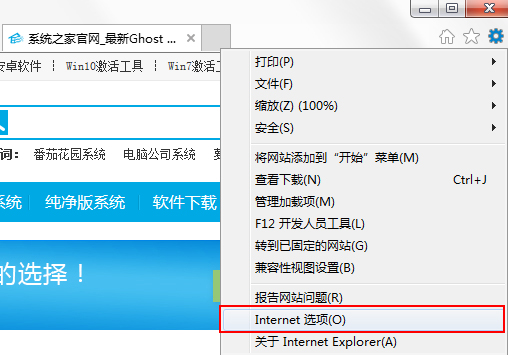
- win7提示限制网页运行Activex控件的解决方案
- 使用Win7电脑浏览网页时,当您进入许多需要运行Activex控件的网站时,会出现限制网页运行Activex控件的提示。虽然浏览器的这种行为是为了安全,但一些安全的Activex控件也是有限的,那么如何解决这个问题呢?1.禁止在浏览器上安装Activex插件:解决方案是设置允许禁止浏览器的Activex插件,先打开浏览器,选择菜单栏上的工具选项,如图:2.选择工具选项后,选择下拉菜单的Internet选项,如图:3.打开Internet选项后,切换到安全选项卡,然后在安全选项卡下选择自定义级别,如图所示:
- 939天前 win 解决方案 限制 Activex 控件 50
-
 正版软件
正版软件
- win11虚拟桌面如何创建
- win11虚拟桌面如何创建?win11版本的操作系统已经占据了如今电脑使用届的半壁江山,作为一款特别热门的系统操作版本,使用者当然不在少数,很多小伙伴们在使用win11系统进行电脑工作时,也需要进行电脑桌面的多开工作,以此来提升自己的电脑操作使用效率,不过具体该如何进行这一操作呢?很多小伙伴不知道怎么详细操作,小编下面整理了win11创建多个桌面攻略,如果你感兴趣的话,跟着小编一起往下看看吧!win11创建多个桌面技巧介绍1、在任务栏空白处点击鼠标右键,点击弹出的【任务栏设置】2、打开“任务视图”开关。3
- 939天前 win 虚拟桌面 创建 0
-
正版软件
- 使用Vue开发中遇到的数据可视化和图表展示问题
- 使用Vue开发中遇到的数据可视化和图表展示问题在Vue开发中,数据可视化和图表展示是非常常见的需求。通过可视化和图表展示,我们能够更直观地了解数据的分布、趋势和关联性,从而更好地进行数据分析和决策支持。然而,在实现数据可视化和图表展示时,我们也会面临一些挑战和问题。下面我将结合具体代码示例,介绍我在Vue开发中遇到的一些数据可视化和图表展示问题,并提供了相应
- 939天前 图表展示 Vue数据可视化 0
-
正版软件
- 如何使用 PHP 实现网站安全和防护功能
- 如何使用PHP实现网站安全和防护功能在当今互联网时代,网站安全是非常重要的,尤其是对于使用PHP开发的网站。本文将介绍一些常见的网站安全问题以及如何使用PHP实现网站的安全和防护功能,同时提供相应的代码示例。一、SQL注入攻击防护SQL注入攻击是最为常见的安全威胁之一。它利用用户输入的数据构造恶意SQL语句,从而绕过验证机制,获取或修改数
- 939天前 PHP编程 PHP安全 网站防护 0
-
 正版软件
正版软件
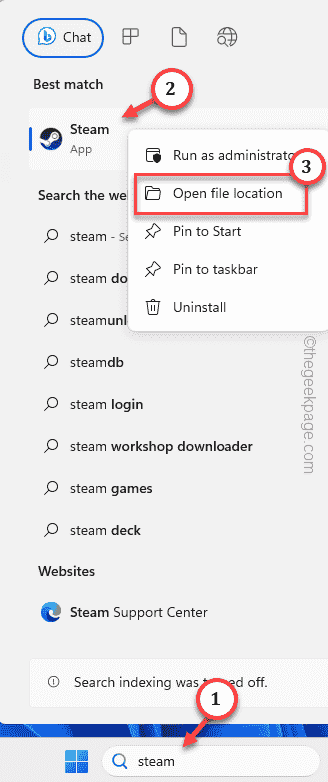
- 如何在 Windows PC 上修复 Steam 登录错误 E84
- Steam登录错误E84是Steam用户在多次登录尝试中遇到的常见登录。如果您无法登录Steam,则无法执行任何有用的操作。如果您不先处理此E84登录错误,您将面临大量问题。初步解决方法–1.如果您是第一次在Steam中遇到此E84错误,重新启动系统可能会修复它。关闭Steam应用程序。将其从系统托盘中退出。然后,重新启动系统并重试整个过程。2.检查互联网连接是否有故障。如果您的互联网连接速度较慢,Steam登录可能会引发E84。修复1–将noreactlogin添加到Steam可执行文件您必须在主Ste
- 939天前 Steam 登录 步骤 150
本月导读
-
 1
1
- 《抖音》充值抖币官网入口
- 11:45
-
 2
2
- 大麦网官网订票入口
- 01:24
-
 3
3
- 直接点击打开漫蛙网页版
- 12:55
-
 4
4
- 天堂漫画免费入口及最新观看链接
- 15:27
-
 5
5
- B站免费入口官网-B站在线观看永久畅享
- 16:34
-
 6
6
- 动漫共和国官网入口在线看
- 11:58
-
 7
7
- 高德地图是哪个国家开发的?
- 10:11
-
 8
8
- 51漫画高清入口及最新章节更新
- 13:48
-
 9
9
- 喵趣漫画官网
- 06:45
-
 10
10
- 拷贝漫画最新官网入口2025
- 09:38