精选导读
最新文章
-
正版软件
- Windows电脑如何升级到最新版本
- Windows操作系统是当今最广为使用的电脑操作系统之一。Microsoft公司不断推出新版本,以更新软件功能、修复错误和提高安全性。因此,将电脑升级到最新版本可以保持其最高的运行效率并确保安全性。本文将分享如何将Windows电脑升级到最新版本,以下是详细步骤:第一步:备份数据升级可能导致数据丢失,因此在开始升级之前,请务必备份所有重要的个人和工作文件。文
- 942天前 Windows升级 最新版本 电脑升级 0
-
 正版软件
正版软件
- win7蓝屏0x0000003b解决教程
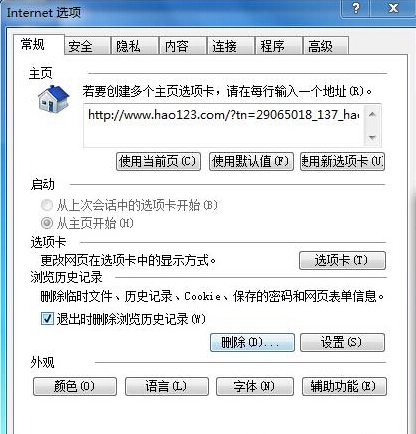
- win7蓝屏0x0000003b解决教程,win7系统出现蓝屏0x0000003b?遇到这个问题该怎么办?不用慌,小编今天就来分享一下如何解决win7蓝屏0x0000003b的教程。1、一般遇到这类问题都是通过手动获取该补丁来修复,代码蓝屏0x0000003b一般是指网络错误。2、那么我们就要对系统浏览器的缓存进行一个清理,在win7系统自带的IE浏览器上在菜单栏里点击工具,点击internet选项,再点击删除历史记录,将历史记录清空。3、系统蓝屏后,在win7旗舰版系统盘minidump文件夹下找到扩展
- 942天前 教程 win 蓝屏 解决 0
-
 正版软件
正版软件
- 如何在Windows上使用PowerToys批量调整图像大小
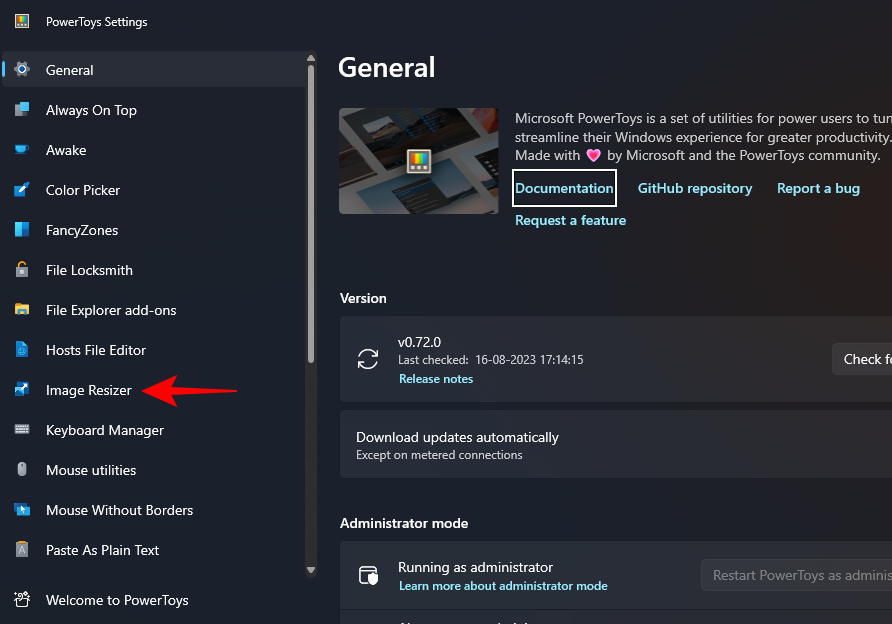
- 那些必须每天处理图像文件的人经常不得不调整它们的大小以适应他们的项目和工作的需求。但是,如果要处理的图像太多,则单独调整它们的大小会消耗大量时间和精力。在这种情况下,像PowerToys这样的工具可以派上用场,除其他外,可以使用其图像调整大小器实用程序批量调整图像文件的大小。以下是设置图像调整器设置并开始使用PowerToys批量调整图像大小的方法。如何使用PowerToys批量调整图像大小PowerToys是一个多合一的程序,具有各种实用程序和功能,可帮助您加快日常任务。它的实用程序之一是图像调整器,顾
- 943天前 图像 文件 调整器 0
-
 正版软件
正版软件
- win7卸载ie9浏览器教程
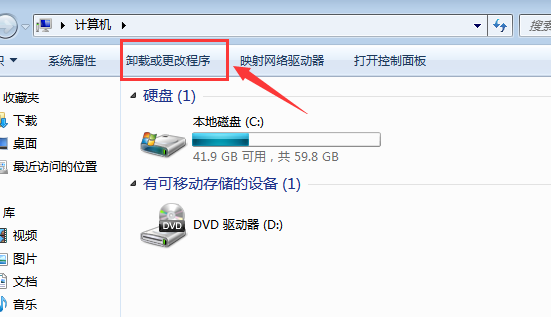
- win7如何卸载ie9?电脑可以处理工作或追逐戏剧。追逐戏剧,我们通常使用浏览器,因为浏览器越来越多,功能也非常完美,所以现在越来越少的人使用ie9浏览器,那么win7如何卸载ie9呢?许多朋友不知道如何卸载win7系统ie9。让我们来看看win7卸载ie9的方法。win7卸载ie9浏览器教程:一、双击打开我的电脑,然后选择卸载或更改程序;2.然后找到查看安装的更新并点击。然后找到windowsinternetexplorer9,然后右键单击删除。以上就是小编带来的win7如何卸载ie9的全部内容,希望能
- 943天前 win 卸载 IE浏览器 0
-
 正版软件
正版软件
- 详解win7官方下载教程
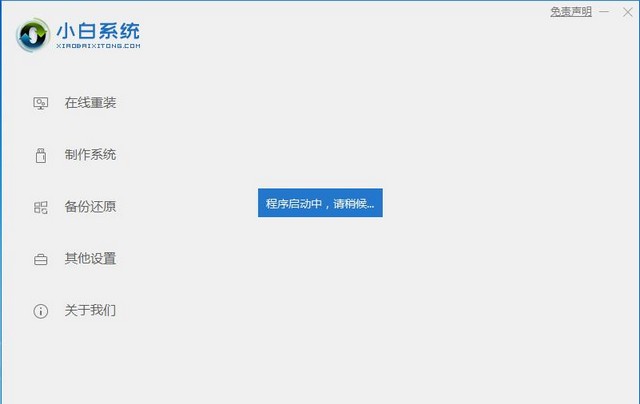
- 许多人都知道win7官方旗舰版系统有着稳定,安全,快捷,兼容性好的特性,那么win7官方下载怎么操作呢?现在微软官网已经无法下载win7了,但是我们可以下载win7官方原本那镜像,下面小编就把win7官方原版镜像下载步骤分享给你们。win7官方下载教程:1、先在一台可用的电脑上下载安装小白一键重装系统工具并打开,插入一个8g以上的空白u盘。2、选择制作系统,点击开始制作。3、选择需要安装的电脑操作系统,点击开始制作。4、软件制作u盘启动盘成功,就可以拔除u盘退出,建议预览一下电脑启动热键。以上就是win7
- 943天前 教程 win下载 官方下载 0
-
 正版软件
正版软件
- win10系统重置卡怎么办?
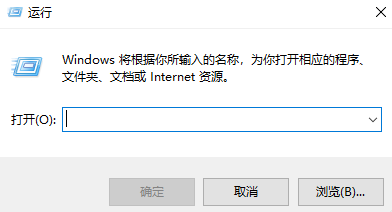
- 我们安装了win10操作系统电脑时,如果想重置自己的系统,有些朋友可能会好奇win10系统重置卡怎么办,也有很多用户遇到了这个问题,为此带来了详细的解决方案,一起来看看吧。win10系统重置卡怎么办?1.先按快捷键“win+r”打开计算机的操作,如图所示。2.然后我们输入:services.msc,按确定,如图。然后我们找到了3.“windowsUpdate”,双击它,如图所示。4.然后我们点下它“启动状态”。5.将启动状态设置为“禁用”,如图。6.然后按下服务状态“停止”,点确定。7.然后我们打开它“此
- 943天前 系统重置 卡顿解决 Win故障处理 0
-
 正版软件
正版软件
- 教你win10强制删除流氓文件的方法
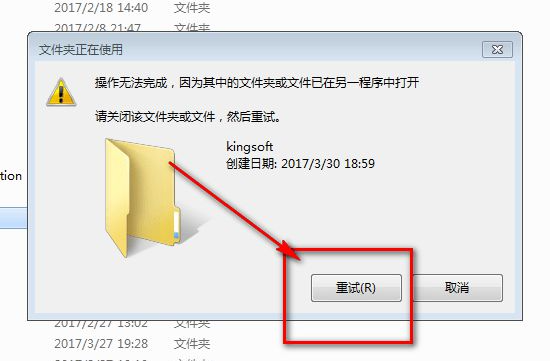
- 电脑使用的时间久后难免会遇到一些流氓软件安装到电脑上之后,想要卸载都没办法删除流氓软件文件。那么遇到这种情况怎么办呢?win10如何删除流氓文件?今天小编就教下大家win10强制删除流氓文件的方法。具体的方法步骤如下:1、这就是流氓软件的文件夹,老是提示操作无法完成。2、接着我们去下载并安装好电脑管家。运行电脑管家之后,点击右下角的“工具箱”图标。3、找到“文件粉碎”工具,第一次点击需要下载,耐心等待一下就好了。4、下载好之后,找到要强力删除的文件夹,然后单击右键,选择“文件粉碎”——“删除文件”。5、接
- 943天前 win 强制删除 流氓文件 0
-
正版软件
- 如何使用Java开发一个基于Hive的数据仓库应用
- 如何使用Java开发一个基于Hive的数据仓库应用引言:在当今大数据时代,数据仓库是企业存储和处理海量数据的重要工具。Hive作为Hadoop生态系统中的一员,提供了数据仓库解决方案。本文旨在介绍如何使用Java开发一个基于Hive的数据仓库应用,并提供详细的代码示例。一、准备工作在开始之前,我们需要确保以下几点:安装Hadoop和Hive,并确保其正常运行
- 943天前 数据仓库 Hive Java开发 0
-
正版软件
- 如何通过Java开发实现物联网硬件的脉搏检测功能
- 如何通过Java开发实现物联网硬件的脉搏检测功能物联网技术的出现,使得我们能够将各种物理设备通过互联网连接起来,实现智能化的控制和监测。其中,物联网硬件的脉搏检测功能在医疗行业和健康监测领域有着重要的应用。本文将介绍如何通过Java开发来实现物联网硬件的脉搏检测功能,并附上具体的代码示例。首先,我们需要明确脉搏检测的原理和方法。脉搏检测是通过测量人体的心跳信
- 943天前 物联网 Java开发 脉搏检测 0
-
 正版软件
正版软件
- win10怎么设置系统保护色
- win10怎么设置系统保护色?各位在长期使用电脑之后,可能会产生视觉疲劳,长此以往会对眼睛造成不可逆的损害,不过我们可以通过设置系统保护色来规避上述风险。win10系统的系统保护色可以降低电脑蓝光对眼睛的刺激性,可以带给用户柔和的发光效果,让用户可以享受到较为轻松地电脑使用服务,那么,我们究竟要怎么设置系统保护色呢?下面就由小编为大家带来win10设置系统保护色教程。win10设置系统保护色教程第一步:按住键盘上的Win+R键输入regedit,点击确定第二步:打开注册表编辑器,找到[HKEY_CURRE
- 943天前 win 设置 系统保护色 0
本月导读
-
 1
1
- 《抖音》充值抖币官网入口
- 11:45
-
 2
2
- 大麦网官网订票入口
- 01:24
-
 3
3
- 直接点击打开漫蛙网页版
- 12:55
-
 4
4
- 天堂漫画免费入口及最新观看链接
- 15:27
-
 5
5
- B站免费入口官网-B站在线观看永久畅享
- 16:34
-
 6
6
- 高德地图是哪个国家开发的?
- 10:11
-
 7
7
- 动漫共和国官网入口在线看
- 11:58
-
 8
8
- 喵趣漫画官网
- 06:45
-
 9
9
- 51漫画高清入口及最新章节更新
- 13:48
-
 10
10
- B站免费入口长期可用指南
- 19:13