精选导读
最新文章
-
正版软件
- C++开发PHP7/8扩展的最佳实践指南
- C++开发PHP7/8扩展的最佳实践指南随着PHP语言的发展,越来越多的开发者希望通过扩展来提升PHP的功能和性能。而C++作为一种高效、面向对象的编程语言,为开发PHP扩展提供了很好的支持。本文将针对C++开发PHP7/8扩展的最佳实践进行介绍和总结,帮助开发者更好地利用C++进行PHP扩展的开发。了解PHP的内部结构和API在开始C++开发PHP扩展之前
- 948天前 实践指南 C++开发 PHP/扩展 0
-
 正版软件
正版软件
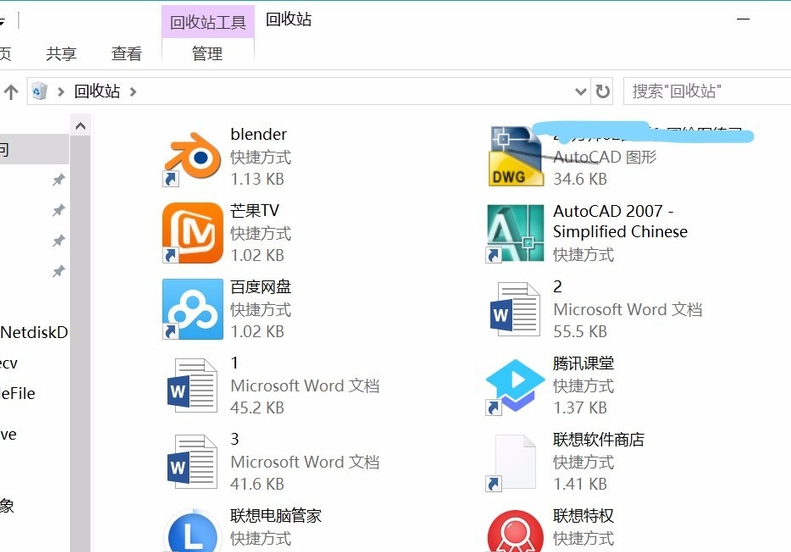
- win10开机后,桌面图标只剩下如何恢复回收站
- 当许多用户打开电脑时,他们发现桌面上只有一个回收站,其他桌面图标消失了。此时不要惊慌。也许你的快捷键删除了桌面图标。此时,我们可以在回收站恢复桌面图标,或者单击个性化设置桌面图标。让我们看看具体的步骤。win10开机后,桌面图标只剩下如何恢复回收站。1.如果桌面上只剩下一个回收站,有可能你删除了所有转面快捷键。此时,您点击回收站查看是否可以找到快速删除的方法。2.如果您看到您删除的快捷方式,请选择所有快捷方式,点击鼠标右键选择恢复。3.也可以直接点击鼠标右键,点击撤销删除。这样,所有的快捷方式都可以回到桌
- 948天前 恢复桌面图标 恢复回收站 Win桌面图标丢失 0
-
正版软件
- 如何设计一个支持多用户在线答题的系统
- 如何设计一个支持多用户在线答题的系统,需要具体代码示例随着互联网的发展,在线学习和在线考试的需求越来越大。一个支持多用户在线答题的系统可以有效地满足用户的需求,并提供便捷的学习和考试方式。本文将介绍如何设计一个支持多用户在线答题的系统,并提供具体的代码示例。一、系统设计功能需求支持多用户注册、登录和管理的系统,用户可以创建、编辑和删除自己的题目集,其他用户可
- 948天前 设计 多用户系统 在线答题 0
-
 正版软件
正版软件
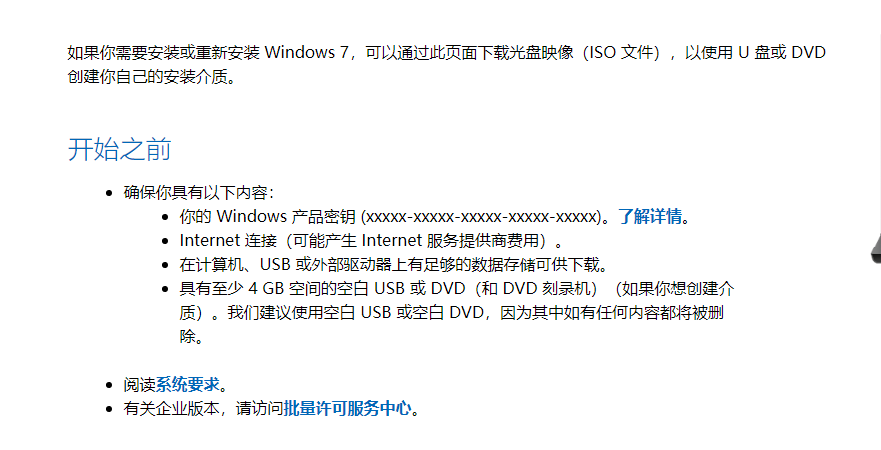
- 原版Win7官网下载的详细介绍
- 很多人更新了win8或者win10系统以后发现不很多地方不兼容,玩游戏秒退打不开工作软件,他们想下载win7官方原版纯净版系统用系统之家U盘进行安装,但是很多网友不知道w7官方原版纯系统下载地址在哪,也怕在不知名的网站下载不安全,现在就让我来告诉你windows7原版系统的下载步骤。1、我们可以在微软的官网里面进行下载win7的iso系统镜像。2、我们需要通过验证才能进行到下一步。3、如果看着上面的觉得比较麻烦,那我们也可以下载一个小白一键重装系统软件(http://www.xiaobaixitong.c
- 948天前 win 下载 官网 0
-
正版软件
- 如何实现在线答题中的答题时间截存和恢复功能
- 如何实现在线答题中的答题时间截存和恢复功能,需要具体代码示例在进行在线答题的过程中,有时候会遇到需要中途暂停答题,然后再继续答题的情况。为了方便用户,我们可以实现答题时间的截存和恢复功能。下面将介绍如何实现这一功能,并提供相应的代码示例。实现答题时间截存和恢复功能的关键步骤包括:记录答题的起始时间、计算答题的总时间、暂停答题和恢复答题时显示剩余时间。首先,我
- 948天前 时间截存(Time Capture) 时间截恢复(Time Restore) 在线答题(Online Quiz) 0
-
 正版软件
正版软件
- 为什么使用win11时在桌面卡死不动了
- 为什么使用win11时在桌面卡死不动了?我们在使用电脑的过程中,都会在电脑的桌面上进行各种操作布置工作,不过最近小编收到很多小伙伴们的反馈说自己在使用win11系统进行操作时总会在桌面遇到卡死无法操作的情况,很多小伙伴不知道怎么详细操作,小编下面整理了win11系统在桌面卡死不动解决指南,如果你感兴趣的话,跟着小编一起往下看看吧!win11系统在桌面卡死不动解决指南1、首先点击下方搜索,搜索“高级”,进入“高级系统设置”2、然后在性能选项中点击“设置”3、接着勾选其中的“最佳性能”,并点击下方“确定”保存
- 948天前 win 桌面卡死 不动 0
-
 正版软件
正版软件
- win8系统安装的方法
- win8系统是微软继win7系统后发布的操作系统,但因为改动太大而导致用户用不习惯,虽然目前为止使用windows系统较多的是win7和win10系统,但也并不妨碍有部分网友热爱使用win8系统,下面小编就给喜欢用win8系统的用户讲讲win8系统安装的方法。1、首先下载小白一键重装系统的软件,并打开小白一键重装系统的软件。2、随后进行环境监测。3、接着选择win8系统下载。4、下载系统镜像文件,我们需耐心等待。5、环境部署完成后,点击立即重启。6、进入windows启动管理器,点击第二个。6、会自动进行
- 948天前 方法 win 安装 0
-
正版软件
- 如何使用MySQL和Python实现一个简单的博客系统
- 如何使用MySQL和Python实现一个简单的博客系统在这篇文章中,我们将使用MySQL和Python来创建一个简单的博客系统。我们将使用MySQL来存储博客的数据,包括博客的标题、内容、作者和发布日期。我们将使用Python作为后端语言来处理与数据库的交互,并提供一个简单的用户界面来管理和展示博客。首先,我们需要安装MySQL和Python的相关依赖库。你
- 948天前 Python MySQL 博客系统 0
-
 正版软件
正版软件
- windows7启动项在哪设置
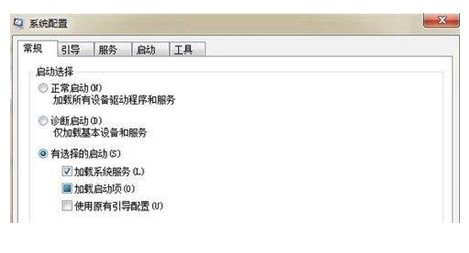
- windows7启动项在哪设置是许多用户关注的难题,启动项能够协助用户在启动的时候默认启动软件,但是该作用可能减少启动速率,造成启动启动减缓,因而要记住在哪设置变成一些用户关注的内容了,那么windows7启动项在哪位置介绍在这儿提供给大家它位置,用户们可以依照该方式设置。windows7启动项在哪设置1.首先大家开启win7菜单栏,点击运作。2.大家在运行窗口中输入命令“msconfig"随后点击确定。3.开启系统设置页面后,大家勾选”下方有选项的启动“将一些无用的系统应用关掉。4.接着大家点击上边的”
- 948天前 启动项设置 0
-
 正版软件
正版软件
- Windows10边栏去除怎么做Windows10边栏去除方法
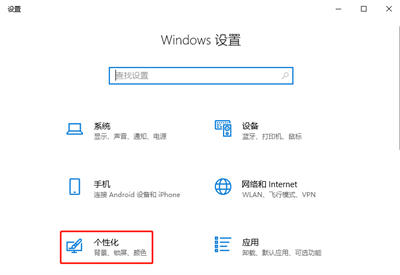
- Win10系统软件是一款十分平稳实用的电脑系统,是现在应用客户较多的电脑操作系统,Win10有一些作用集成化在了边栏中,可是有的客户要想去除它,觉得没用,因而想要知道Windows10边栏去除怎么做,下边就给有这一要求的消费者产生Windows10边栏去除方法详细介绍。Windows10边栏去除怎么做?1、最先,开启“Windows设定”对话框,并挑选“个性化”。2、随后,在“个性化”对话框中,挑选左边的“任务栏”,并在右边中寻找且点一下“开启或关闭系统图标”。3、然后,在弹出来的“开启或关闭系统图标”对
- 948天前 Windows 去除 边栏 0
本月导读
-
 1
1
- 《抖音》充值抖币官网入口
- 11:45
-
 2
2
- 大麦网官网订票入口
- 01:24
-
 3
3
- 直接点击打开漫蛙网页版
- 12:55
-
 4
4
- 天堂漫画免费入口及最新观看链接
- 15:27
-
 5
5
- B站免费入口官网-B站在线观看永久畅享
- 16:34
-
 6
6
- 高德地图是哪个国家开发的?
- 10:11
-
 7
7
- 动漫共和国官网入口在线看
- 11:58
-
 8
8
- 喵趣漫画官网
- 06:45
-
 9
9
- 51漫画高清入口及最新章节更新
- 13:48
-
 10
10
- B站免费入口长期可用指南
- 19:13