精选导读
最新文章
-
 正版软件
正版软件
- directx修复工具win10的使用教程
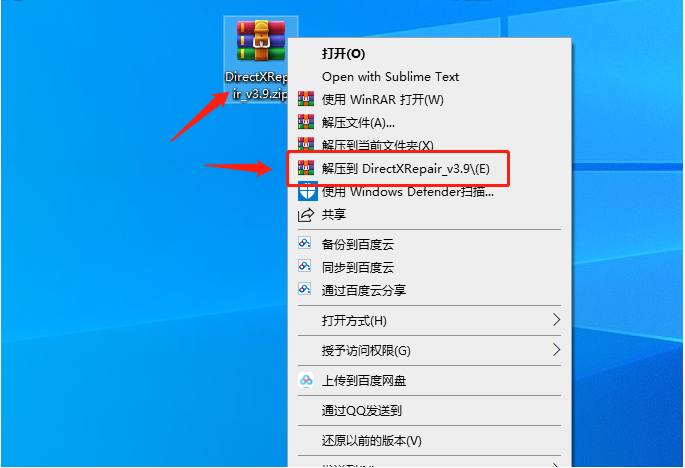
- 我们在使用win10系统运行程序时,难免会遇到一些无法正常启动的提示,这个时候我们就可以选择使用directx修复工具来解决,可是对于不熟悉directx修复工具的用户来说,完全不知道该如何使用,今天小编来跟大家说说directx修复工具win10的使用教程,大家一起来看看吧。1、首先下载【DirectX修复工具离线增强版】,解压压缩包2、解压之后,这里有两个【DirectXRepair.exe】和【DirectX_Repair_win8_win10.exe】运行程序。windows7用户运行【Direc
- 951天前 win 使用教程 directx修复工具 0
-
 正版软件
正版软件
- win7无线连接图标不见了怎么办
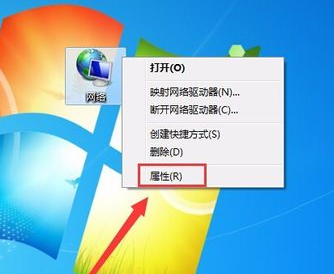
- 许多朋友回应说,他们的无线连接图标已经消失了?今天小边给您带来了win7网络连接图标未知的解决方案一起看看。win7无线连接图标不见了怎么办?1.进入win7桌面,右键鼠标网络图标,选择属性打开。2.点击界面左侧的更改适配器配置,在网络和共享中心界面进入下一步。3.在打开的界面中,鼠标双击无线网络连接图标打开。4.点击弹出无线网络连接状态窗口的属性打开。5.然后点击新界面中的配置按钮,进入下一步。6.将允许计算机关闭此设备以节节省电源的前钩,点击确定。
- 951天前 win 图标不见 无线连接 0
-
正版软件
- Golang开发:如何构建高并发的网络应用
- Golang开发:如何构建高并发的网络应用摘要:在当今数字化时代,高并发的网络应用对于许多企业和开发者来说已经成为一项非常重要的任务。而Golang作为一种支持并发的编程语言,提供了强大的工具来实现这一目标。本文将探讨如何使用Golang构建高并发的网络应用,并提供具体的代码示例。概述:高并发的网络应用在处理大量的请求和并发连接时需要具备高效的性能和稳定性。
- 951天前 Golang 高并发 网络应用 0
-
正版软件
- 如何使用PHP开发简单的在线测试功能
- 如何使用PHP开发简单的在线测试功能概述:在线测试功能常用于教育培训、招聘选拔等场景,通过编写PHP代码,我们可以实现一个简单的在线测试功能。本文将介绍如何使用PHP开发一个具备基本功能的在线测试系统,并提供具体的代码示例。数据库设计:首先,我们需要设计数据库用于存储测试相关的数据。一般来说,我们需要创建以下几个表:tests表:存储测试的基本信息,如测试名
- 951天前 PHP在线测试 测试功能开发 简单在线测试 0
-
 正版软件
正版软件
- win7 dell电脑U盘重装系统的步骤教程
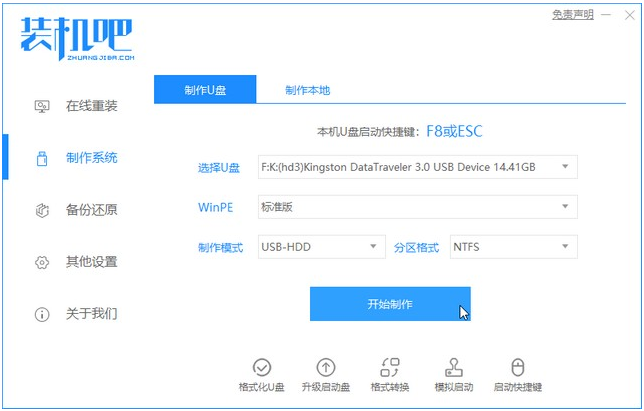
- 笔记本电脑整合性高,设计精密,功能强大,携带方便,现在不管是上学还是工作都喜欢使用笔记本电脑。有些使用戴尔笔记本电脑的朋友想要重装系统可是不知如何重装。今天,我就给大家介绍一下戴尔笔记本电脑重装系统的方法1、准备一个8GB以上的U盘。打开装机吧软件,选择制作系统,在制作U盘中选择您的U盘,其它参数默认直接开始制作即可。2、在选择系统镜像中,选择您想重装的系统镜像,然后选择后点击开始制作。3、接下来软件就会自动下载相关需要的文件,请耐心等候。4、请耐心等候制作。5、制作完成后直接点击返回即可。6、把制作好的
- 951天前 0
-
 正版软件
正版软件
- win7系统怎样一键还原系统
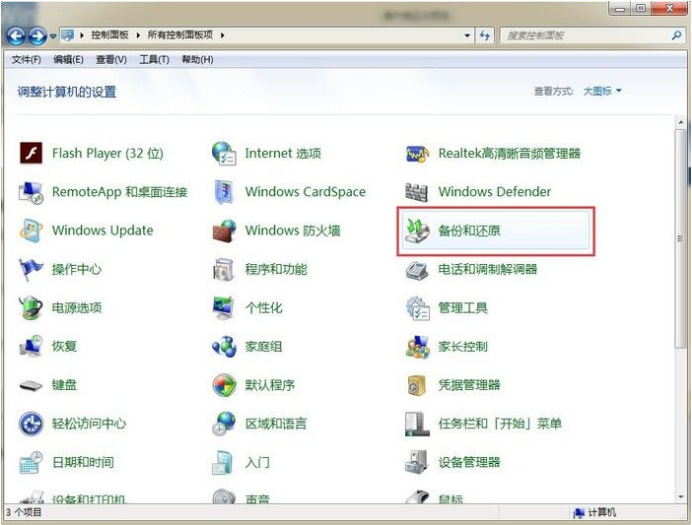
- 运作win7电脑上一段时间后,系统运作速率减缓或是产生一些难题。重新安装系统可以处理此难题,可是又不愿交给他人安裝,自身又不容易安裝,怎么办呢?实际上win7内置一键还原,可以用一键还原来重新安装系统。下面就一起来看看win7一键还原系统的流程实例教程吧。win7系统怎样一键还原系统1.最先在菜单栏中开启控制面板,开启控制面板以后,在控制面板的诸多可选项中开启【备份数据和还原】选择项;2.随后在下面的页面中挑选修复系统设定和电子计算机。假如你的操作系统沒有打开还原的作用,很有可能必须打开这一作用;3.如果
- 951天前 0
-
 正版软件
正版软件
- 原版联想win7旗舰版下载地址
- win7旗舰版系统是win7系统版本中最为受欢迎的,也是目前比较多人在使用的系统。有网友想给自己的联想电脑下载原版win7旗舰版系统,但是不知道在哪里可以下载到靠谱的系统。今天小编就给大家分享下原版联想win7旗舰版下载地址。我们可以在windows7en系统官网找到win7旗舰版原版系统下载地址,详细的下载地址参照:windows7en官方win7系统下载。网站里面有各版本的windows7系统,包含win7旗舰版64位系统,32位系统等。还可以划分成win7原版,纯净版和装机版等各版本ghost系统,
- 951天前 联想 win 下载 0
-
正版软件
- 如何在PHP中使用GD库处理图片?
- 如何在PHP中使用GD库处理图片?GD库是一个功能强大的图像处理库,在PHP中使用GD库可以实现一些简单的图像处理功能,例如裁剪、缩放、添加水印等。本文将介绍如何在PHP中使用GD库处理图片,并给出一些具体的代码示例。首先,确保服务器开启了GD库扩展。可以通过在php.ini文件中找到并取消注释“extension=gd”,然后重启服务器。接下来,我们来看一
- 951天前 图片处理 PHP GD库 图片编辑 0
-
 正版软件
正版软件
- Win10电源选项在哪
- Win10电源选项在哪?很多时候我们的电脑进入睡眠状态后某些设备会被关闭,或者是没法进行唤醒,这时候就需要去找到电源管理选项进行设置,那么这个电源选项到底在什么地方呢?下面就跟着小编一起来看看Win10电源选项打开指南吧。Win10电源选项打开指南 1、用鼠标右键我们的开始菜单,然后选择【电源选项】。 2、或者我们直接搜索【电源选项】也能够找到此项,将其打开。以上就是【Win10电源选项在哪-Win10电源选项打开指南】全部内容了,更多精彩教程尽在本站!
- 951天前 win 位置 电源选项 0
-
 正版软件
正版软件
- windows7电脑太卡解决方案
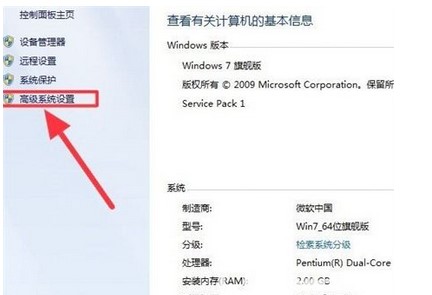
- windows7电脑太卡怎么办呢,最先客户必须打开电脑选择属性,客户找到高级系统配置,而且找到性能下面的设定点击选择,以后客户只要找到性能修改点击调节为最佳性能,这个问题就能够迎刃而解了,下面就是具体的windows7电脑太卡解决方案,你们可以依照流程一步步参照哦。windows7电脑太卡怎么办1、最先,大家打开电脑。在桌面上找到计算机后,点击鼠标右键,选择属性点击一下。2、点击属性以后,系统会自动弹出来一个外框,我们在操作面板首页下面见到高级系统配置,点击一下。3、随后,大家点击最上面一行任务栏的高级选
- 951天前 升级 优化 清理 0
本月导读
-
 1
1
- 《抖音》充值抖币官网入口
- 11:45
-
 2
2
- 大麦网官网订票入口
- 01:24
-
 3
3
- 直接点击打开漫蛙网页版
- 12:55
-
 4
4
- 天堂漫画免费入口及最新观看链接
- 15:27
-
 5
5
- B站免费入口官网-B站在线观看永久畅享
- 16:34
-
 6
6
- 高德地图是哪个国家开发的?
- 10:11
-
 7
7
- 喵趣漫画官网
- 06:45
-
 8
8
- 动漫共和国官网入口在线看
- 11:58
-
 9
9
- 51漫画高清入口及最新章节更新
- 13:48
-
 10
10
- B站免费入口长期可用指南
- 19:13