精选导读
最新文章
-
 正版软件
正版软件
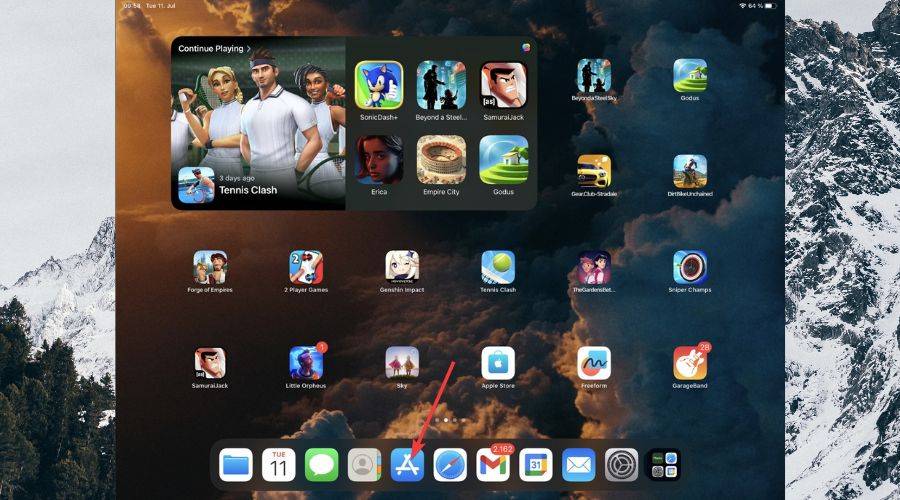
- 如何修复您所在地区不可用的 Apple Music 歌曲
- 为什么我的苹果音乐一直说音乐不可用?在继续补救措施之前,了解为什么AppleMusic显示通知音乐不可用至关重要。此问题有多种原因:位置限制–由于许可协议或版权问题,某些曲目或专辑可能会在您所在的地区被阻止。音乐的可访问性因地区而异,您所在的特定内容可能没有分发许可证。区域发布日期–音乐发行通常在许多国家/地区间隔开来。某些歌曲或专辑可能已经在特定国家/地区流通,但仍在等待在另一个国家/地区发行。订阅限制–如果您拥有AppleMusic会员资格,订阅计划的条件可能会影响您对特定歌曲或专辑的访问。1.更新苹
- 953天前 应用程序 音乐 Apple 200
-
正版软件
- PHP开发公众号时如何处理用户的链接跳转事件
- PHP开发公众号时如何处理用户的链接跳转事件在公众号开发中,用户的链接跳转是一个常见的需求。当用户点击公众号中的链接时,我们需要对这个事件进行处理,通常是获取链接的参数,然后根据不同的参数进行具体的业务逻辑处理,最后再进行页面跳转。下面是一个具体的代码示例,演示了如何使用PHP处理用户链接跳转事件。<?php//获取链接的参数$url=is
- 953天前 公众号开发 链接跳转处理 用户事件处理 0
-
 正版软件
正版软件
- 原版win7系统下载安装教程
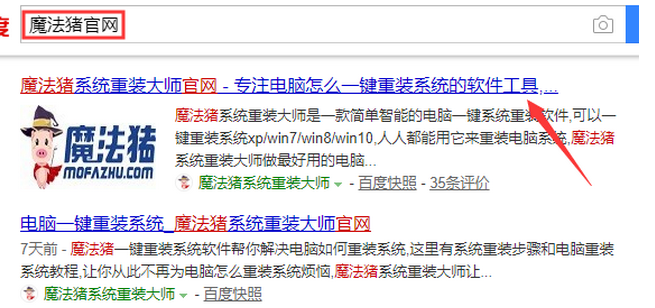
- 对于很多初次接触装系统的网友来说,安装原版win7系统就是一件挺重要的事情,下面小编给大家整理了一份电脑一键重装win7系统的方法,一起来看看吧。1、首先我们打开电脑浏览器搜索魔法猪一键重装系统官网,下载下来并打开它。2、下载好之后我们打开它,点击在线重装即可。3、接下来我们耐心等待它安装完后就可以了。4、安装完成,接下来我们需要点击立即重启电脑。5、重启完电脑之后我们还需要返回主界面继续完成安装,接下来我们的安装就完成了。上述就是原版win7系统下载安装教程了,希望对大家有帮助。
- 953天前 安装 下载 Win系统 0
-
正版软件
- 深化理解:PHP 异步 HTTP 下载多个文件的开发原理和逻辑
- 深化理解:PHP异步HTTP下载多个文件的开发原理和逻辑概述在现代Web开发中,很常见的一个需求是同时下载多个文件。传统的方式是使用同步的HTTP请求,即在前一个文件下载完成后再下载下一个文件。然而,这种方式在处理大量文件时效率较低。为了提高下载速度,我们可以利用PHP的异步HTTP请求功能来实现同时下载多个文件的功能。本文将深入探讨PHP异步HTTP
- 953天前 HTTP 下载 PHP 异步 多个文件的开发原理 0
-
 正版软件
正版软件
- win7家庭版与win7旗舰版的区别介绍
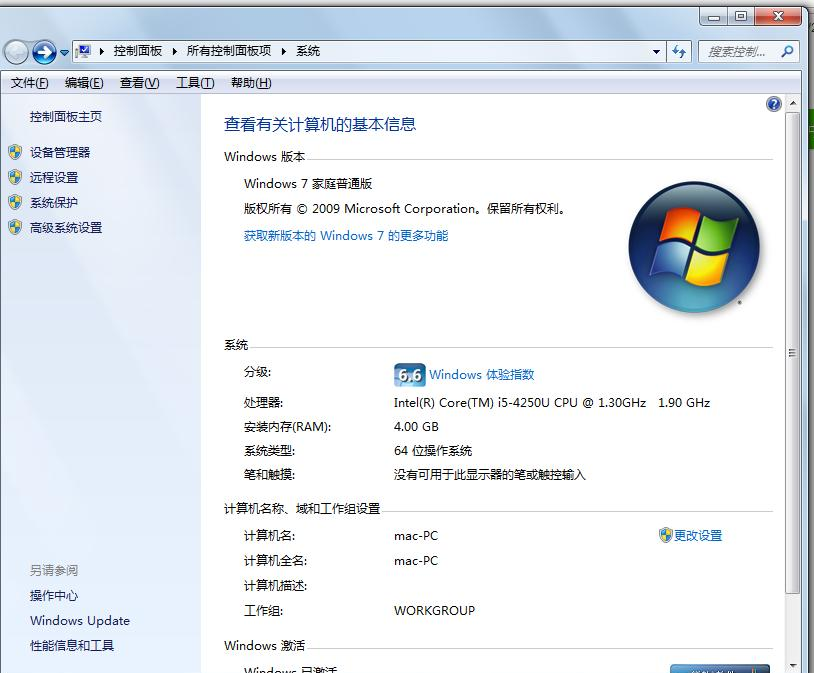
- 大家都知道win7系统有很多种版本,比如win7旗舰版、win7专业版、win7家庭版等,有不少用户在家庭版和旗舰版之间纠结,不知道选择哪个版本比较好,所以今天小编来跟大家说说win7家庭餐与win7旗舰版的区别介绍,大家一起来看看吧。1、体验不同家庭普通版使您的日常操作变得更快、更简单,可以更快、更方便地访问使用最频繁的程序和文档。家庭高级版让您享有最佳的娱乐体验,可以轻松地欣赏和共享您喜爱的电视节目、照片、视频和音乐。旗舰版集各版本功能之大全,具备Windows7家庭高级版的所有娱乐功能和专业版的所有
- 953天前 特性 功能。 稳定性 旗舰版。 区别介绍:版本 版本:家庭版 特性:不同版本在安全性 "稳定性" "用户界面" "高级功能"等。 0
-
正版软件
- 如何使用Vue实现进度条加载特效
- 如何使用Vue实现进度条加载特效引言:在前端开发中,进度条加载特效是一个常见且实用的功能,可以用来显示文件上传、数据加载、页面载入等操作的进度。Vue作为一种流行的JavaScript框架,提供了丰富的工具和组件,可以方便地实现进度条加载特效。本文将介绍如何使用Vue实现一个简单的进度条加载特效,并提供具体的代码示例。一、概述进度条加载特效一般由一个进度条组
- 953天前 Vue进度条 加载特效 实现进度条 0
-
 正版软件
正版软件
- 详细教您win10雨木风林下载之后如何安装
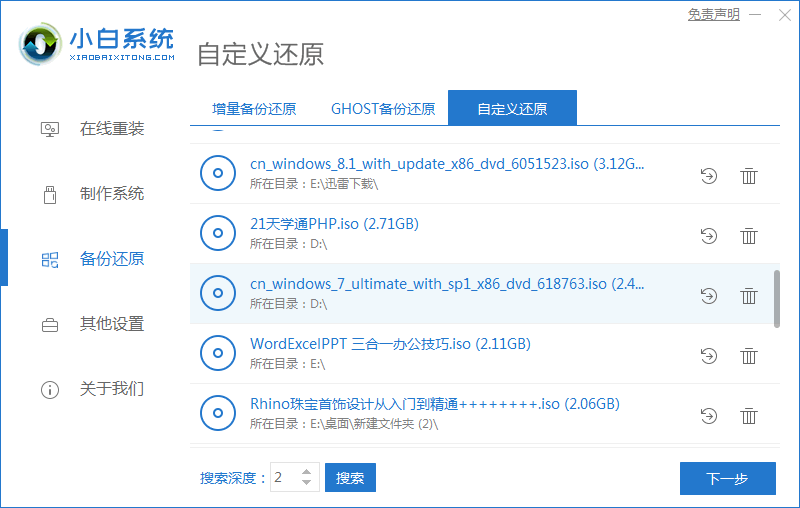
- win10雨木风林下载之后如何安装?最近很多小伙伴经常询问小编关于win10雨木风林下载之后如何安装的相关问题,其实很简单,只需要使用到小白一键重装系统的备份还原工具,也就是自定义安装就能安装该系统!接下来一起看看安装流程吧!详细视频教程阅读:自定义安装详细步骤1、下载小白一键重装软件(www.xiaobaixitong.com),同时您还需要下载微软官方原版Windows7系统镜像。打开软件,在备份还原中找到自定义镜像功能。在这里直接选择搜索到的雨木风林系统。2、直接选择还原。3、接下来小白一键重装系统
- 953天前 win 安装 下载 0
-
 正版软件
正版软件
- Win7系统无法启动nidia控制面板的解决方案
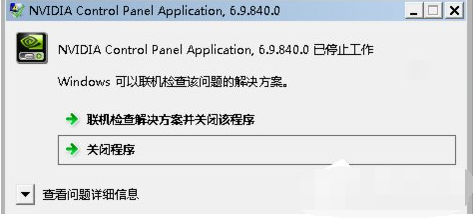
- 习惯使用Win7系统的朋友可能会遇到Win7系统无法启动nidia控制面板,那么Win7系统无法启动nidia控制面板呢?让我们与您分享如何解决这个问题。让我们来看看Win7系统无法启动nidia控制面板的解决方案。Win7系统无法启动nidia控制面板的解决方案。1.首先,我们可以在添加删除程序中看到完成的原始nvidia驱动程序,并在官方网站上下载相应的驱动程序,然后重新启动。2.我们也可以菜单,选择控制面板。3.将右上角的查看方法改为大图标,点击管理工具。4.打开服务选项,找到两个选项:NVIDIA
- 953天前 win 解决方案 启动 0
-
正版软件
- 如何使用PHP调用API接口并实现数据交互?
- 如何使用PHP调用API接口并实现数据交互?随着Web应用程序的发展,许多开发人员需要使用API(ApplicationProgrammingInterface)接口来实现与第三方服务的数据交互。PHP作为一种常用的后端开发语言,提供了强大的功能来调用API接口进行数据传输和处理。本文将介绍如何使用PHP调用API接口,并提供一些代码示例来帮助读者更好地
- 953天前 API接口 数据交互 PHP调用API 0
-
 正版软件
正版软件
- win10系统电脑显卡驱动安装失败怎么办
- win10系统电脑显卡驱动安装失败怎么办?在我们日常使用win10系统电脑时,应该有很多用户遇到过显卡驱动安装失败的情况,那么win10系统电脑显卡驱动安装失败怎么办呢?下面小编就为大家带来win10系统电脑显卡驱动安装失败解决技巧,感兴趣的小伙伴快来看看吧。win10系统电脑显卡驱动安装失败解决技巧1、首先右键点击此电脑-->管理-->设备管理器-->显示适配器。2、右键点击你的显卡,打开属性选项。3、选择卸载设备,勾上删除此设备的驱动程序软件,然后点击卸载。4、卸载完成后选择更新驱动程序。5、自动搜索
- 953天前 电脑 显卡驱动 Win系统 安装失败 0
本月导读
-
 1
1
- 《抖音》充值抖币官网入口
- 11:45
-
 2
2
- 大麦网官网订票入口
- 01:24
-
 3
3
- 直接点击打开漫蛙网页版
- 12:55
-
 4
4
- 天堂漫画免费入口及最新观看链接
- 15:27
-
 5
5
- B站免费入口官网-B站在线观看永久畅享
- 16:34
-
 6
6
- 高德地图是哪个国家开发的?
- 10:11
-
 7
7
- 喵趣漫画官网
- 06:45
-
 8
8
- 动漫共和国官网入口在线看
- 11:58
-
 9
9
- 51漫画高清入口及最新章节更新
- 13:48
-
 10
10
- B站免费入口长期可用指南
- 19:13