精选导读
最新文章
-
正版软件
- 如何在Windows电脑上安装和卸载程序和应用
- 在Windows操作系统上,安装和卸载程序和应用是我们日常使用电脑时经常需要的操作之一。随着计算机技术的发展和应用需求的增加,越来越多的软件和应用程序需要在我们的电脑上安装和使用。因此,学会如何正确地安装和卸载程序和应用也成为了我们几乎每天都需要掌握的基本技能。在本文中,将会为大家详细介绍如何在Windows电脑上安装和卸载程序和应用。一、如何安装程序和应用
- 958天前 程序 安装 卸载 0
-
 正版软件
正版软件
- 图文演示winpewin7系统安装教程
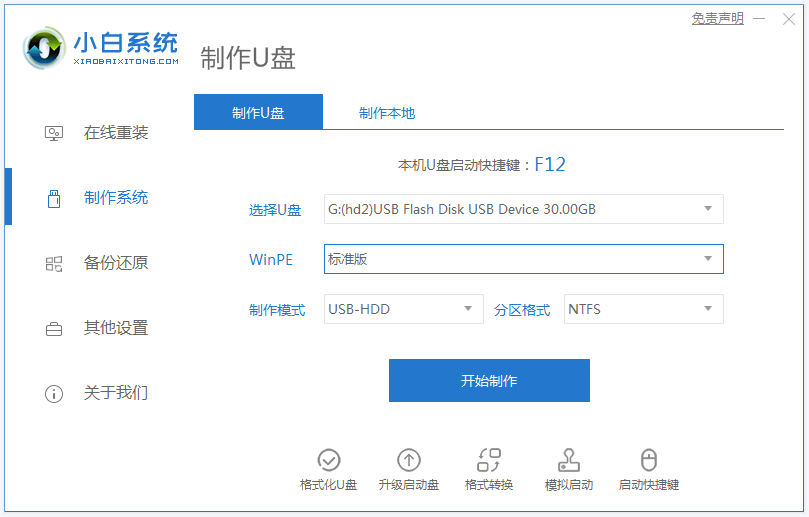
- 当win7系统出现蓝屏,黑屏,系统死机崩溃等情况无法进入系统的时候,我们可以借助u盘制作成winpe启动盘重装系统修复。那么u盘如何安装win7系统呢?下面小编就教下大家winpewin7系统安装教程。具体的安装步骤如下:1、我们先找来一台可用的电脑,在电脑上下载安装小白一键重装系统工具并打开,插入一个8g以上的空白u盘,选择u盘重装系统模式点击开始制作。(注意u盘里面的重要资料先备份)2、选择需要安装的win7操作系统,点击开始制作。3、软件开始自动下载系统镜像和驱动等文件,等待u盘启动盘制作完成后,可
- 958天前 Win安装教程 WinPE 图文演示 0
-
 正版软件
正版软件
- 详细说明win7任务管理器快捷键是什么
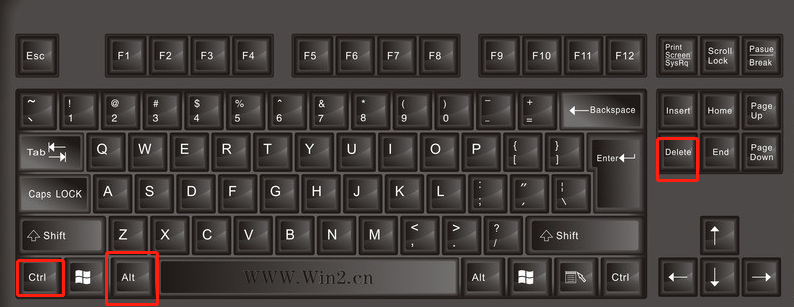
- 任务管理器是大家平时应用电脑上时常见的一个程序流程,能够见到电脑上全部常见运作的程序流程.有朋友想打开win7任务管理器,不清楚win7任务管理器快捷键是什么.下边就教下大伙儿迅速打开win7任务管理器的方式.1.按住键盘上的Ctrl+Alt+Delete键以后,再挑选运行任务管理器。2.另一个快捷键也可以打开任务管理器,按住Esc+shift+Ctrl,就可以打开任务管理器了。3.按Win+R键打开运行窗口在页面中键入C:\Windows\system32\taskmgr.exe,按回车,也可以打开。之
- 958天前 win 任务管理器 快捷键。 win任务管理器快捷键:说明 详细 0
-
 正版软件
正版软件
- win10取消pin登录密码
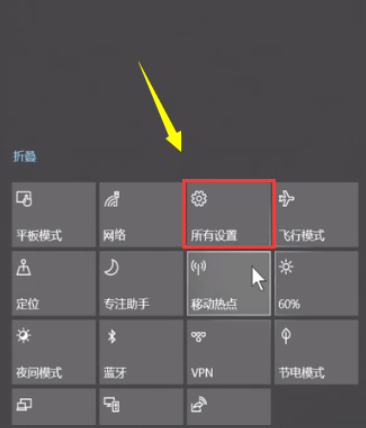
- 最近好多win10用户觉得开机后输入密码很耽误时间,哪怕设置了pin码只需要输入四位数密码也觉得还是很麻烦,其实这个PIN密码是可以取消的,下面一起来看看如何设置吧。一、首先,打开windows10然后在右侧的通知栏中点击“所有设置”。二、然后,在“设置”中找到“账户”点击选中。三、然后,在“账户”设置中左侧菜单找到“登入选项”,点击进入。四、然后,在右侧窗口中输入原始的用户密码,点击确定。五、然后,找到“更改”点击打开。六、然后,输入新的PIN码可以更改PIN码。七、然后,回到刚刚窗口中,点击“删除”可
- 958天前 Win密码取消 PIN登录取消 取消Win PIN密码 0
-
 正版软件
正版软件
- 笔记本电脑不用U盘怎么重装系统Win7?
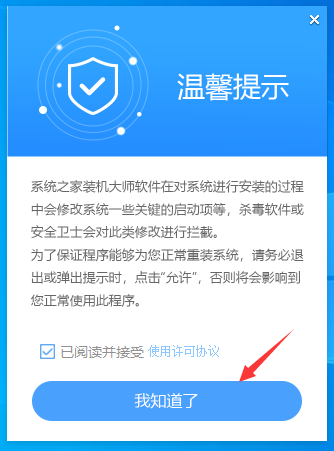
- 笔记本电脑不用U盘怎么重装系统Win7?在我们的笔记本电脑发生被病毒感染木马病毒毁坏、系统软件中文档损伤、崩溃无法启动等各种原因进不了系统实际操作时,就要使用U盘重新安装了,但要是就是像程序运行卡顿这类还能够进到系统软件实际操作的情形下,大家也不一定要使用U盘重新安装。今天实例教程小编将为各位产生笔记本重装系统软件Win7不用U盘的方式,我们一起来瞧瞧吧。实际操作如下所示:1、先为自己的电脑下载【系统之家装机大师】。免费下载结束后,关掉全部的电脑杀毒软件,随后打开软件,手机软件会开展提醒,认真阅读后,点一
- 958天前 Win系统 重装系统 无U盘安装 0
-
正版软件
- 如何利用Redis和Julia语言实现高可用集群功能
- 如何利用Redis和Julia语言实现高可用集群功能引言:随着互联网业务的发展,对于系统的可用性要求越来越高。为了确保系统在出现故障时能够继续提供服务,高可用性成为了各个行业中的关键需求之一。本文将介绍如何利用Redis和Julia语言实现高可用集群功能,并提供具体的代码示例。一、什么是高可用集群高可用集群是通过将多个节点组织在一起,从而形成一个整体的系统,
- 958天前 Redis集群 Julia高可用 高可用集群实现 0
-
 正版软件
正版软件
- 图文演示微软edge浏览器怎么设置为默认主页
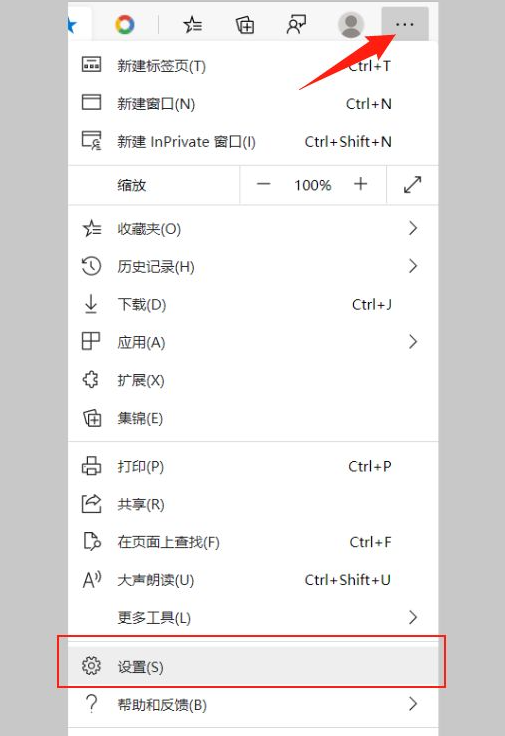
- 微软edge浏览器是win10系统默认的浏览器,操作界面比较简洁,深受一些网友的喜爱。不过最近有网友反映自己的浏览器主页不是自己之前的主页,想了解微软edge浏览器怎么设置为默认主页。下面小编就教下大家edge浏览器设置默认主页的方法。具体的步骤如下:1、打开浏览器,点击右上角配置按钮->设置。2、点击“启动时”。3、选择“打开一个或多个特定页”,点击“添加新页面”。4、在网址栏输入想要的网站地址,然后点击添加。5、添加完成,页面处就会显示刚刚添加的网站。6、关闭浏览器,重新打开浏览器第一个打开的网页就是
- 958天前 50
-
正版软件
- Vue3+TS+Vite开发技巧:如何使用第三方插件和库
- Vue3+TS+Vite开发技巧:如何使用第三方插件和库概述:在Vue3+TS+Vite的开发项目中,我们经常需要使用第三方插件和库来增强我们的应用功能。本文将介绍如何正确使用第三方插件和库,以及解决在Vue3+TS+Vite环境下可能遇到的一些兼容性和类型定义问题。安装第三方插件和库在Vue3+TS+Vite项目中,我们可以通过npm或yarn来安装第三方
- 958天前 VUE vite TS (TypeScript) 0
-
 正版软件
正版软件
- Win10系统hdr开启选项消失了如何解决
- Win10系统hdr开启选项消失了如何解决?hdr是系统中比较特殊的功能,这个功能开启之后就会给我们一个比较好的视觉效果,但是近期有小伙伴发现hdr开启选项不见了,想开启这个功能没有办法开启,那么应该如何解决呢,小编下面整理了Win10系统hdr开启选项消失了解决技巧,感兴趣的话,跟着小编一起往下看看吧!Win10系统hdr开启选项消失了解决技巧1、点击开始菜单,选择设置。在Windows设置中点击系统,如图所示。2、点击显示,点击WindowsHDColor设置,如图所示。3、在WindowsHDCol
- 958天前 hdr 解决 Win系统 0
-
 正版软件
正版软件
- 微软发布 Windows 11 Beta 22621.1972 和 22631.1972 更新:修复 RAM、BitLocker 相关问题
- 6月30日消息,微软一如既往地向Beta频道推送了新的Windows11测试版本,版本号升至22621.1972和22631.1972。内部版本22631.1972=推出新功能。内部版本22621.1972=默认情况下关闭新功能。新版本带来了对WindowsAppSDK的WinUI3支持,修复了RAM相关的Bug,并改善了BitLocker中存在的小问题,还有其他一些细微改进。▲图源Windows更新日志IT之家提醒,之前使用Build22624的内部测试人员将通过启用包自动转移到Build22631。此
- 958天前 0
本月导读
-
 1
1
- 《抖音》充值抖币官网入口
- 11:45
-
 2
2
- 大麦网官网订票入口
- 01:24
-
 3
3
- 直接点击打开漫蛙网页版
- 12:55
-
 4
4
- 天堂漫画免费入口及最新观看链接
- 15:27
-
 5
5
- B站免费入口官网-B站在线观看永久畅享
- 16:34
-
 6
6
- 动漫共和国官网入口在线看
- 11:58
-
 7
7
- 高德地图是哪个国家开发的?
- 10:11
-
 8
8
- 51漫画高清入口及最新章节更新
- 13:48
-
 9
9
- 喵趣漫画官网
- 06:45
-
 10
10
- 拷贝漫画最新官网入口2025
- 09:38