精选导读

最新文章
-
 正版软件
正版软件
- win10怎样录制电脑内部声音win10录制电脑内部声音操作流程
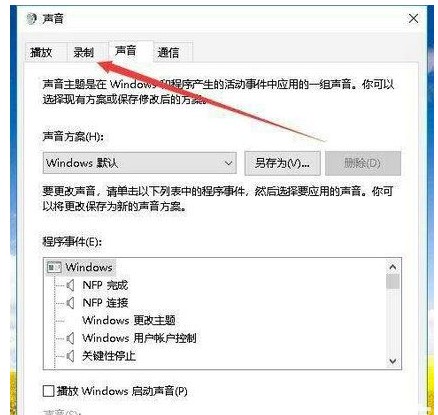
- 有时大伙儿会出现音频的必须,如果要录制的是电脑内部的声音,需要怎么操作呢?这儿以win10为例子,先点击声音标志开启声音控制面板,随后转换到录制菜单栏,随后鼠标右键挑选表明禁止使用的机器设备,以后鼠标右键开启立体声混音,随后打开它的属性对话框,转换到等级菜单栏,再调整一下音量大小就需要用收录机来录制电脑内部声音了。win10怎样录制电脑内部声音:1、在Windows10桌面上,大家鼠标右键点击右下方的音量图标,在弹出的菜单中选择“声音”菜单项;2、然后便会弹出来声音的设定对话框,点击上边的“录制”菜单栏;
- 1032天前 win 操作流程 录制声音 0
-
 正版软件
正版软件
- 演示电脑系统怎么重装win10
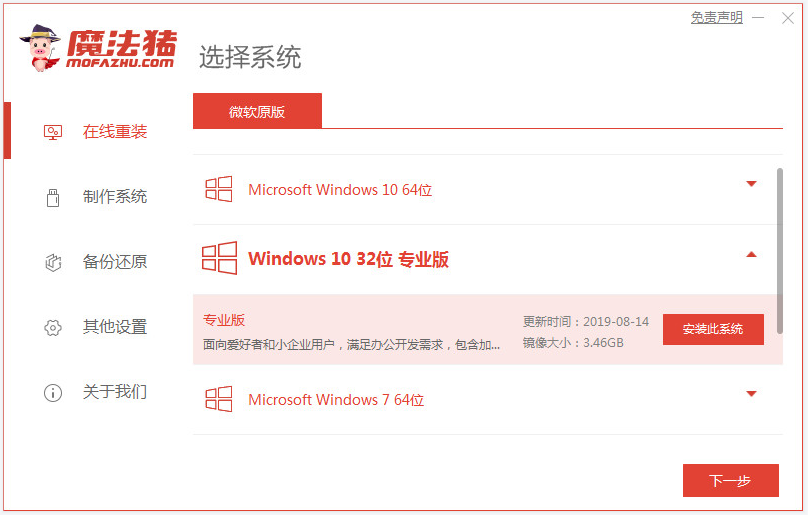
- 当电脑win10系统出现系统卡顿,运行不在流畅,还时不时死机的时候,我们可以考虑通过重装系统的方法解决。不过很多网友不知道电脑系统怎么重装win10,其实最简单的方法就是借助工具一键重装系统。下面小编就给大家演示下一键重装win10系统教程。具体的步骤如下:1、首先关闭电脑上的杀毒软件,备份好系统盘c盘的重要资料。然后下载安装好魔法猪一键重装系统软件并打开,选择win10系统进行安装。2、耐心等待软件开始自动下载win10系统文件,无需操作。3、部署环境完成后,选择重启电脑。4、在这个界面选择mofazh
- 1032天前 系统 win 重装 0
-
 正版软件
正版软件
- win10麦克风声音太小该怎么办win10麦克风声音太小解决方案
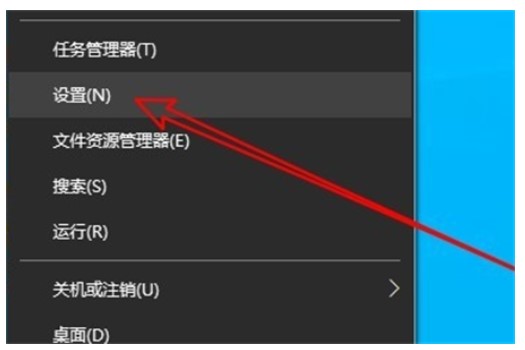
- win10有一些客户会应用到麦克风来音频或是会话,可是发觉麦克风的声音十分的小,那么碰到这个问题如何解决,一般来说win10麦克风声音太小该怎么办的难题关键发生在安装上没恰当设定,客户们可以通过系统配置中的声音作用来实现改动,下边便是实际的win10麦克风声音太小解决方案。win10麦克风声音太小该怎么办1、在Windows10桌面软件,鼠标右键点击显示屏左下方的开始按钮,在弹出菜单中挑选“设置”的菜单项。2、随后在开启的Windows10设定对话框中点击“系统软件”的标志。3、在开启的体系对话框中点击左
- 1032天前 解决方案 麦克风 声音 0
-
 正版软件
正版软件
- win7原版镜像重装之后连不上网络怎么办
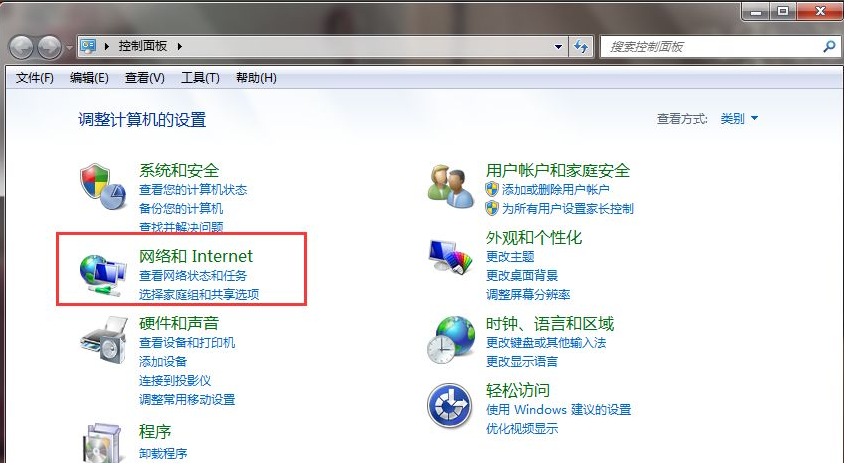
- 电脑遇上各种各样的问题我们最简单粗暴的方法就是重装系统,但是重装系统之后也会有各种各样的问题,接下来小编主要和大家讲述电脑重装win7连不上网络的应对方法。1、首先,我们点击开始图标,点击之后会跳出来一个新的窗口,我们在这个窗口上可以看到一个控制面板的选项,大家点击进入之后选择“网络和Internet”选项,点击进入即可。2、然后,我们进入新的界面,在这个界面我们可以看到一个“网络和共享中心”的选项,大家点击进入即可。3、之后,我们切换到新的界面,在这个界面的左侧菜单栏里我们可以看到一个“更改适配器设置”
- 1032天前 网络适配器 驱动程序更新 IP地址设置 0
-
正版软件
- 教你如何利用Python连接华为云接口,实现视频剪辑与转码功能
- 教你如何利用Python连接华为云接口,实现视频剪辑与转码功能华为云是一家全球领先的云服务供应商,提供了丰富的云计算产品与服务。在云视频处理方面,华为云提供了强大的视频剪辑与转码功能,为开发者提供了非常便捷的接口。本文将介绍如何使用Python连接华为云接口,实现视频剪辑与转码的功能。首先,我们需要在华为云上创建一个视频剪辑与转码的任务。在华为云控制台中,选
- 1032天前 Python 连接 视频剪辑 0
-
 正版软件
正版软件
- 微软官网win10下载步骤教程
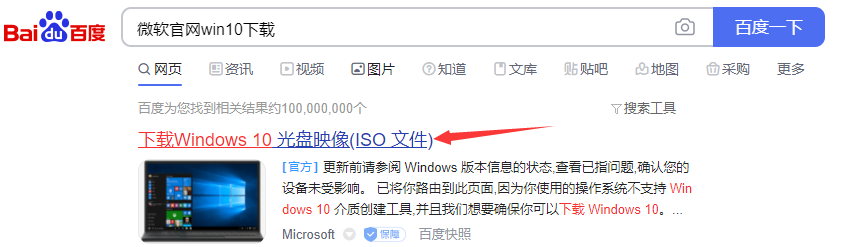
- 很多小伙伴在下载win10操作系统的时候,都会选择去网上搜索下载,可是下载地址多样,很怕下载到盗版的系统,那么win10系统官方下载要如何操作呢,接下来小编就把win10微软官网下载方法带给大家。 微软官网win10下载: 1.首先我们搜索微软官网win10下载,找到微软的官方网站。 2.进入页面,我们点击'立即下载工具’选项。 3.接着下载好文件到桌面中。 4.我们点击打开文件,将会进入页面。 5.接着我们点击“接受”许可条款。 6.然后选择立即升级这台电脑,点击“下一步”。 7.软
- 1032天前 教程 win下载 微软官网 100
-
正版软件
- PHP开发技巧:如何使用Gearman定时任务处理MySQL数据库
- PHP开发技巧:如何使用Gearman定时任务处理MySQL数据库介绍:Gearman是一个开源的分布式任务调度系统,可以用于将任务并行执行,提高系统的处理能力。在PHP开发中,我们常常使用Gearman来处理一些耗时的任务或者异步的任务。本文将介绍如何利用Gearman实现定时任务来处理MySQL数据库操作。一、安装Gearman在Linux系统中,可以通
- 1032天前 MySQL 定时任务 Gearman 0
-
 正版软件
正版软件
- windows10更新卡住了怎么办
- Win10系统是一个优秀的智能系统,各种人性化的技术服务可以让用户享受系统带来的智能便利,虽然系统功能非常强大,但不可避免地会出现各种问题,最近有很多朋友反映他们的计算机更新卡住,今天是Win10更新卡住解决方案需要朋友来看看。windows10更新卡住的解决方案:1.先按下电脑Windows键和R键,打开操作命令窗口,在窗框中输入services.msc,然后点击确定。2.查找Windowsupdate服务,然后双击鼠标左键打开。3.将启动类型改为已禁用,然后单击服务状态下的停止按钮。4.将C:\Win
- 1032天前 Windows 怎么办 更新卡住 0
-
正版软件
- Java中的ConcurrentModificationException异常的产生原因和解决方法
- 在Java中,当多个线程同时操作一个集合对象时,有可能会发生ConcurrentModificationException异常,该异常通常发生在遍历集合时进行修改或者删除元素的操作,这会导致集合的状态出现不一致,从而抛出异常。本文将深入探讨该异常的产生原因和解决方法。一、异常产生原因通常情况下,ConcurrentModificationException异
- 1032天前 Java exception Concurrent 0
-
 正版软件
正版软件
- Win10系统怎样开启体验共享Win10系统体验共享开启实例教程
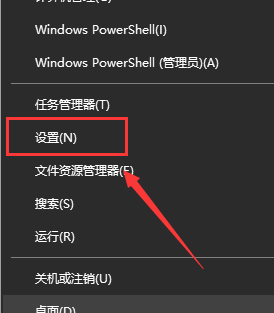
- Win10系统有着一个超适用的作用,便是体验共享作用,开启体验共享作用后就可以和周边设备共享文档、相片这些,十分便捷呀,可是很多客户还不知道如何开启体验共享作用,大家打开设置进到系统网页页面,寻找体验共享,点一下开启跨设备共享选择项,最终启用周边的所有人挑选就可以,下列便是Win10系统体验共享开启实例教程。Win10系统体验共享开启实例教程1、鼠标右键点一下左下方的开始按钮,挑选“设置”菜单项。2、在系统设定对话框中,点一下左侧栏的“体验共享”菜单项。3、在右边的对话框中寻找“跨设备共享”设定项。4、打
- 1032天前 体验共享,Win系统,开启实例教程 0
本月导读
-
 1
1
- 《抖音》充值抖币官网入口
- 11:45
-
 2
2
- 大麦网官网订票入口
- 01:24
-
 3
3
- 直接点击打开漫蛙网页版
- 12:55
-
 4
4
- 天堂漫画免费入口及最新观看链接
- 15:27
-
 5
5
- B站免费入口官网-B站在线观看永久畅享
- 16:34
-
 6
6
- 动漫共和国官网入口在线看
- 11:58
-
 7
7
- 高德地图是哪个国家开发的?
- 10:11
-
 8
8
- 51漫画高清入口及最新章节更新
- 13:48
-
 9
9
- 喵趣漫画官网
- 06:45
-
 10
10
- 拷贝漫画最新官网入口2025
- 09:38