精选导读

最新文章
-
 正版软件
正版软件
- win7系统怎么获取最高权限
- win7系统怎么获取最高权限?各位在使用win7系统进行一些操作,或者打开一些设备的时候,通常都需要获取最高权限才能够完成。但是一般的系统账户是无法自动获得最高权限的,需要我们手动获取最高权限,但是很多小伙伴不太清楚具体该怎么操作才能够获取最高权限,下面就由小编为大家带win7系统最高权限获取步骤。win7系统最高权限获取步骤1、打开设备,调出运行窗口,输入命令“lusrmgr.msc”,再按下“回车键”;如图所示:2、待本地用户和组窗口弹出后,在用户一栏中找到“Administrator”账户,双击打开
- 1036天前 系统权限管理 获取管理员权限 提升用户权限 0
-
正版软件
- MySQL连接被终止,如何自动重连?
- MySQL是一款常用的关系型数据库管理系统,它被广泛应用于各种应用中,包括网站、应用程序等。在使用MySQL时,有时会遇到连接被终止的情况,这可能是由于网络故障、MySQL服务器重启、长时间没有活动等原因导致。连接被终止后,应用程序无法继续进行数据库操作,为了保证数据的完整性和可用性,我们需要能够自动重连MySQL。自动重连MySQL可以通过以下几种方法实现
- 1036天前 MySQL连接 终止 自动重连 0
-
 正版软件
正版软件
- win10电脑账户类型怎么更改不了
- win10电脑账户类型怎么更改不了?正常情况下我们所使用的电脑账户类型有三种,分别是管理员账户、标准账户、来宾账户,而最近有用户想对账户类型进行更改,但却不知道如何操作,其实操作起来非常简单,下面就和小编一起来看看Win10更改电脑账户类型的教程吧。Win10更改电脑账户类型的教程1、首先按下快捷键win+r打开运行。2、之后输入control。3、然后在控制面板中选择用户账户。4、在下面点击更改账户类型。5、之后就可以看到自己要更改的账户,也可以自己添加。6、最后就可以在这里面去选择全新的账户类型了。
- 1036天前 win 更改 账户类型 0
-
正版软件
- 使用Python和Django构建Web应用程序:一个从入门到精通的指南
- 使用Python和Django构建Web应用程序:一个从入门到精通的指南随着互联网的飞速发展,Web应用程序越来越受到人们的关注。Web应用程序开发需要掌握多项技能,其中一个关键技能是选择适合的Web框架。Python语言的Django框架是一个优秀的选择,通过Django开发的Web应用程序可以快速、简单、高效地实现。在本指南中,我们将从入门到精通地讲解如
- 1036天前 Python django Web应用程序 0
-
正版软件
- Scrapy如何自动化部署到服务器?
- Scrapy是Python中最流行的爬虫框架之一,它可以帮助用户快速地构建爬虫,并提高爬虫的效率。而Scrapy自动化部署到服务器则可以使得用户更加方便地部署和管理爬虫程序。本文将介绍Scrapy如何自动化部署到服务器。一、准备工具要自动化部署Scrapy到服务器,我们需要一些工具,这些工具包括:Git:版本控制工具,用于在本地和服务器之间管理代码。SSH
- 1036天前 Scrapy自动化部署 服务器部署 自动化部署方案 0
-
 正版软件
正版软件
- win10怎么关闭开机自检命令
- win10怎么关闭开机自检命令?各位在使用win10系统的电脑时,是否有感觉到电脑的开机速度非常慢,这有可能是因为电脑磁盘中的数据过多,开机的磁盘自检变得缓慢导致的。要解决的话只有清除一部分数据,不过一些小伙伴的磁盘数据不可以清除,那么这时也可以关闭开机的自检命令,下面就由小编为大家带来win10开机自检命令关闭教程。win10开机自检命令关闭教程1、按下win+R键,打开运行窗口,并输入regedit命令;2、在编辑器左侧列表中,对应着找到计算机HKEY_LOCAL_MACHINESYSTEMCurre
- 1036天前 关闭开机自检命令 Win开机自检禁用 禁用开机自检命令 0
-
正版软件
- 如何在Windows电脑上创建新用户账户
- 在Windows电脑上创建新用户账户是很常见的操作,无论你是需要新账户用于家庭共享、工作分工,还是需要给客人或孩子设置不同的权限,都可以通过创建新用户账户来实现。本文将向你介绍如何在Windows电脑上创建新用户账户,以供参考。第一步:进入“设置”界面首先,点击任务栏左下角的Windows图标,弹出开始菜单。然后,点击开始菜单中的“设置”图标(类似齿轮的图标
- 1036天前 用户权限控制 Windows用户管理 新用户创建 100
-
 正版软件
正版软件
- win7如何备份系统和恢复系统的数据
- win7如何备份系统和恢复系统的数据?很多小伙伴在使用电脑的时候,又遇到过不得不重装系统的情况,这个时候系统中的数据也会随之丢失,其实我们在重装系统前备份系统数数据,就可以在重装之后恢复系统的数据了,下面就由小编为大家带来win7备份系统和恢复系统方法。win7备份系统和恢复系统方法一、备份win7系统1、首先点击开始菜单,打开控制面板。2、在【系统和安全】选项里,点击【备份您的计算机】。3、点击左上角的【创建系统映像】。4、下拉框里,选择要备份的位置,比如D盘,点击【下一步】。5、确认备份设置,点击【开
- 1036天前 恢复 备份 系统数据 0
-
 正版软件
正版软件
- win10升级出错怎样修复
- win10升级出错怎样修复?许多用户在电脑上升级win很多10系统都遇到了升级错误,今天给你带来了win10升级错误修复方法,很多小伙伴不知道怎么详细操作,小编下面整理了win10升级出错修复技巧,如果你感兴趣的话,跟着小编一起往下看看吧!win10升级出错修复技巧1、右击桌面的此电脑,进入属性2、进入后选择控制面板主页入。3、在控制面板的主页点击右上角选择小图标4、进入小图标列表点击疑难解答5、点击最下方的系统和安全性6、进入问题处理想到点击下一步开始扫描等待完成。7、扫描完成后点击应用此修复程序8、等
- 1036天前 升级 修复 出错 0
-
 正版软件
正版软件
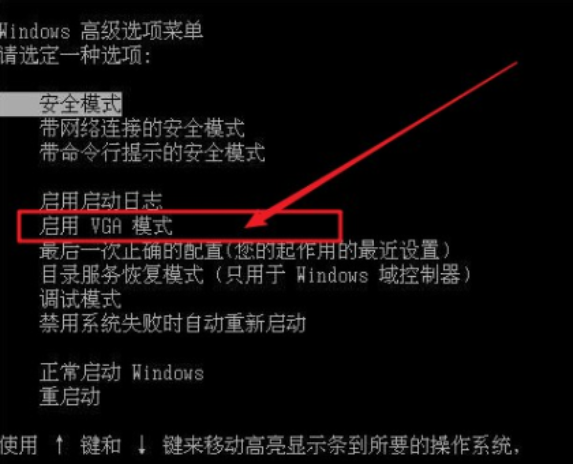
- 重装系统后黑屏如何解决
- 重装系统后黑屏如何解决?当大家在进行系统的重装过程中,为的就是想要能够让自己的电脑系统变得更顺畅,更能安心的使用,但是很多人在重装系统后黑屏就完全毁了自己的计划,下面是提供的恢复方法。工具/原料:系统版本:win7品牌型号:联想yoga13方法/步骤:方法:启动安全模式1、重装系统后黑屏如何解决,可以按住电源键不放,强制关机后,再重新开机,在进入系统前按F8,进入高级选项界面。2、然后,用上下键选中“启用VGA模式”,按回车进入桌面。总结:以上就是重装系统
- 1036天前 0
本月导读
-
 1
1
- 《抖音》充值抖币官网入口
- 11:45
-
 2
2
- 大麦网官网订票入口
- 01:24
-
 3
3
- 直接点击打开漫蛙网页版
- 12:55
-
 4
4
- 天堂漫画免费入口及最新观看链接
- 15:27
-
 5
5
- B站免费入口官网-B站在线观看永久畅享
- 16:34
-
 6
6
- 动漫共和国官网入口在线看
- 11:58
-
 7
7
- 51漫画高清入口及最新章节更新
- 13:48
-
 8
8
- 高德地图是哪个国家开发的?
- 10:11
-
 9
9
- 喵趣漫画官网
- 06:45
-
 10
10
- 拷贝漫画最新官网入口2025
- 09:38