

MindManager使用教程
2026.09.11 12正软商城为您整理MindManager使用教程相关教程与咨询内容,内容涵盖系统工具下载与安装、功能介绍、使用教程、版本更新、常见问题及各种操作技巧,帮助用户快速了解软件特点,安全获取并高效使用MindManager使用教程。如果有什么疑问,反馈给本站,本站会及时处理~
一个可视化的工具,可以用在脑力风暴(brainstorm)和计划(plan)当中。提供给商务人士一个更有效的、电子化的手段来进行捕捉、组织和联系信息(information)和想法(idea)。
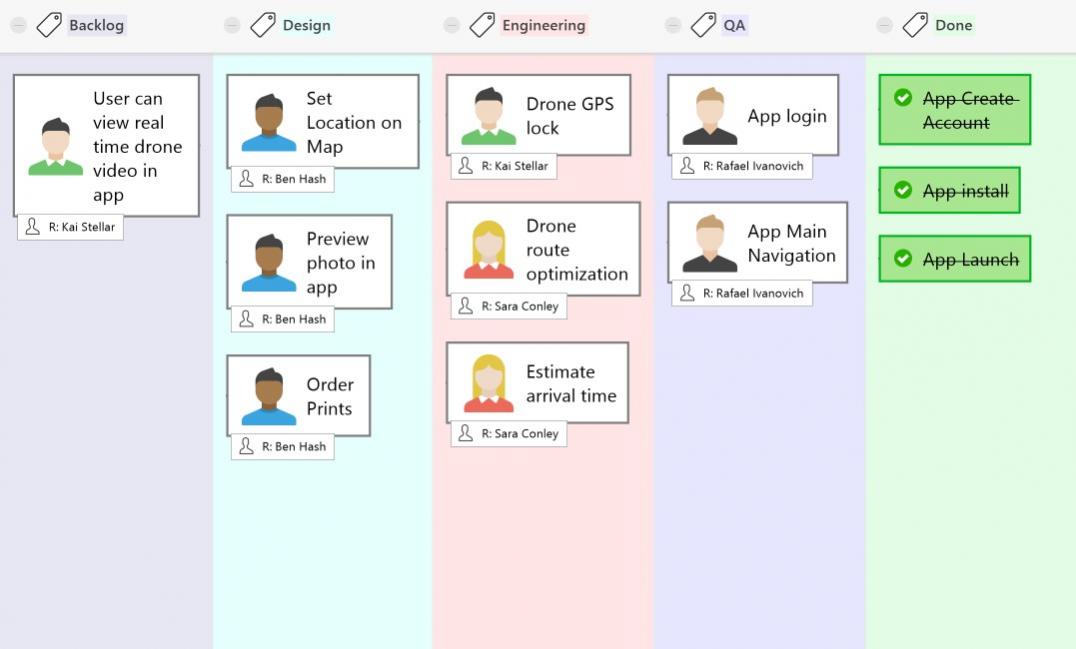
标签视图是新版MindManager 2019的新功能。 使用标签视图可以时刻追踪项目进度直至完成。在该视图下,管理者可以清楚地了解项目整体完成进度以及各分任务的进度,并在必要时做修改调整。
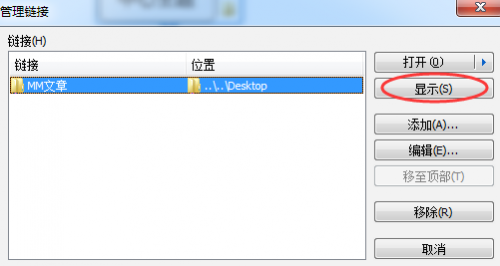
MindManager思维导图超链接功能不仅简化了思维导图的设计,还防止了在导图上添加或复制信息时弄乱导图。将超链接添加到思维导图时,为避免数量过多或时间一长忘记添加位置,您可以在导图上备注显示目标文件位置,本文就来为大家介绍如何在MindManager2016中显示目标文件位置。
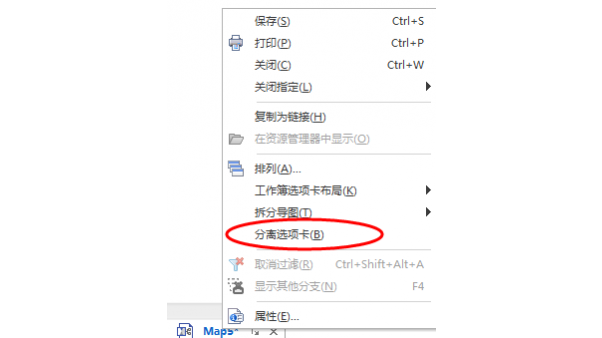
MindManager 2016中文版最新版本中的四个新增功能之一:提供多显示屏支持,新增分离选项卡选项,可以通过分离选项卡移动导图,在两个(或更多)显示屏上使用MindManager导图,本文将向您讲解如何使用MindManager 2016中的分离选项卡同时查看多个导图。
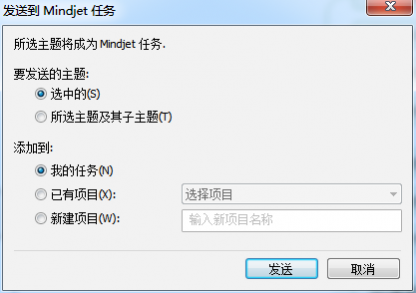
在MindManager思维导图上,您可以发送导图上的任一主题新建Mindjet在线任务。导图上的主题变成连接到Mindjet任务的主题,包括链接到其相应的Mindjet在线任务的超链接,主题可以只有任务的名称(作为主题文本),也可以包含任务信息。本文将为大家介绍如何在MindManager中发送主题创建新的Mindjet在线任务。
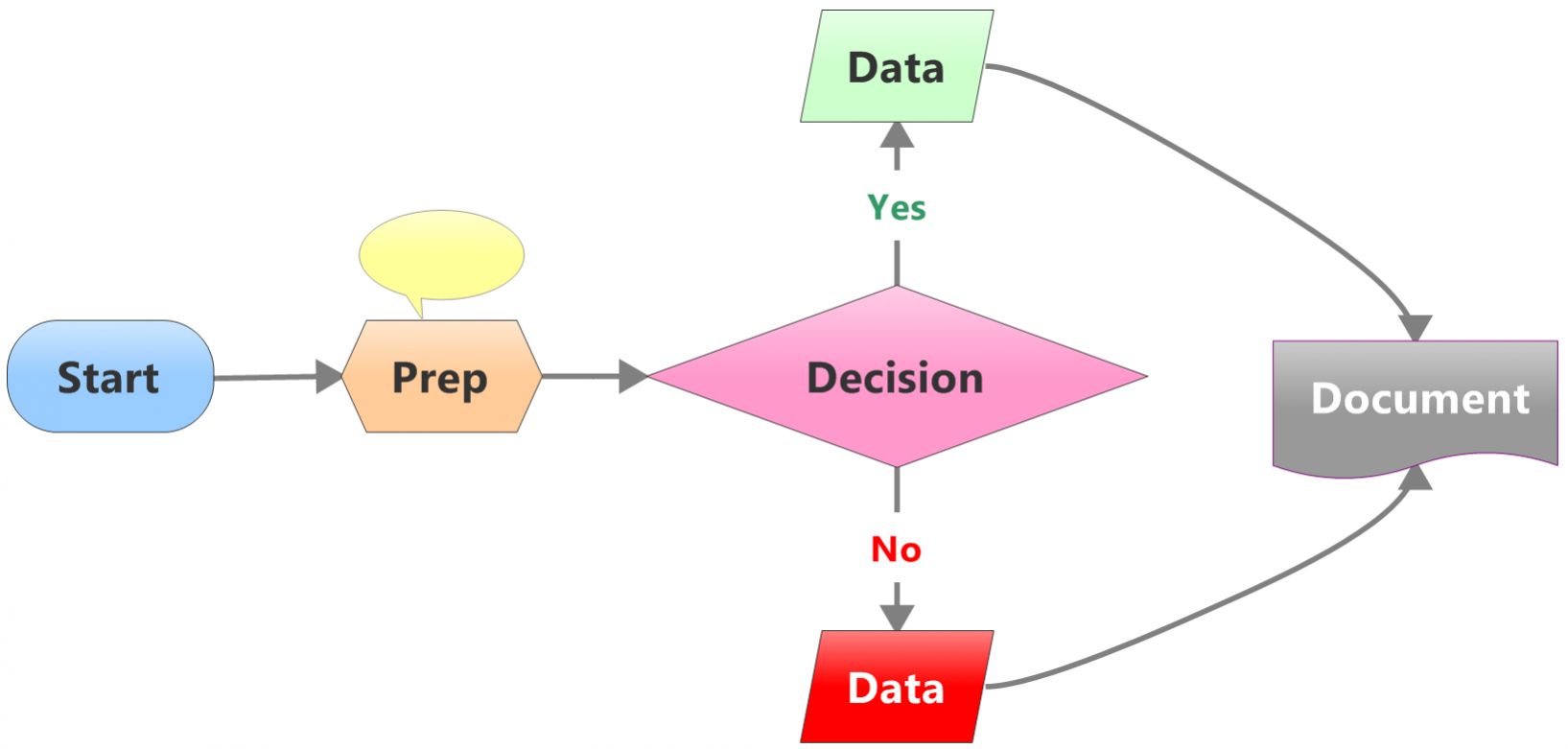
MindManager2016的最新版本新增了流程图功能,所谓的流程图是一种逐步描述某个过程或工作流程的导图。与导图一样,流程图的基本构建模块是主题。流程图的主题反映了此类图表共有的视觉习惯。本文将为大家介绍MindManager2016新增的流程图。
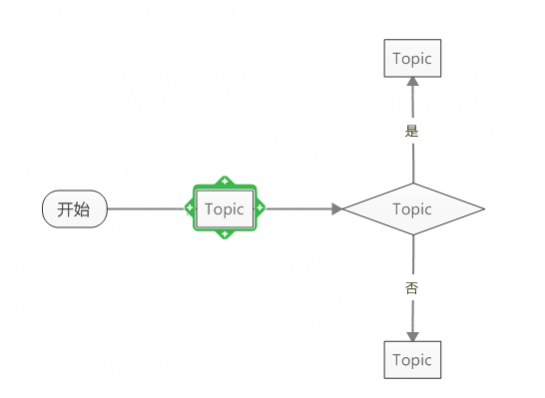
胶囊形状的开始主题自动出现在新流程图中,您可以使用快速添加选项卡、菜单命令或键盘添加新主题。本文将继续通过菜单命令或键盘添加新主题,以向您展示如何在MindManager2016中添加流程图主题。
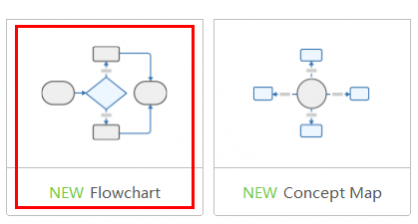
流程图使用标准化视觉形状传达工作流程中的不同元素,例如进度、决策、文档和数据输入/输出,您可以使用现有的流程图或模板来创建空白流程图,作为新图表的基础。本文将向您展示MindManager2016中的新建流程图。
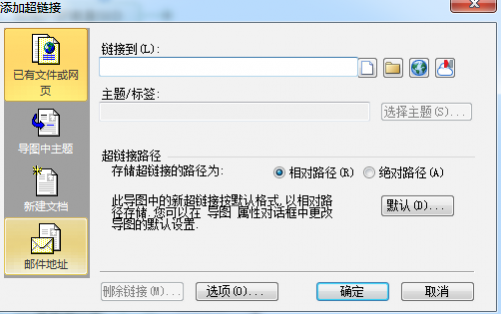
超链接作为一种外部文件,基本上属于网页的一部分。它是允许我们连接到其他网页或网站的元素。在MindManager思维导图中,可以避免添加或复制信息时弄乱导图。为了确保每次单击都可以看到更新的文件或页面,本文继续介绍MindManager超链接的另一个功能,如何在MindManager中添加超链接到文件或网页。
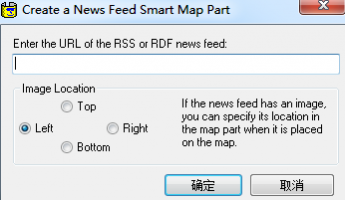
信息流(News Feed)导图部件是MindManager的智能导图部件之一,可以使用任何提供RSS(或RDF)格式信息流的来源自行创建,以获取特定来源的最新内容。本文将为大家介绍如何在MindManager中创建信息流程图组件。
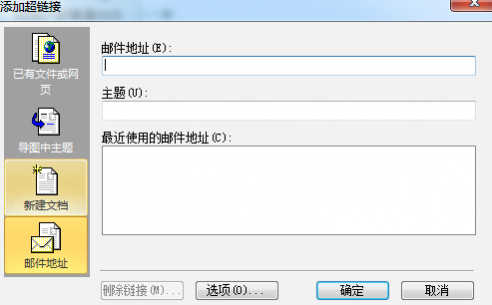
MindManager思维导图的超链接具有广泛功能,可以添加到现有的文件、文件夹或网页,当前导图内或其他导图中的其他主题、新文档和邮箱。本文将介绍如何在MindManager中添加超链接到邮件地址。


火山引擎是字节跳动旗下企业级云与AI服务平台。聚焦大模型核心能力,依托字节自研豆包多模态大模型,凭借火山方舟一站式平台,提供模型精调、推理部署、智能应用搭建等全链路服务,结合高性能AI算力,助力各行业快速落地大模型数字化与智能化应用。




