



WindowTop是一款窗口自定义设置工具,实现置顶、透明度调整、界面模糊、暗色模式及缩小窗口等功能。界面整理和高频系统操作被放到一起考虑,桌面或窗口内容一多时,管理起来会更省心。

答案:通过重启资源管理器、清除历史记录、启用独立文件夹进程、修复系统文件、执行DISM、干净启动及调整注册表超时设置可解决文件资源管理器频繁无响应或崩溃问题。
首先重启文件资源管理器进程,若无效则检查WindowsSearch等服务是否运行,再运行系统疑难解答工具,必要时重建用户配置文件或通过管理员命令重新注册shell32.dll、ieframe.dll和urlmon.dll组件以恢复地址栏功能。

首先重启Windows资源管理器进程,若无效则运行SFC扫描修复系统文件,接着清理磁盘临时文件,排除第三方Shell扩展干扰,最后通过创建新用户配置文件判断是否配置损坏,逐步解决资源管理器卡顿问题。
首先确认并启用文件资源管理器多标签功能,进入设置→系统→剪贴板→文件资源管理器,开启“显示选项卡”;随后可通过点击“+”号或使用Ctrl+T新建标签页,右键标签可进行关闭、新建或在新窗口打开等操作;支持拖拽调整标签顺序或将标签拖出形成独立窗口,反之亦可合并窗口为标签;使用Ctrl+Tab切换标签、Ctrl+W关闭当前标签,提升操作效率;高级用户可通过注册表编辑器修改TabWindowCreated值增强标签稳定性,操作前建议备份注册表。
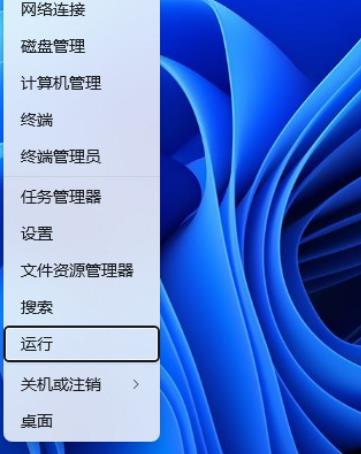
Win11系统的文件资源管理器访问栏图标消失怎么回事?这是有使用Win11系统的用户近期遇到的问题,那么关于文件资源管理器访问栏图标消失的情况,可能是资源管理器占用问题也可能是其他,不过下面小编就来为大家介绍一下方法。步骤一:输入命令1、按【Win+X】组合键,或【右键】点击任务栏上的【Windows开始徽标】,然后在打开的菜单项中,选择【运行】。2、运行窗口,输入【cmd】命令,按【确定或回车】打开命令提示符窗口。3、命令提示符窗口,输入并按【回车】执行以下命令:del%appdata%\Microso

Windows11的文件资源管理器中新增了图库功能,用户可以在资源管理器导航窗格中找到图库选项。图库会按照时间线的方式展示所有照片。本文将向您介绍在Windows11的文件资源管理器中如何添加或删除文件夹到图库。如何在Windows11中的文件资源管理器图库中添加文件夹要将文件夹添加到文件资源管理器中的库,请按照以下步骤操作:1.打开文件资源管理器(可以通过按下Win+E键来快速打开)。2.在左侧导航栏中,右键单击“库”选项,并选择“新建库”。3.输入一个名称来命名新的库文件夹。4.右键单击新创建的库文件
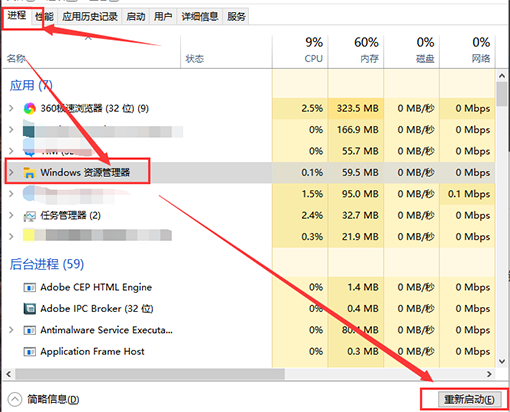
微软在更新了win101909版本之后,大家也发现了一些新版本带来的缺陷。资源管理器文件管理器卡主,鼠标左右键点击都不管用。小编觉得这种情况可以尝试下在任务管理器中重启文件管理器或者资源管理器。具体步骤就来看看小编是怎么做的吧~win101909文件资源管理器卡怎么办:1、使用快捷方式“Ctrl+Shift+Esc”打开“任务管理器”。2、在“进程”中找到“Windows资源管理器”选中,点击右下方“重新启动”。3、或者在“任务管理器”中点击左上角“文件”,选择“运行新任务”。4、最后输入“explore
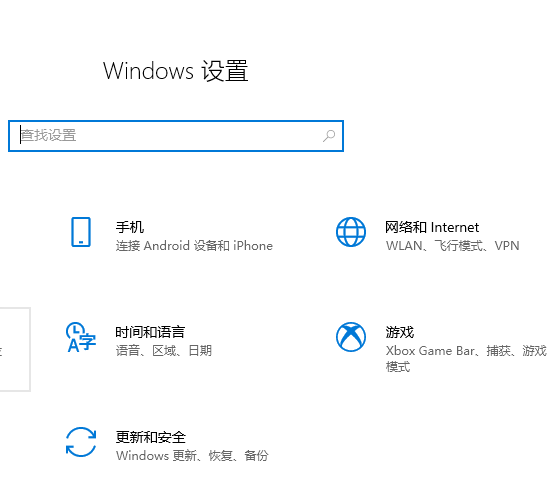
在我们使用电脑的时候,经常会使用到文件资源管理器来进行操作,但很多小伙伴都遇到了win10打开文件资源管理器慢的问题,让人特别的苦恼,接下来小编就把win10文件资源管理器慢的解决方法带给大家,一起来看看吧。 win10打开文件资源管理器慢: 1.首先我们打开windows设置页面,按win+i键打开。 2.接着我们在页面上方的搜索框中输入”索引“,会有提示索引选项,如果没有,就输入”索引选项“,回车。 3.进入页面后,我们选择“修改”添加需要重建的位置,选择完成后点击确认。 4.我们在弹出
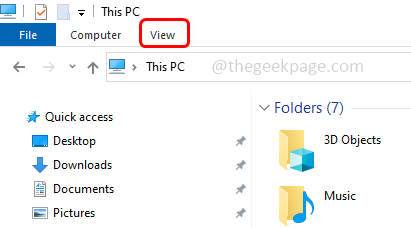
导航窗格位于文件资源管理器/Windows资源管理器的左侧。它显示“快速访问”、“此PC”、“文件夹”等。从此导航窗格中可以快速轻松地访问一些文件夹和位置。但很少有用户愿意隐藏这一点并执行操作。在本文中,我们将学习如何从文件资源管理器中隐藏和取消隐藏/启用导航窗格。如何隐藏导航窗格第1步:打开文件资源管理器,同时按下Windows+E键。第2步:在左上角单击“查看”选项卡。默认情况下,导航窗格将在系统上启用。广告第3步:单击导航窗格按钮,将出现一个下拉菜单。第4步:单击下拉菜单中的
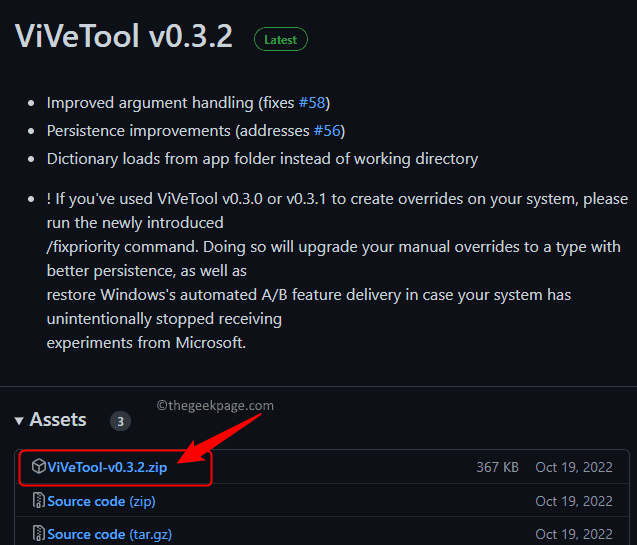
在以前的版本中,新的详细信息窗格是由Microsoft在适用于Windows11的文件资源管理器中引入的。此新的详细信息窗格仅在浅色主题中工作,在Windows的深色模式下不起作用。在黑暗模式下,文件资源管理器崩溃,大多数功能和设置都不起作用。在Windows11内部版本25281中,详细信息窗格的这一新功能已得到改进,可与Windows深色模式配合使用。在本文中,我们提供了有关如何在Windows1125281中使用深色模式的文件资源管理器中启用新详细信息窗格功能的详细步


火山引擎是字节跳动旗下企业级云与AI服务平台。聚焦大模型核心能力,依托字节自研豆包多模态大模型,凭借火山方舟一站式平台,提供模型精调、推理部署、智能应用搭建等全链路服务,结合高性能AI算力,助力各行业快速落地大模型数字化与智能化应用。




