


条件格式
2026.09.11 15正软商城为您整理条件格式相关教程与咨询内容,内容涵盖系统工具下载与安装、功能介绍、使用教程、版本更新、常见问题及各种操作技巧,帮助用户快速了解软件特点,安全获取并高效使用条件格式。如果有什么疑问,反馈给本站,本站会及时处理~

一个可视化的工具,可以用在脑力风暴(brainstorm)和计划(plan)当中。提供给商务人士一个更有效的、电子化的手段来进行捕捉、组织和联系信息(information)和想法(idea)。

Excel条件格式可自动根据设定规则改变单元格颜色,便于数据可视化。首先选中数据区域,点击“开始”选项卡中的“条件格式”,选择“突出显示单元格规则”并设置值与颜色,如大于某值变红、小于变绿。还可使用公式创建复杂规则,如输入=$A1>100使A列大于100的整行变色,注意绝对引用与相对引用的正确使用。常见应用场景包括销售分析、库存预警、财务指标突出和项目进度跟踪。若格式未生效,需检查公式逻辑、引用类型、规则优先级及数据类型是否匹配。可通过“管理规则”修改或删除已有规则,调整优先级。使用“颜色标度”实现

答案:可通过条件格式实现Excel单元格颜色自动填充。先选中数据区域,再使用“数据条”或“色阶”功能,如选择“蓝色数据条”或“绿-黄-红色阶”,Excel将根据数值大小自动显示条形长度或背景颜色;若需精确控制,可新建自定义规则,设置最小值、中间值和最大值的类型与颜色,实现按需求填充。

Word表格可通过编写VBA宏实现条件格式,突出显示关键数据。具体步骤为:1.明确目标,如突出大于100的数字或包含“重要”的单元格;2.打开VBA编辑器并插入模块,编写遍历表格的宏代码;3.设置条件判断及对应格式,如背景色或字体颜色变化;4.返回Word运行宏完成设置;5.根据效果调整优化代码。此外,还可通过用户窗体提升灵活性,但需注意Word不支持公式、性能较慢及易用性差等局限。

腾讯文档设置条件格式的方法包括:1.选中目标区域;2.打开条件格式菜单;3.设置规则;4.输入条件;5.选择格式;6.应用规则。该功能可自动根据设定条件改变单元格样式,便于发现异常值或趋势,例如通过“低于平均值”或“前10%”等规则识别关键数据,还可用于文本,如突出显示包含特定关键词的单元格,复制和删除条件格式也十分便捷,可通过格式刷复制,或在菜单中清除条件格式。
在Excel中合并多列的条件格式,核心是使用公式和相对引用。1.确定基准列作为条件判断依据;2.编写条件格式公式,如=$A1>10,并利用$符号锁定基准列;3.设置格式并应用到整个区域;4.使用AND、OR等函数应对复杂逻辑;5.通过管理规则调整优先级避免冲突;6.批量修改规则可通过“管理规则”或VBA代码实现。每一步都需确保公式的正确性和区域的选择准确,以实现灵活的条件格式控制。

最近,有小伙伴想知道有关于excel格式的问题。其实在办公过程中遇到不清楚的问题是很正常的事情,但遇到问题要知道怎样去解决,用到的时候再查询使用方法,自有靠谱并适合你的方法呈现在你的眼前。今天,小编就来解答excel格式之条件格式怎么用。1、本节课讲解excel-条件格式的介绍2、这里我们讲解一下本节课的主要内容,如图所示。3、我们打开本节课的工程文件,进行一个预览查看,如图所示。4、我们在【套用表格格式】中找到一个表格的预设,如图所示。5、然后我们将表格内的内容进行一个选择,如图所示。6、选择内容然后打
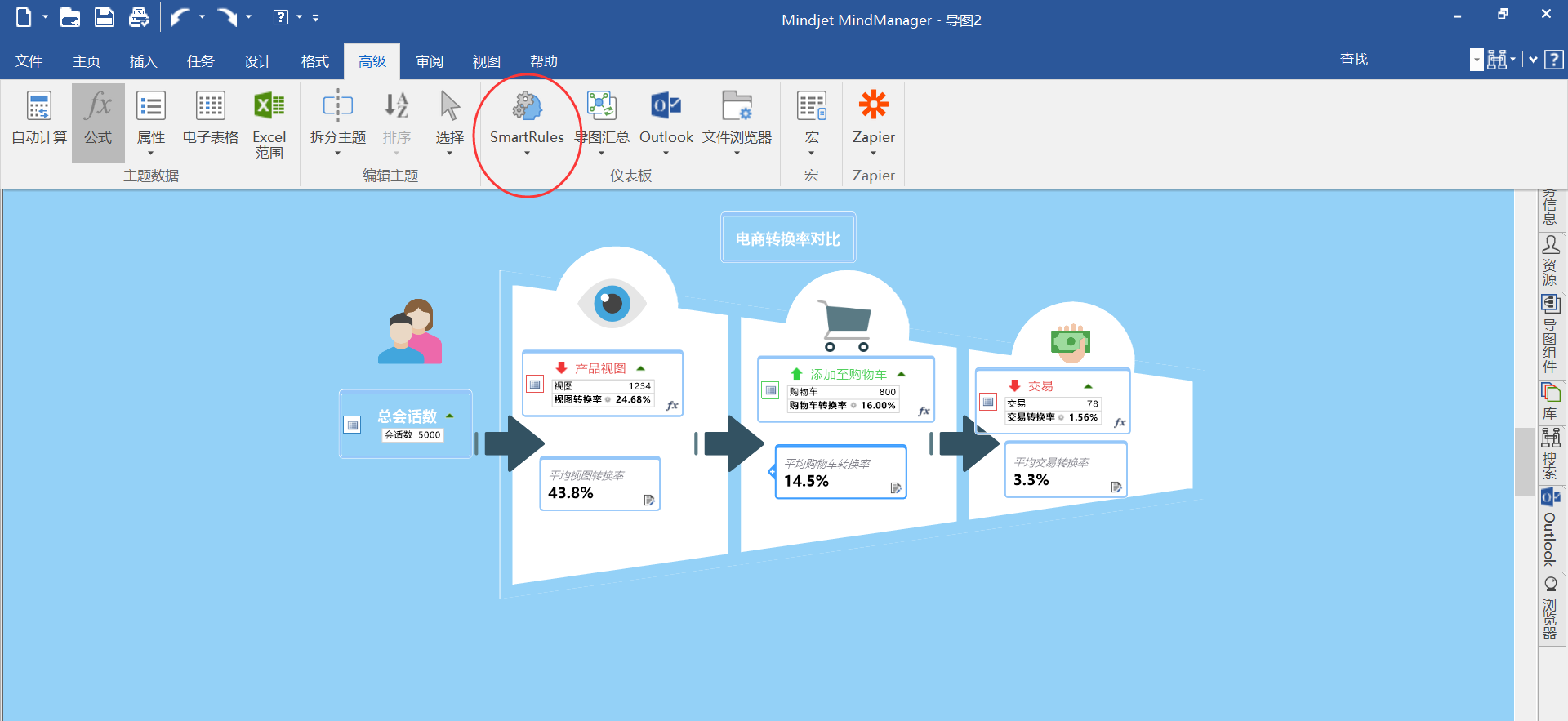
MindManager 2019如何添加使用SmartRules?新版MindManager 2019 有个全新的功能——“SmartRules”, 在之前的版本中,该功能也就是“条件格式化”与“智能填充”两个功能的汇总, 新版对此功能进行了全新的优化。下面跟着正软小编来一起看看吧。
新版MindManager 2019有个全新的功能——“SmartRules”, 在之前的版本中,该功能也就是“条件格式化”与“智能填充”两个功能的汇总, 新版对此功能进行了全新的优化。


火山引擎是字节跳动旗下企业级云与AI服务平台。聚焦大模型核心能力,依托字节自研豆包多模态大模型,凭借火山方舟一站式平台,提供模型精调、推理部署、智能应用搭建等全链路服务,结合高性能AI算力,助力各行业快速落地大模型数字化与智能化应用。




