

视频编辑
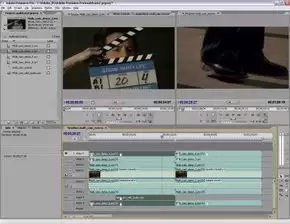
Premiere中双击视频无法调整大小,常见原因包括误用非选择工具、素材参数被锁定、视频显示模式设置不当。解决方法依次为切换选择工具、解锁效果控件、调整首选项为“缩放为帧大小”、重启软件或更新至最新版本。
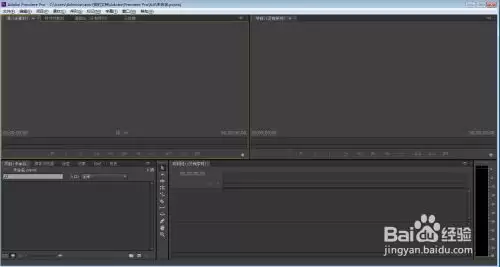
当Premiere字幕编辑框无法显示时,可先切换至“字幕”工作区,再检查时间轴上是否已添加字幕轨道,如没有则新建一条。若仍不出现,建议升级旧版本软件,或重置界面布局恢复默认,或直接重启软件。通常按此顺序操作即可解决问题。
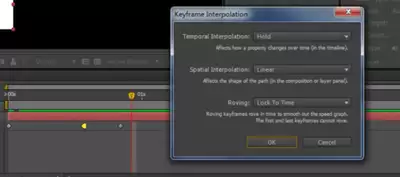
在Premiere中,将关键帧空间差值设为线性可实现匀速运动。操作步骤:选中时间线上素材,在效果控件面板添加位置、缩放等关键帧,按住Shift多选后切换插值选项为“线性”。线性效果保证物体移动速度全程一致,适用于技术演示、数据动画等需要稳定节奏的场景。
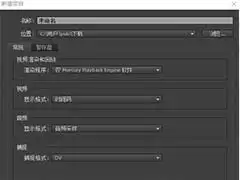
在Premiere中,通过右键点击时间轴上的视频素材选择“取消链接”,即可解除视频与音频的绑定,实现独立编辑;如需重新绑定,选中两者后右键选择“链接”。掌握此功能有助于提升剪辑精度与节奏控制。
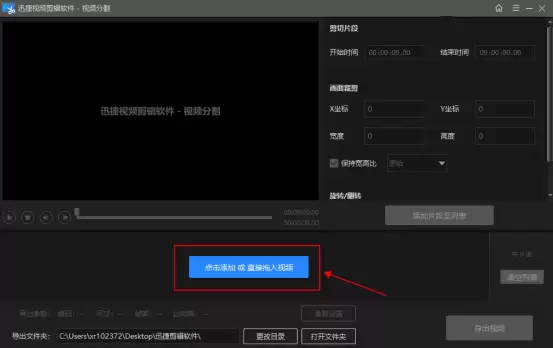
PPT中可直接裁剪视频片段以聚焦演示内容。插入视频后,在“视频工具”的“播放”栏点击“编辑视频”,通过拖动进度条两端的滑块设定起止时间,点击“裁剪视频”完成操作。裁剪后可预览并微调,此方法适用于提取视频精华,提升演示效果。
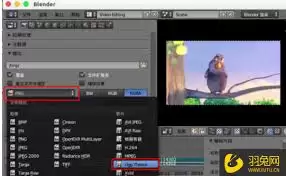
Blender视频导出是决定最终效果的关键步骤。导出前需确认剪辑、动画与效果。选择导出为MP4格式,并在设置中选用FFmpeg视频编码。调整分辨率、帧率与码率以平衡画质与文件大小。同时检查音频设置与动画包含选项。导出后务必预览验证,也可先渲染片段测试设置,确保成品质量。
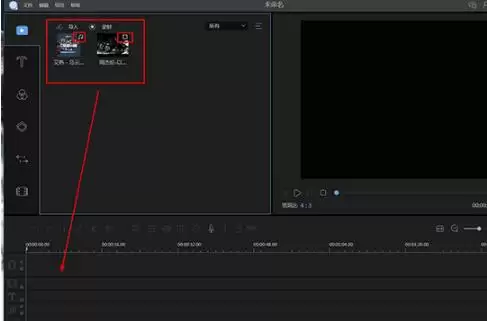
使用视频编辑王添加背景音乐时,需先导入视频与音乐文件并拖至对应轨道。消除视频原声是关键步骤,选中视频文件,在编辑界面将音量滑块调至零。随后可调整音频位置、时长及淡入淡出效果,并精确控制音量与速度。
从视频里单独提取音频,这个需求其实挺常见的。无论是想保存一段背景音乐,还是需要视频里的对话作为素材,手动处理起来总归有点麻烦。好在现在有不少工具能帮我们快速搞定,比如旺影速转这款软件,它的音频提取功能就设计得相当直观。下面,咱们就一步步来看看具体怎么操作。 打开旺影速转软件 第一步当然是在你的电脑或
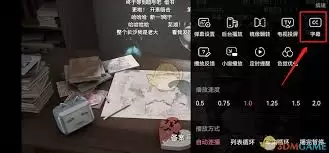
B站视频字幕自动生成功能可显著提升效率。操作时需在创作中心上传视频,进入编辑页面找到字幕选项,选择自动生成并等待系统识别语音。生成后务必检查并修正可能的错别字或时间轴偏差,可调整字幕样式以匹配视频风格。最后预览确认无误即可发布。
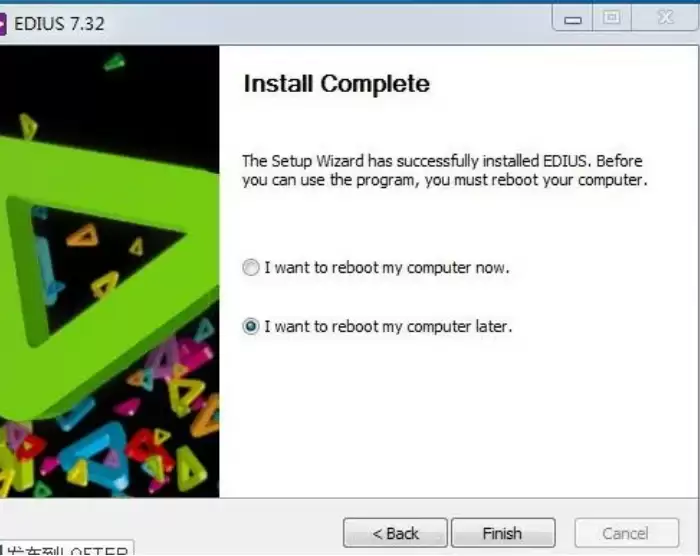
在EDIUS中提取视频声音,首先导入视频素材至时间线。右键点击片段选择“分离音频”,将音轨与视频分离。随后删除视频轨道,仅保留音频。最后通过“输出”功能选择音频格式与保存路径,渲染生成独立音频文件。整个过程核心在于音画分离操作。
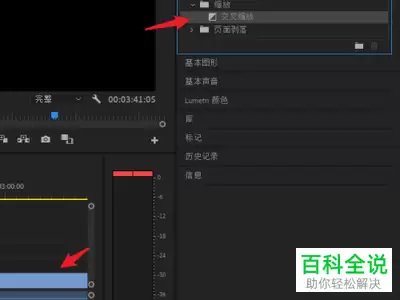
在PremierePro中,放大画面可使用快捷键Ctrl/Command++或通过“节目监视器”的缩放比例输入数值。放大后,点击工具栏的“抓手工具”或按H键,即可按住鼠标左键拖动画面查看细节。建议先定位时间轴上的精确时间点再操作,并可调整监视器窗口大小以获得更好视野。掌握此基础操作能显著提升剪辑效率。
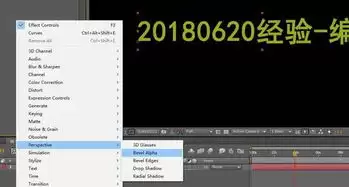
想让视频里的文字“活”起来,一个恰到好处的入场动画是关键。它能让静态的文字瞬间拥有生命力,牢牢抓住观众的视线。今天,我们就以悟空剪辑手机版为例,手把手教你如何为文字添加生动有趣的入场效果。 打开悟空剪辑手机版并导入视频素材 操作的第一步,自然是启动应用。在手机桌面找到悟空剪辑的图标,点击进入。打开后
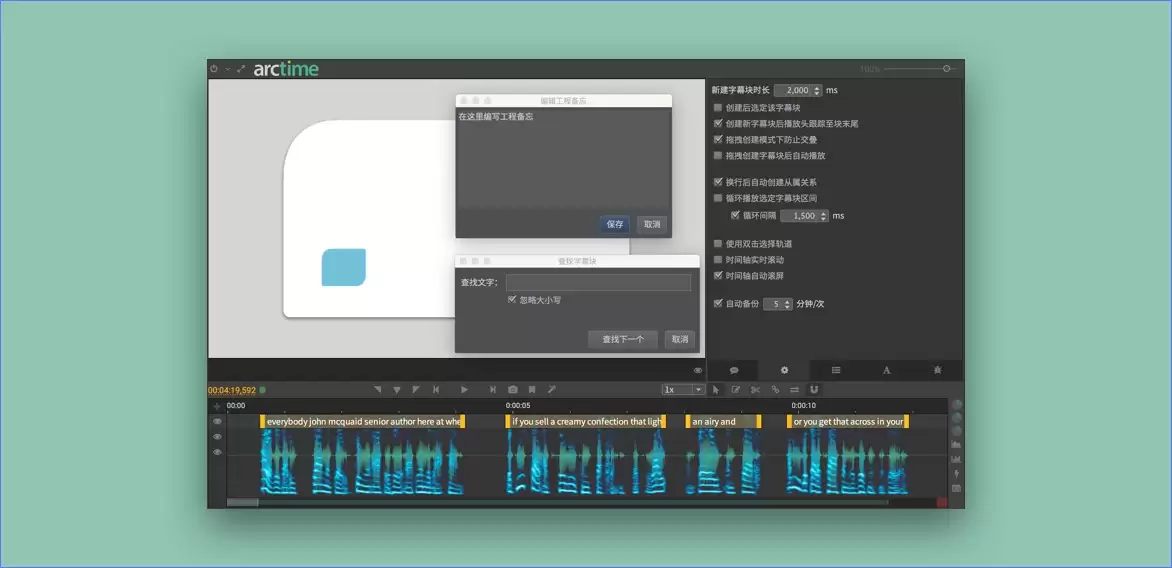
Arctime软件可快速从视频中提取音频。操作时导入视频文件,利用内置功能分离音轨,选择所需格式并导出为独立音频文件。该方法高效可靠,适用于多种音频处理场景。
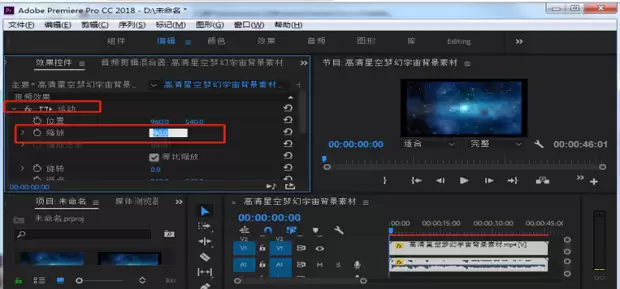
在视频剪辑时,调整图片的大小、位置和旋转角度是基础却至关重要的操作。Adobe Premiere Pro 提供了非常直观的控制方式,无论是通过数值精确调整,还是用鼠标直接拖拽,都能快速实现你的创意构想。 咱们先从调整图片大小说起。把图片素材拖进时间轴并选中后,注意力可以放到右侧的“效果控件”面板上。
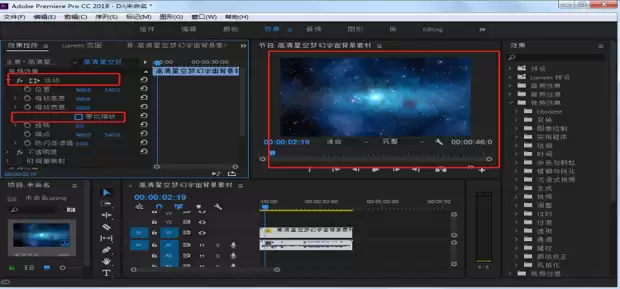
在视频剪辑中,对图片素材进行大小、位置和旋转的调整,是让画面活起来的基础操作。掌握这几项核心技巧,你的视频内容会立刻显得专业而生动。 调整图片大小 想改变图片尺寸?操作其实很直观。首先,在PR的项目面板里选中你的图片素材,把它拖到时间轴上。接着,点击时间轴上的这个素材,注意力转到右侧的“效果控件”面
剪映怎么自动识别字幕?这个功能省时又省力 给视频手动添加字幕,一帧帧操作,是不是想想都觉得麻烦?尤其是在处理长视频,或者对话密集的片段时,手动打字的效率实在太低。其实,剪映内置的“自动识别字幕”功能,就是专门为解决这个问题而生的。它能快速将视频中的语音转换成文字,并精准地匹配到时间线上。下面,我们就
剪映怎么删除视频中间的一小部分? 对于很多人来说,剪映是踏入视频剪辑世界的首选工具。它界面友好、功能直观,还内置了不少智能化的设计,确实能让剪辑这件事变得轻松不少。不过,即便是再简单的工具,也难免有一些操作细节让新用户感到困惑。比如,如何精准地删除一段视频中间不想要的部分,而不影响前后的内容?这个问
剪映如何裁剪视频尺寸?手把手教你调整画面构图 在视频剪辑中,流畅的转场特效固然能让内容衔接自然,但画面的构图与尺寸,往往才是决定作品视觉品质的第一道关卡。恰到好处的裁剪,能直接提升视频的专业感和观感。那么,在剪映里如何轻松调整视频尺寸呢?其实步骤非常直观,只需跟随以下几个关键操作即可。 剪映裁剪视频
从时间轴里“剪”去冗余:AlightMotion删除片段的完整指南 剪辑视频时,恰到好处地做“减法”往往比一味地做“加法”更重要。一段多余或表现力不足的片段,可能会拖累整个作品的节奏和观感。在AlightMotion中清理掉这些“冗余帧”,是优化视频的关键一步。那么,具体该如何精确操作呢?我们这就一
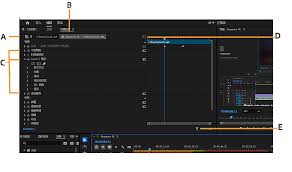
Premiere效果控件功能添加指南:从入门到精通 想在视频创作中玩转酷炫的视觉效果?Premiere Pro的效果控件功能绝对是你的得力助手。掌握了它的添加和调整方法,那些令人眼前一亮的转场、调色和动态效果,你也能信手拈来。 打开Premiere项目 第一步,自然是启动Premiere并打开你的项
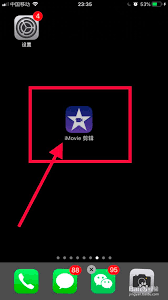
为你的iMovie影片打造吸睛封面:一步步专业指南 你知道吗?一个好的影片封面,就像一本书的精装书皮,能在第一眼就抓住观众的注意力,瞬间提升作品的质感和个性。今天,咱们就来聊聊,如何在iMovie里,亲手为你的影片制作一个既专业又出彩的封面。 第一步:从影片中“捕捉”黄金画面 打开你的iMovie项
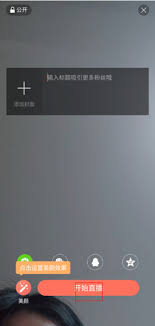
彩视App歌词导入全攻略:让视频会“说话” 给视频配上精准同步的歌词,感染力立刻大不相同。它能让情感传达更直接,画面节奏也更鲜明。不少朋友在问,用彩视App制作视频时,该怎么把歌词加进去?其实步骤很清晰,跟着做一遍就会了。 首先,准备工作要做足。你得有一个准备好的歌词文件,最常见的就是TXT格式。里
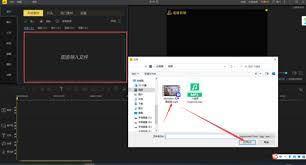
使用PC版蜜蜂剪辑调整视频画面方向 处理视频素材时,调整画面的方向是一项基础却常被需要的操作。无论是纠正拍摄时的角度偏差,还是为创意表达刻意旋转画面,PC版蜜蜂剪辑都能提供简洁直观的解决方案。下面就来一步步拆解整个过程。 pc版蜜蜂剪辑怎样修改视频原有画面的方向 步骤一:导入视频 首先,启动你的PC


火山引擎是字节跳动旗下企业级云与AI服务平台。聚焦大模型核心能力,依托字节自研豆包多模态大模型,凭借火山方舟一站式平台,提供模型精调、推理部署、智能应用搭建等全链路服务,结合高性能AI算力,助力各行业快速落地大模型数字化与智能化应用。




