

CorelDRAW
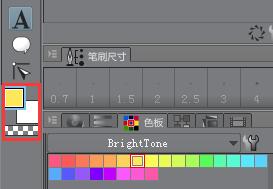
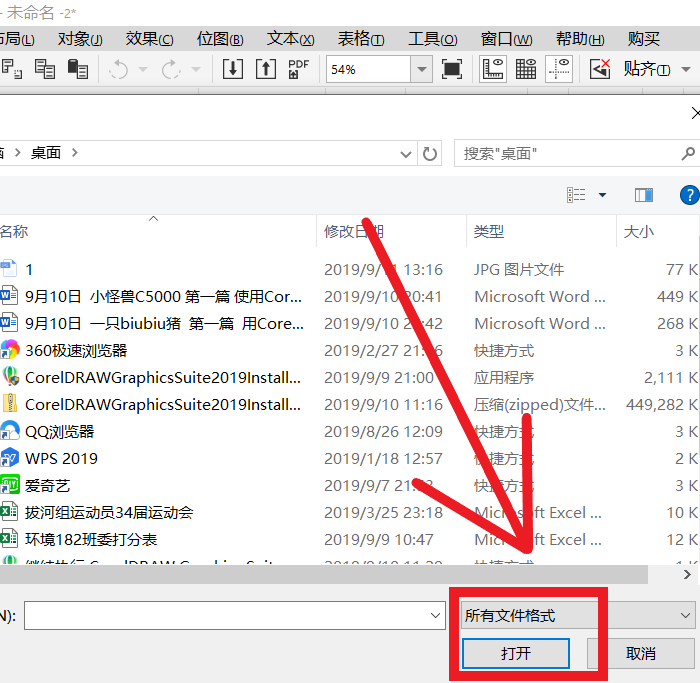
CorelDRAW中如何使用文字转曲?平时我们去印刷店印刷宣传页的时候,我们在电脑上设置使用的特殊字体,在印刷过程中发生了改变,这是因为,我们在自己电脑上使用的字体时特定的,印刷店的电脑上缺少这样的字体,所以在印刷过程中,字体样式会发生改变。那么如何解决这个问题呢?如果你的电脑上安装有CorelDRAW 2019 for Win软件,这个问题就简单多了。下面就跟着正软小编一起来看看如何用CorelDRAW对文字进行转曲吧。
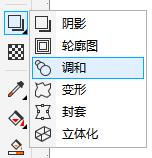
CorelDRAW中有哪些快捷键?CorelDRAW X8(win系统)是一款优秀的平面设计软件,相信大家入手这款软件都是奔着成为平面设计大师的终极目标去的吧。那么,在成为平面设计大师的道路上,也会伴随着一系列的坎坷。在这里,我将介绍给大家一件利器——快捷键。CorelDRAW快捷键使用起来简便快捷,而且能大大提高完成作品的速度和质量。闲话不多说,下面正软小编就献上常用的CorelDRAW快捷键大全。
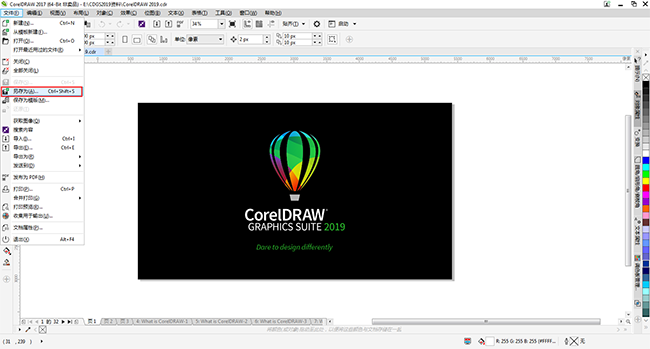
CorelDRAW中如何保存多页源文件?在CorelDRAW中保存单页面文件我们都知道是怎么操作的,那么如果是要保存多个源文件你会么?或者我们制作了多页源文件中需要将其中一个单页独立保存的话该如何去操作?本文正软小编讲给大家介绍CDR中如何保存多页源文件。
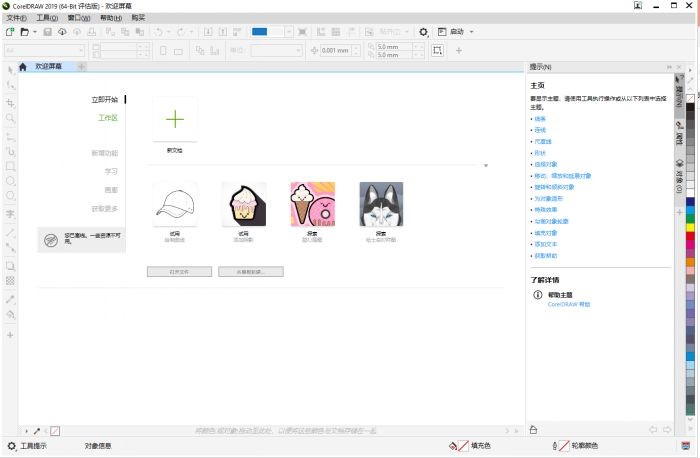
CorelDRAW文字如何排版?CorelDRAW 2019(Win版)是一款专业的平面设计软件,尤其是文字排版,画面变换这些方面做得很出色。很适合我们用来做杂志书籍的排版设计。那么接下来正软小编就为大家介绍一下cdr文字排版技巧。
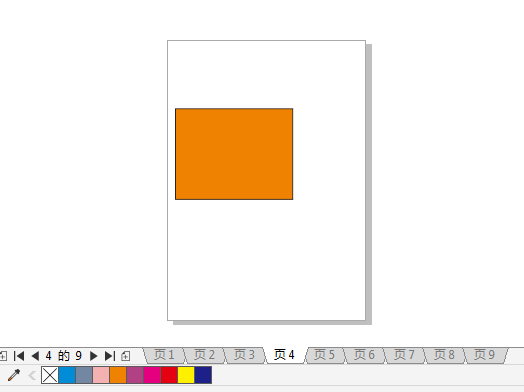
CorelDRAW中如何将所有页面批量导出jpg图?当我们用CorelDRAW做画册的时候,经常会出现几十页的情况,这时候如果一张张导出JPG图片会非常的麻烦,这里正软小编教大家一个小方法,非常的实用简单。

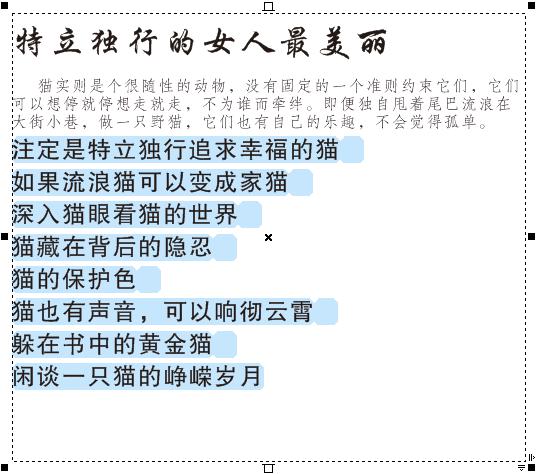
CorelDRAW X7为用户提供了丰富的项目符号列表样式,可以为项目文本的首句添加各种项目符号,使编排的信息格式更清晰美观,方便阅读。用户可以将文本环绕在项目符号周围,也可以使项目符号偏离文本,形成悬挂式缩进。本教程正软小编将带大家了解如何用CorelDRAW X7软件添加项目符号。

CorelDRAW如何保存和打开源文件cdr格式?说白了就是要有CorelDRAW软件,还得是高版本的CorelDRAW软件。源文件就是指你用源于哪种软件做的图,用CorelDRAW 做的源文件就是cdr格式的,由于CorelDRAW是矢量图形绘制软件,所以CDR可以记录文件的属性、位置和分页等。但它在兼容度上比较差,所有CorelDRAW应用程序中均能够使用,但其他图像编辑软件打不开此类文件。接下来就让正软小编带大家看看如何操作吧。
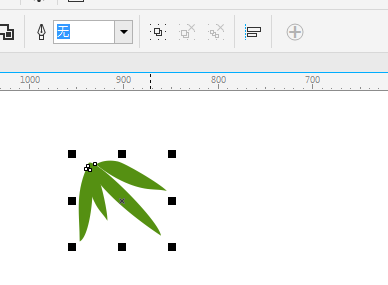
CorelDRAW中如何添加自定义艺术笔刷?在CorelDRAW 中除了系统中给我们提供的艺术笔刷之外,用户还可以添加自定义笔刷,很多时候我们做出一个好看的矢量图像或者需要将一个图像保留下来,以便下次使用,就可以通过自定义笔刷来实现,如何自定义笔刷,很多朋友都一知半解,下面正软小编就给大家介绍一下。
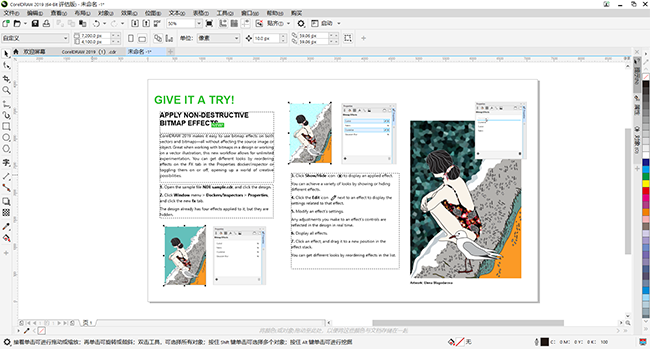
CorelDRAW在多页源文件如何保存单页图形?上文中我讲述了在CorelDRAW中保存多页源文件的方法,相关阅读CorelDRAW中保存多页源文件的方法。如果我们制作了多页源文件中需要将其中一个单页独立保存的话该如何去操作?本文正软小编介绍CDR在多页源文件如何保存单页图形。
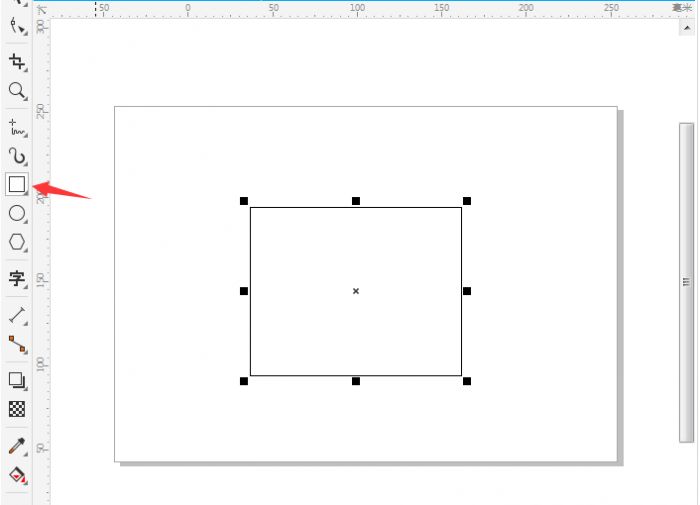
CorelDRAW如何操作基础教程形状工具?CDR图形设计软件,已经被广为人知,今天正软小编带大家用CorelDRAW 2019 for Win 版本来讲解形状工具,形状工具在CDR中经常被使用。这节课的重点就是学会CDR中形状工具的使用,例如:矩形工具、椭圆形工具、多边形工具、居中对齐、位置变换、填色等。
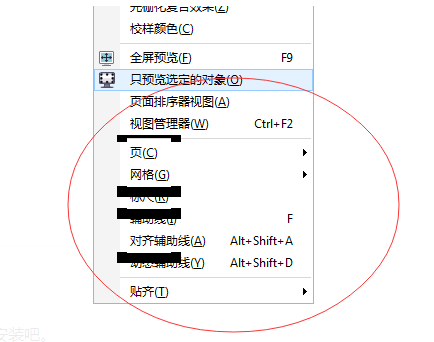
CorelDRAW X8如何解决菜单栏有黑块?不少用户在使用CorelDRAW 的时候遇到了工具栏下拉菜单栏中出现了“黑框框”的现象,要怎么解决呢?下面跟着正软小编来学习如何操作吧。

CorelDRAW如何制作透明水印效果?水印是一种数字保护的手段,在图像上添加水印即能证明本人的版权,还能对版权的保护做出贡献。也就是在图片上打上半透明的标记,因其具有透明和阴影的特性,使之不管在较为阴暗或明亮的图片上都能很好使用,嵌入的水印不会影响原始文件的可观性和完整性。制作水印比较常见的工具是一些看图软件和图像处理、图形制作软件,比如Photoshop,CorelDRAW ,本文正软小编介绍使用CDR制作水印的方法。

设计常说的位图和矢量图有什么区别?CorelDRAW我们通常会简称为CDR,是一款专业的平面设计软件,专注于矢量图形编辑与排版。在平面设计这一方面,矢量图和位图是两个比较重要的概念。而CorelDRAW又是一款矢量图形编辑软件。那么位图和矢量图有什么区别?接下来正软小编就给大家讲解一下位图和矢量图有什么区别。
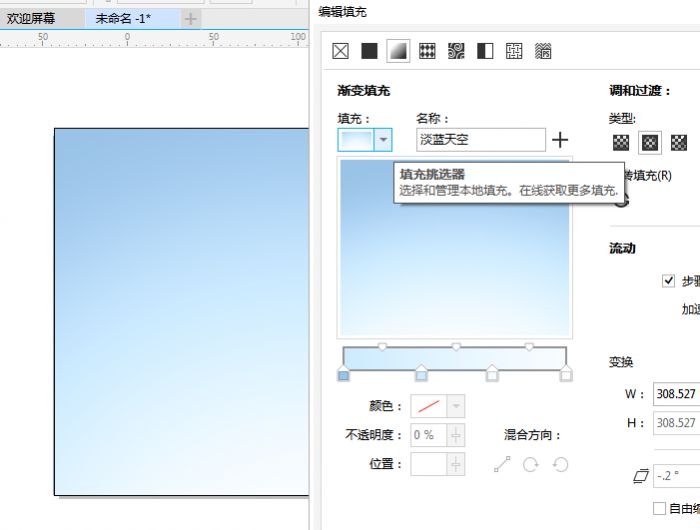
CorelDRAW如何使用基础教程制作云朵3D效果?这次我们使用CorelDRAW矢量绘图软件做一个云朵的3D效果,本次主要利用椭圆矩形加上呈现立体的渐变色制作出3D立体剪纸的云朵。这节课的知识点很多,包括了:修剪图形、阴影工具的使用等。那还等什么,跟着正软小编用CorelDRAW 2019 for Win 版本来制作吧。

CorelDRAW如何绘制奥运会五环标志?2020年要举办奥运会了,奥林匹克标志是广为人知的五环,大家都知道五环有蓝、黄、黑、绿、红5种颜色,将5个环套接起来,就成了五环标志,如图1。那我们可以自己绘制出五环吗?当然没问题,用CorelDRAW这个设计软件就可以绘制五环标志,下面正软小编给大家介绍一下具体操作。

CorelDRAW如何操作基础知识之位图与矢量图?大家都知道CorelDRAW是一个专业的矢量绘图软件,但很多人对“矢量”这个名词不太明白。其实计算机中图形图像一般分为两种,一种就是矢量图,而另一种是位图。这两种形式的图在日常设计中都非常重要,了解这些图形图像的本质,对我们做设计有着重大的意义。今天,正软小编带大家了解简单一下位图与矢量图。
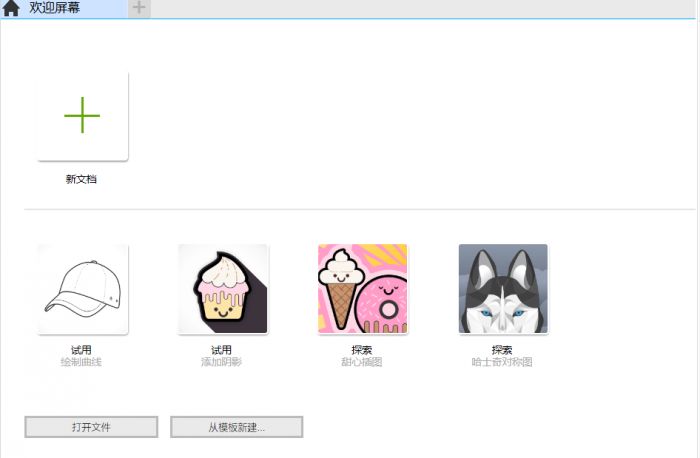
CorelDRAW 2019如何对图形简单处理?我们刚接触一个软件时,我们要从基本的学起,只有掌握了基本的操作才会为我们后续操作提供基础支撑。所以今天正软小编就利用CorelDRAW 2019 for win软件为大家展示矢量图形简单处理的过程。
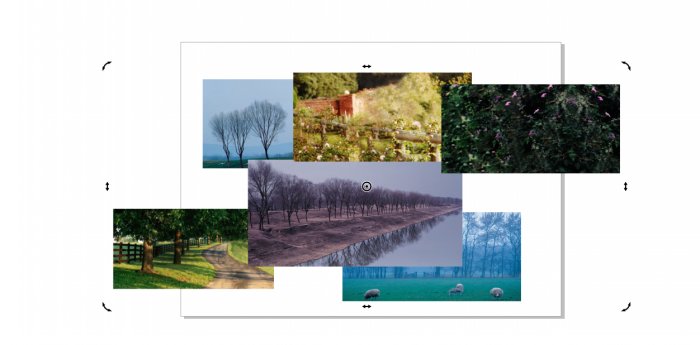
CDR如何批量修改图片大小?为了排版整齐,很多时候我们需要统一特定大小的图片,但找到的素材往往都不是我们想要的尺寸,这就需要我们自己借助软件工具手动对图片大小进行调整。当图片数量较多时,对一张张图片依次进行调整就会过于繁琐。今天,正软小编来给大家分享一下用CorelDRAW批量修改图片大小。
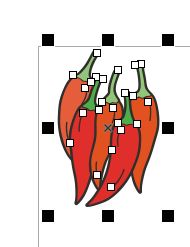
CorelDRAW如何使用对象基础操作?在利用CorelDRAW 2019(Win系统)做一些矢量图案的设计和绘制时,必须要用到一些简单基本的操作方法,这些方法并不一定会使作品提升很大的级别和水平,但如果不够了解这些基础操作,是很难完成设计的。下面跟着正软小编来一起学习具体如何操作吧。


火山引擎是字节跳动旗下企业级云与AI服务平台。聚焦大模型核心能力,依托字节自研豆包多模态大模型,凭借火山方舟一站式平台,提供模型精调、推理部署、智能应用搭建等全链路服务,结合高性能AI算力,助力各行业快速落地大模型数字化与智能化应用。




