


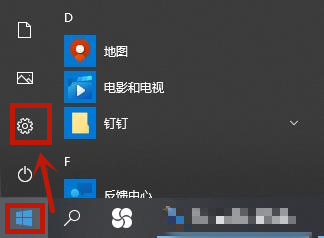
我们的电脑运行时间越长,C盘的空间就越小,然后会给你的电脑带来卡住等负面影响。我们的电脑有这样的问题怎么办?接下来我们来告诉大家win10系统如何清理C盘空间。如何清理win10系统的C盘空间?1.点击电脑桌面左下角的开始,然后弹出一个对话框,点击设置进入系统设置;2.点击弹出系统设置窗口中的系统;3.点击打开的系统窗口左侧的存储进入系统存储相关设置;4.在存储过程中,可以查看当地存储的占用情况,这里可以看到C盘,主要内存占用情况是应用程序和临时文件占用较大;5.存储感知是系统更新的功能。当这个功能在这里
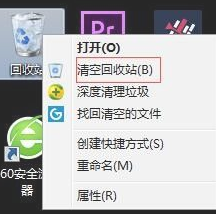
我们在使用电脑的过程中,使用的越久我们的磁盘空间就会越小,当磁盘空间快要满的时候我们需要清理磁盘空间,避免电脑变的卡顿,那么win10磁盘空间清理该如何操作呢,接下来小编就把win10清理磁盘空间的方法分享给大家。快来一起看看吧。 win10磁盘空间清理: 1.首先我们右键点击桌面上的回收站,选择”清空回收站“。 2.接着我们按win+i键打开windows设置页面。 3.我们找到其中的”系统“功能。 4.进入系统页面后,我们点击左侧的”存储“按钮,然后在右侧单击需要清理的磁盘。 5.在页
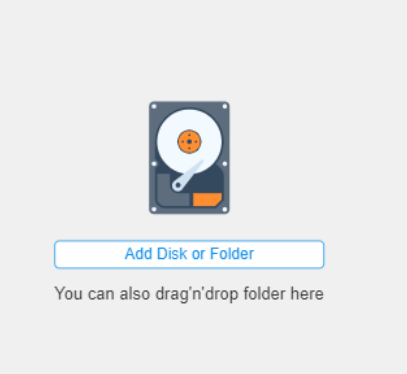
Disk Space Saver如何清理磁盘空间?Disk Space Saver是一款为用户提供了磁盘空间清理功能的电脑软件,用户可以通过这款软件来扫描自己电脑磁盘的空间,接下来正软小编将带大家一起学习,希望大家喜欢。
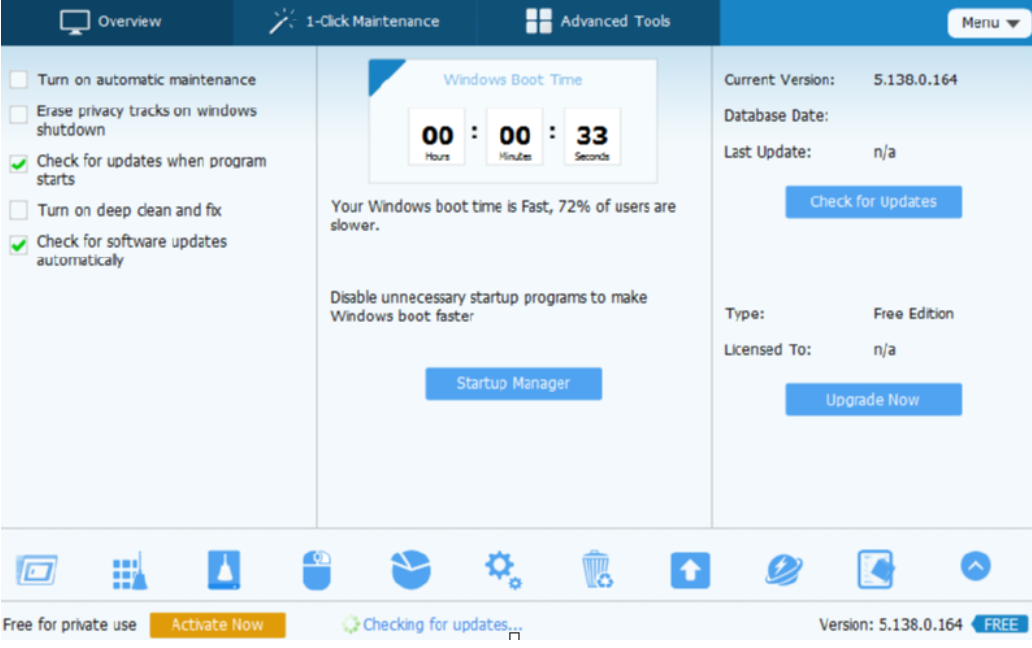
glary utilities pro如何清理磁盘空间?glary utilities pro这款软件能够帮助用户优化电脑系统,其中包括磁盘清理、注册表修复、重复文件查找等多种功能,接下来正软小编将带大家一起学习,希望大家喜欢。
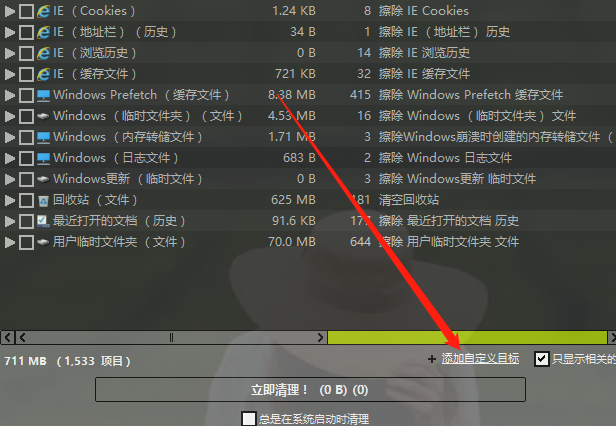
Moo0 DiskCleaner是一款为用户提供了磁盘数据清理功能的功能软件,通过这款软件用户可以分析自己电脑中的可擦除数据,也就是一些隐藏在电脑磁盘中的垃圾文件,在我们使用电脑时会产生很多的垃圾文件,时间久了之后就需要清理删除垃圾文件来释放磁盘空间,这样的话就可以用到Moo0 DiskCleaner这款软件来进行操作了,介于有的用户没有使用过这款软件,小编就来分享一下使用它来清理磁盘空间的操作方法吧,有需要的朋友不妨一起来看看这篇方法教程。
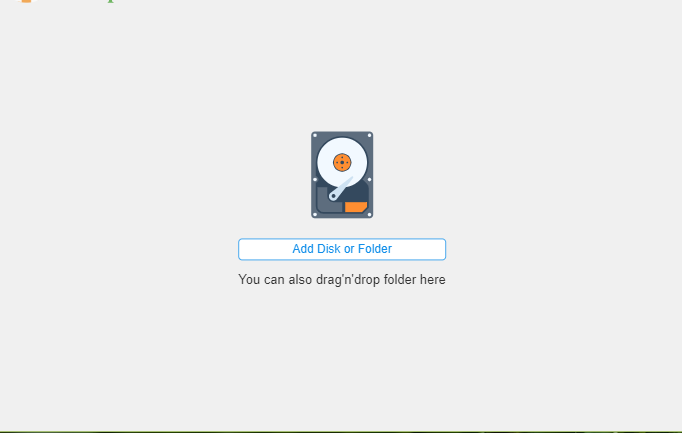
Disk Space Saver是一款为用户提供了磁盘空间清理功能的电脑软件,用户可以通过这款软件来扫描自己电脑磁盘的空间,扫描之后能够更加直观的看到磁盘中的空间使用状况,并且能够将一些占用磁盘空间的数据给删除掉,达到释放磁盘空间的目的,相信有很多用户在工作生活中都会用到这个功能,那么小编今天就来跟大家分享一下使用Disk Space Saver这款软件来清理磁盘空间的操作方法吧,感兴趣的朋友不妨一起来看看小编分享的教程,希望能够帮助到大家。
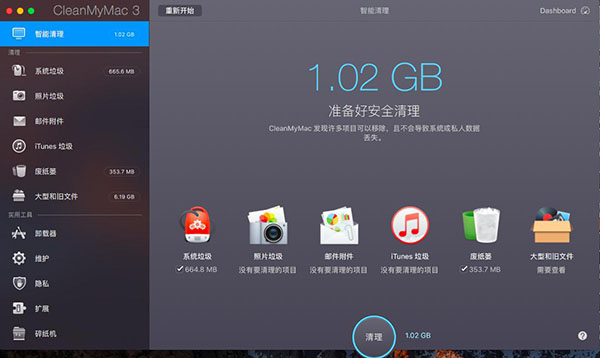
在Macbook中,我们平时很多的操作都会让本来就不是很多的磁盘空间被占用,像是把不需要的文件移到了废纸篓,但却没有清理废纸篓的习惯;平时我们下载安装好软件之后,也没有清理不要的.dmg文件的习惯……
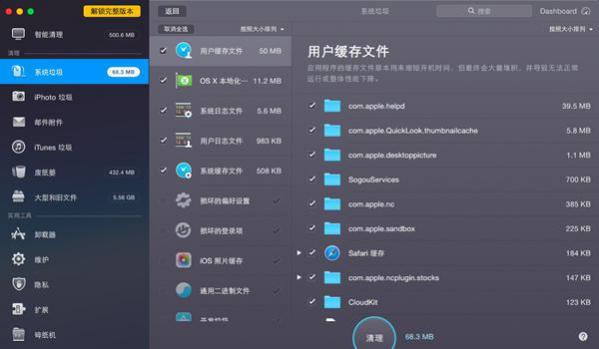
苹果特色的Mac系统受到广大用户的追捧,许多人都了解Windows系统必须要定期清理,那么苹果系统呢,它要如何清理?苹果系统清理你有什么好办法吗?本文就来为大家详细介绍苹果系统清理的好帮手CleanMyMac。


火山引擎是字节跳动旗下企业级云与AI服务平台。聚焦大模型核心能力,依托字节自研豆包多模态大模型,凭借火山方舟一站式平台,提供模型精调、推理部署、智能应用搭建等全链路服务,结合高性能AI算力,助力各行业快速落地大模型数字化与智能化应用。




