


一款包括FAudio库,为游戏提供卓越的音频支持产品。FAudio是XAudio2的一个重新实现,XAudio2是一个用于Windows的低级音频库。这一改进扩大了cross的游戏兼容性,并解决了macOS和Linux上的各种音频bug。

想知道WinRAR怎么卸载?本教程详解Windows 11“已安装的应用”与Windows 10“应用和功能”的标准卸载路径,以及找不到程序时如何使用控制面板安全移除,并指导卸载后的文件关联处理。
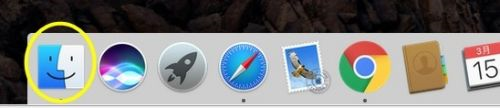
近日有一些小伙伴咨询小编Mac系统如何卸载软件?下面就为大家带来了Mac系统卸载软件的方法,有需要的小伙伴可以来了解了解哦。第一步:点击屏幕底部的“Finder”。第二步:点击“应用程序”。第三步:找到你想卸载的软件,点击鼠标右键,选择“移到废纸篓”。第四步:这时候可以点击在屏幕底部的“废纸篓”。第五步:能够在里面找到你刚刚卸载的软件。第六步:你也可以点击鼠标右键,选择“放回原处”,可以恢复软件。
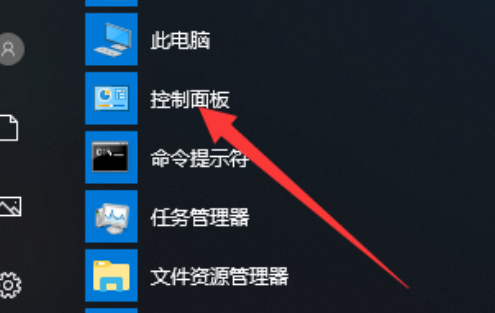
鉴于MicrosoftWindows系统内的卸载功能难觅踪迹且未能彻底清除,众多用户更倾向于借助第三方清理工具完成卸载。然而,我们必须认识到,不当的卸载操作可能仅仅留下软件残余,甚至在某些情况下威胁到开机性能。win10教育版怎么卸载软件方法一1、点击左下角的开始菜单,在随即出现的菜单选项中,寻找并启动控制面板。2、在控制面板窗口中,根据详细信息查看方式(默认),接着点击程序板块中的卸载程序。3、操纵控制面板—程序—程序与功能,卸载或更改程序(若有必要卸载程序,只需从列表中精心挑选并单击卸载,更改或修复)
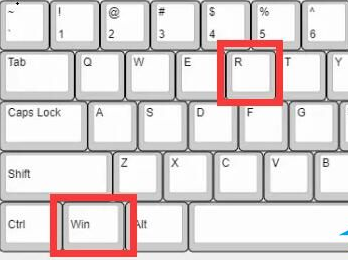
若欲卸载计算机上不易访问的应用程序,需注意某些文件可能位于系统分区,并且可能已注入注册表。如此便可能导致卸载不彻底的问题,应如何正确卸载它们?win10彻底卸载软件方法步骤1、先按下“Win+R”键,呈运行窗口。2、输入命令“control”并确认,开启控制面板。3、点选“程序”选项,左侧选择“卸载程序”。4、在列表中找到需卸载的应用,右键点击“卸载/更改”。5、再次按下“Win+R”键,输入命令“regedit”并确定,进入注册表。6、点击左上方的“编辑”按钮,选择“查找”或使用快捷键“Ctrl+F”打
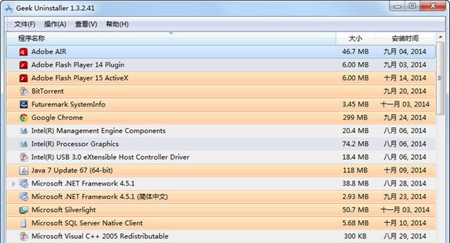
很多用户们在使用win10系统的时候,经常会安装一些软件进行使用,有些软件没有用,就要进行卸载等,但是使用控制面板进行卸载的时候,却发现win10控制面板卸载不了软件,其实是可以将其强制删除的哟~win10控制面板卸载不了软件怎么办:1、下载一款名为“极客”的软件,英文名为“geek”。2、下载完成后,软件会提示更新,千万不要点击更新,直接点“取消”就能免费使用了。3、打开软件,然后找到想要卸载的软件,右键软件,点击“强制删除”。4、然后在提醒是否删除的时候,点击“是”。5、然后在删除以后,在弹出的窗口中
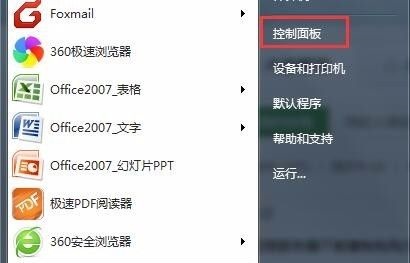
我们在使用电脑时难免会不小心下载一些没有用的软件,或者某些软件使用过后不需要了想要卸载,但是又不知道win7卸载软件在哪。其实有不少卸载软件的方法,下面就一起来看看吧。win7卸载软件教程方法一:1、首先点击“开始”按钮,进入开始菜单,打开“控制面板”。2、在控制面板中选择“程序和功能”。3、右键点击想要卸载的软件,点击“卸载”。4、有些软件卸载会跳出对话框,一般点击卸载或者确定之类的就可以了。方法二:1、还可以使用软件自带的卸载程序,首先右键想要卸载的程序,选择“属性”,然后点击“打开文件位置”。2、在
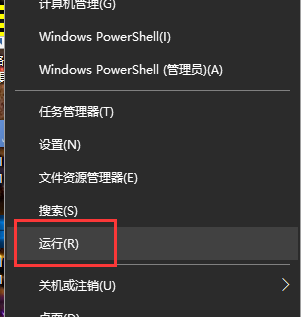
win10控制面板在哪里卸载软件呢?很多小伙伴发现卸载很麻烦还不彻底,会残留很多东西。今天小编教大家一个简单的方法,很容易就卸载了不需要的软件,而且删除的很彻底哦。win10控制面板在哪里卸载软件:1、右击左下角windows开始键,打开运行。2、输入命令:control,回车。3、然后点击程序。4、再点击卸载程序。5、列表里选择需要卸载的软件。
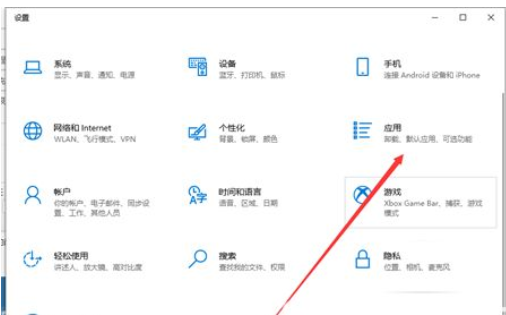
win10用户在应用体系的情况下绝大多数都是有经历过安装程序的流程,而且许多手机软件全是十分日常的,自然也是有用户们在应用体系的过程中有的情况下要想卸载程序,这种用户有些是初学者,因此不清楚win10怎么卸载软件,事实上用户除开可以应用操作面板的程序卸载,还能够应用另一种方式,下边便是有关win10怎么卸载软件方式详细介绍的具体内容,大伙儿可以参照。win10怎么卸载软件1、点一下右下方的“菜单栏”,随后再点一下“设置”2、然后到了设定页面大家点一下“运行”。3、随后点一下“应用和功能”4、挑选不用的程序
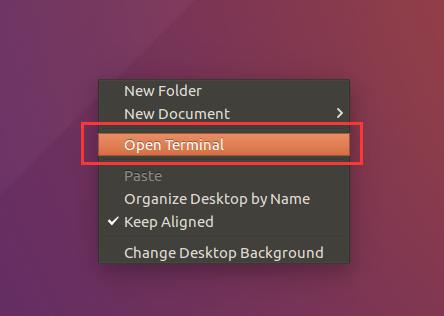
在 Ubuntu 中如果我们想要使用 Windows 应用程序,那么可以安装一个 CrossOver,在此已经为大家介绍过了这款系统兼容软件的各种优势,在此便不一一阐述了。
CleanMyMac如何删除苹果电脑中的软件?所谓的删除软件,其实也就是卸载软件,把苹果电脑中一些不需要的软件卸载掉,从而节约磁盘空间,为需要安装使用的软件提供空间。那么我们应该怎么做呢?


火山引擎是字节跳动旗下企业级云与AI服务平台。聚焦大模型核心能力,依托字节自研豆包多模态大模型,凭借火山方舟一站式平台,提供模型精调、推理部署、智能应用搭建等全链路服务,结合高性能AI算力,助力各行业快速落地大模型数字化与智能化应用。




