

ABBYY FineReader
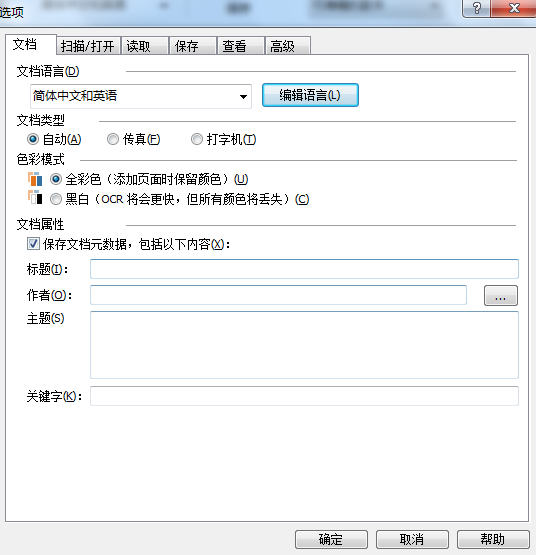
怎么自定义ABBYYFineReader12 MicrosoftWord任务?我们使用ABBYYFineReader12快速启动窗口中的任务选项卡中的任务,可以轻易地将扫描纸质文档并将其转换为Microsoft Word文件。但是仅使用当前选择的程序选项。如果想自定义转换选项,那么则需要使用ABBYYFineReader12 MicrosoftWord选项卡上的任务。
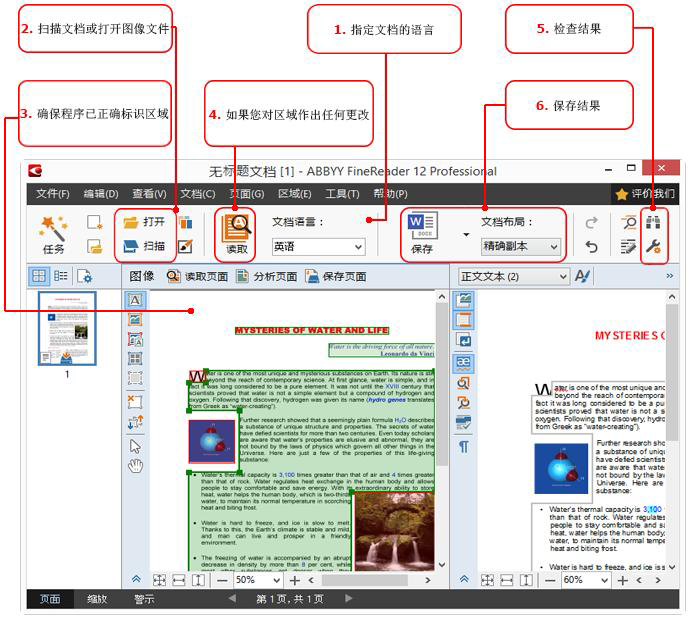
怎么使用ABBYY FineReader 12文档转换?ABBYY FineReader 是市场领先的文字识别(OCR),可将扫描的文档、PDF 文档和图像文件(包括数码照片)转化为可编辑的格式,而且它的文字识别率在同类几款软件里面是相当之高的!那么如何才能在进行方便高效的进行文档转换呢?下面就和大家分享下关于文档转换方面的使用技巧吧!
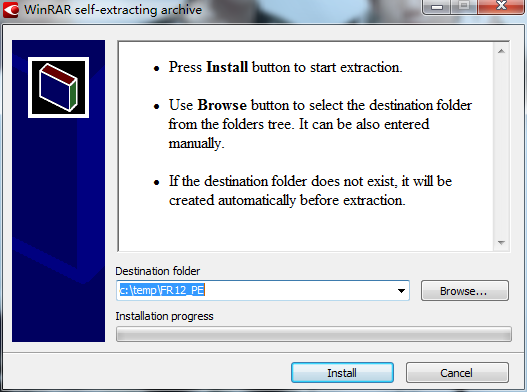
如何安装ABBYY FineReader 12?ABBYY FineReader 是市场领先OCR文字识别软件,可快速方便地将扫描纸质文档、PDF文件和数码相机的图像转换成可编辑、可搜索信息,ABBYY FineReader 12是目前版本之一。本文小编将给大家介绍ABBYY FineReader 12安装教程,教会您如何正确安装ABBYY FineReader 12。
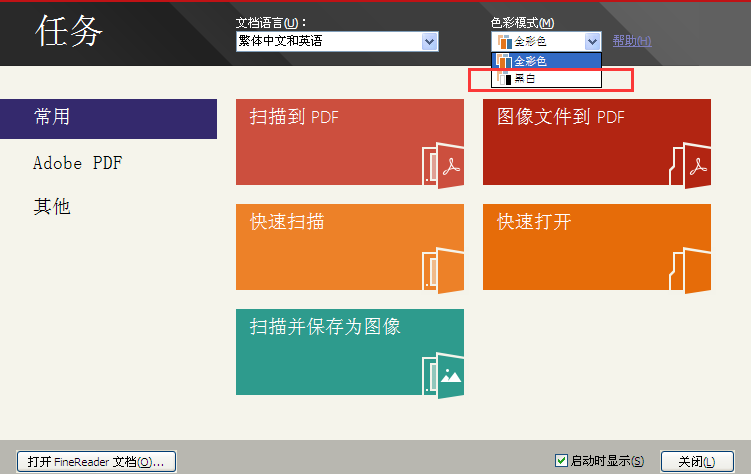
ABBYY FineReader 12是一款OCR图片文字识别软件,而且强大的它现在还可使用快速扫描窗口中的快速打开、扫描并保存为图像或任务自动化任务,在没有进行预处理和OCR的ABBYY FineReader中扫描或打开图像。如果您的文档非常大,而您只需要识别其中的几个页面,就可以派上用场。下面小编将教大家ABBYY FineReader 12添加图像的技巧。下面小编将教大家ABBYY FineReader 12添加图像的技巧。
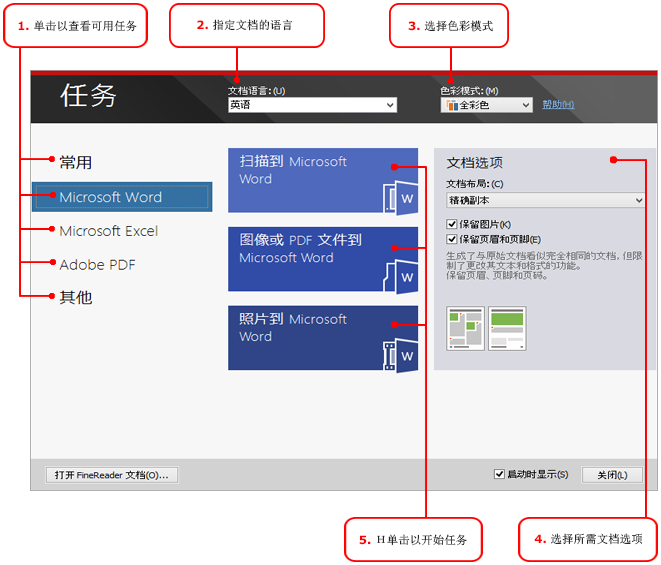
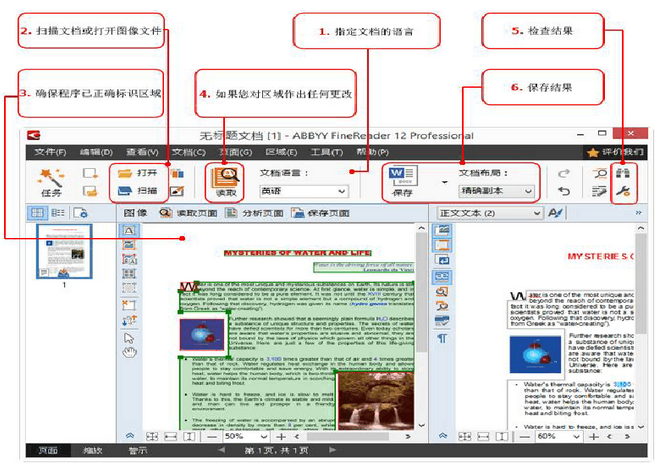
怎么使用ABBYY FineReader 12内置的自动化任务?要使用ABBYY FineReader处理文档,需要完成四个步骤:获取文档图像>识别该文档>验证结果>以选取的格式保存结果。如果需要再三地重复相同的步骤,您可以使用ABBYY FineReader 12内置的自动化任务,这将可以一键执行所需操作,要处理布局复杂的文档,您可以自定义每个步骤,然后单独执行。下面正软小编为大家详细介绍
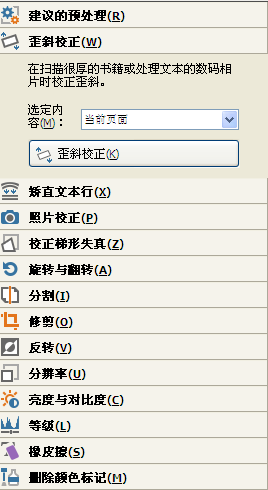
如何解决FineReader 12提示更改分辨率?ABBYY FineReader 12识别质量取决于文档图像的分辨率。低图像分辨率(低于 150 dp)可能会降低识别质量,而过高的分辨率(高于 600 dpi)也不会明显提升图像质量,还会延长处理时间。ABBYY FineReader 12如果提示更改分辨率该怎么办?就让小编来告诉你ABBYY FineReader 12提示更改分辨率的应对方法吧!

如何设置ABBYY FineReader 12扫描亮度?很多刚接触ABBYY FineReader 12的小伙伴可能出现过这样一个问题:在扫描过程中会显示一条消息以提示更改亮度设置。这是因为你 FineReader扫描设置中亮度未正确设置。下面小编就给小伙伴们讲讲应该如何正确进行ABBYY FineReader 12扫描亮度设置吧。
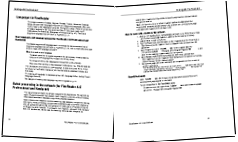
如何使用ABBYY FineReader 12扫描对页?扫描对页时,两个页面将会显示在同一图像上。为提高 OCR 质量,对页的图像需要拆分为两个独立的图像。ABBYY FineReader 12提供有一种特殊模式,可以在ABBYY FineReader文档中自动将两个对页拆分成两个独立的图像。本文小编给大家介绍ABBYY FineReader 12扫描亮度对页的技巧。
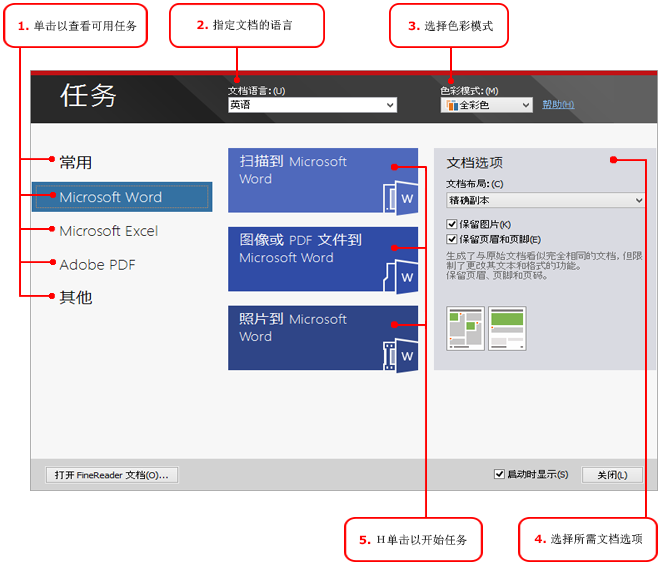
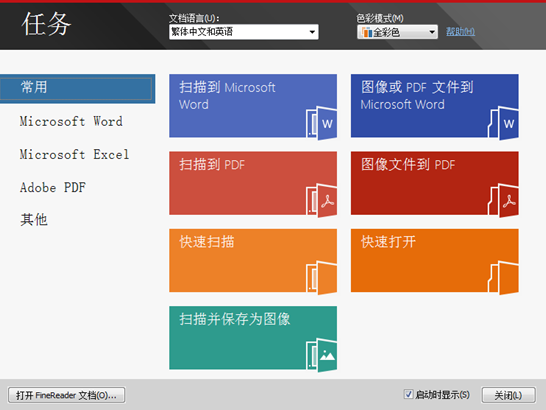
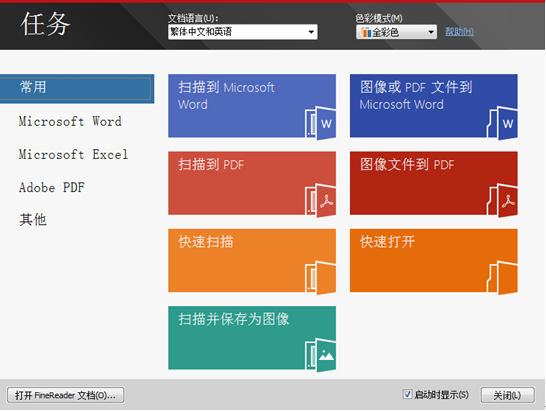
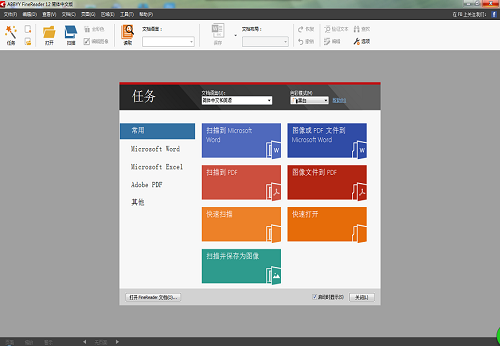
怎么使用ABBYY FineReader 12?ABBYY FineReader是市场领先OCR文字识别软件,可快速方便地将扫描纸质文档、PDF文件和数码相机的图像转换成可编辑、可搜索的信息。启动ABBYY FineReader 12时,将显示任务窗口,其中列有常用处理方案的自动化任务,能让你快速启动ABBYY FineReader 12开始处理文档。

怎样在ABBYY FineReader 12中扫描纸质文档?ABBYY FineReader是一种光学字符识别 (OCR) 系统,用于将已扫描文档、PDF 文档、图像文件(包括数码照片)转换为可编辑格式。下面小编讲给大家讲讲如何在ABBYY FineReader 12扫描纸质文档并识别生成的图像。
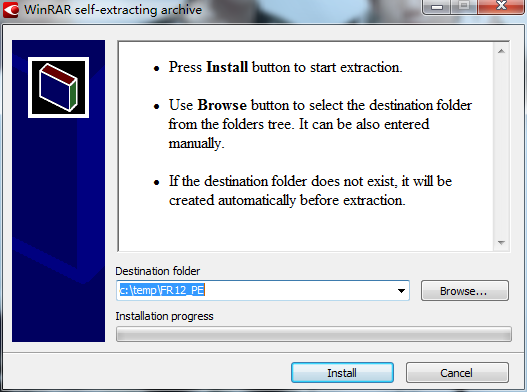
怎么安装ABBYY FineReader 12?ABBYY FineReader是市场领先的文字识别(OCR)软件,可快速方便地将扫描纸质文档、PDF文件和数码相机的图像转换成可编辑、可搜索信息,ABBYY FineReader 12是目前版本,下面正软小编带大家来看看怎么解决这个问题

ABBYY FineReader是市场领先OCR文字识别软件,可快速方便地将扫描的文档、PDF文档和图像文件(包括数码照片)转化为可编辑、可搜索的格式。每个软件都有其安装运行的系统要求,ABBYY FineReader 12同样不例外,本文小编将给大家介绍ABBYY FineReader 12系统要求,希望您在安装ABBYY FineReader 12前,先检查一下您的计算机系统,以免出现安装不起来或安装失败的情况。
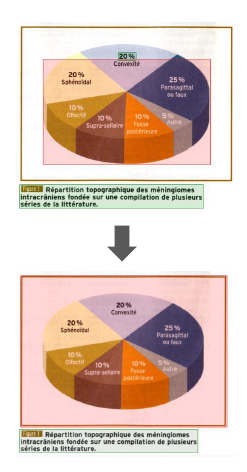
ABBYY FineReader 12有什么新特性??ABBYY FineReader是市场领先OCR文字识别软件,可快速方便地将扫描纸质文档、PDF文件和数码相机的图像转换成可编辑、可搜索的信息,本文小编将给大家介绍ABBYY FineReader 12新特性,带你领略ABBYY FineReader的强大之处。
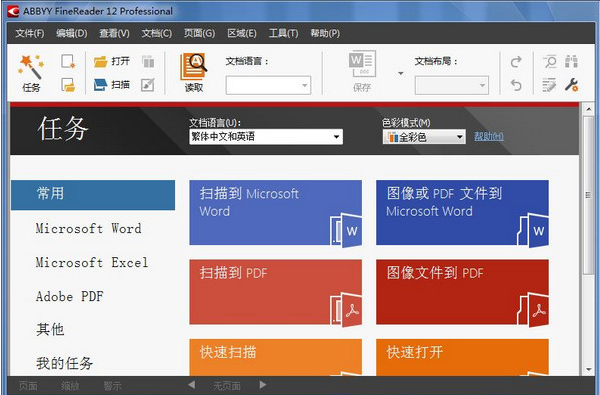
ABBYY FineReader 是市场领先的OCR文字识别软件,可快速方便地将扫描纸质文档、PDF文件和数码相机的图像转换成可编辑、可搜索信息,ABBYY FineReader 12是目前版本之一。本文小编将给大家介绍ABBYY FineReader 12支持文件格式,方便大家更好的了解ABBYY FineReader 12。

什么是ABBYY FineReader Pro for Mac?ABBYY FineReaderOCR图文识别软件自发布以来,深受广大用户的喜爱,如今在Windows的基础上,ABBYY又提供了ABBYY FineReader Pro for Mac,支持MAC OS X和本地自动化工具,如批量转换和屏幕截图。有了Automator工具和AppleScript命令,Mac用户可以轻松设置自启动的OCR工作流程,在操作文档的时候提高生产力。
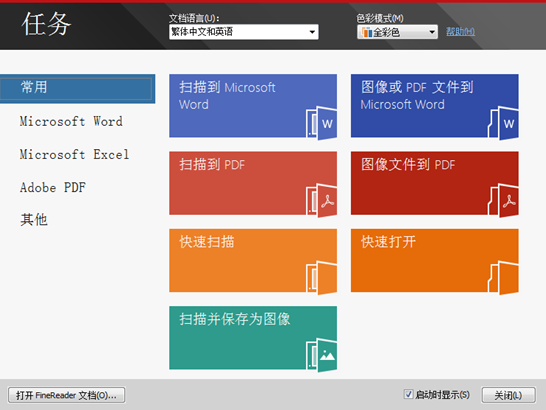
ABBYY FineReader 12有什么功能?ABBYY FineReader 12作为市场领先的OCR光学字符识别软件,因其能够快速方便地将扫描纸质文档、PDF文件和数码相机的图像转换成可编辑、可搜索文本的功能,被越来越多的企业和个人广泛应用,作为当前版本之一,FineReader 12相比旧版本功能更强大,更全面,本文为大家整理了FineReader 12的完整功能(更多完整功能请参见ABBYY FineReader 12完整功能列表(一)、ABBYY FineReader 12完整功能列表(三)
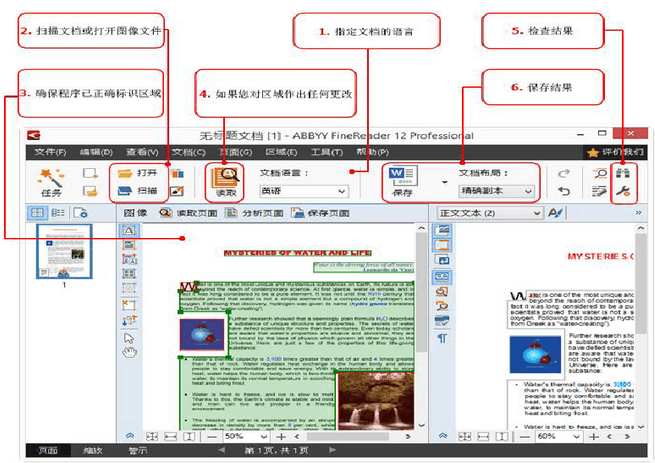
什么人会使用ABBYY FineReader 12?ABBYY FineReader 12 是一款OCR图文识别软件,可快速方便地将扫描纸质文档、PDF文件和数码相机的图像转换成可编辑、可搜索的文本,在各行各业中应用广泛,无论是企业,还是个人都很推崇,除了对教师和研究者意义重大,相关文章请参考ABBYY FineReader 12在教师和研究者中的应用, ABBYY FineReader 12对学生也很有帮助。下面正软小编就为大家来介绍学生群体使用的功能
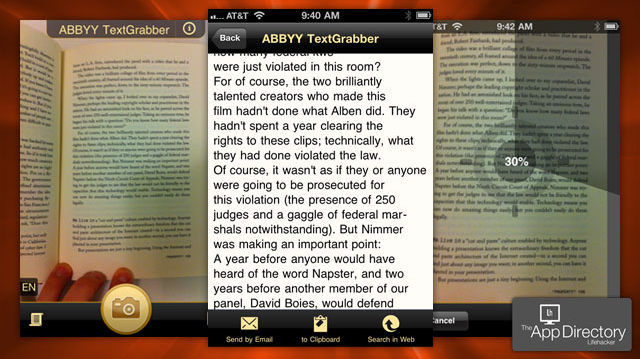
什么是ABBYY TextGrabber+ Translator?我们都知道,ABBYY FineReader是一款图文识别(OCR)软件,可以快速、准确、方便地将扫描纸质文件、PDF格式及数字或移动电话图像转换成可编辑格式,随着苹果手机越来越广泛的应用,其iTunes上也应用而出了很多可以将文档、专页、商业名片等图像转换为数字化、可编辑的文本的app,本文正软小编就将为大家介绍一款比较受欢迎的app: ABBYY TextGrabber+ Translator 。
什么是OCR软件呢?OCR是英文Optical Character Recognition的缩写,意思为光学字符识别,通称为文字识别,它的工作原理为通过扫描仪或数码相机等光学输入设备获取纸张上的文字图片信息,利用 各种模式识别算法分析文字形态特征,判断出汉字的标准编码,并按通用格式存储在文本文件中,由此可以看出,OCR实际上是让计算机认字,实现文字自动输 入。它是一种快捷、省力、高效的文字输入方法。下面是国外OCR软件的前三名排名,下面正软小编带大家了解一下。


火山引擎是字节跳动旗下企业级云与AI服务平台。聚焦大模型核心能力,依托字节自研豆包多模态大模型,凭借火山方舟一站式平台,提供模型精调、推理部署、智能应用搭建等全链路服务,结合高性能AI算力,助力各行业快速落地大模型数字化与智能化应用。




