

MathType
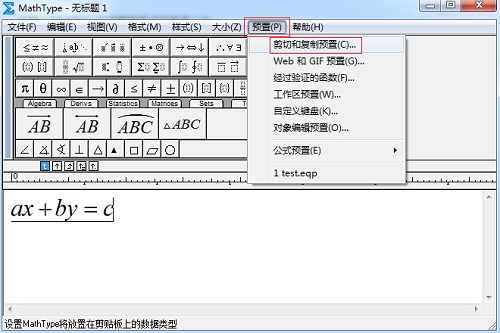
MathType由于编辑公式时易于操作而得到越来越多人的认可,不仅如此,它还能在众多应用程序中进行兼容使用,使得它的应用领域更加广泛。我们在使用MathType编辑公式时,很多人是直接在Word中打开编辑的,然后直接将窗口关闭公式就保存到了Word中。还有一种方法就是很直接将MathType里面编辑的公式采用复制粘贴的方法将它粘贴到Word中,这个方法也有很多人用
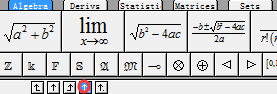
使用MathType数学公式编辑器编辑公式时,难免会出现公式与文字错位的问题,这不仅影响整个文档的美观,也会给排版带来不便。公式与文字对齐的方法主要有三种,分布是清除格式、使用MathType按钮、在word文档中设置
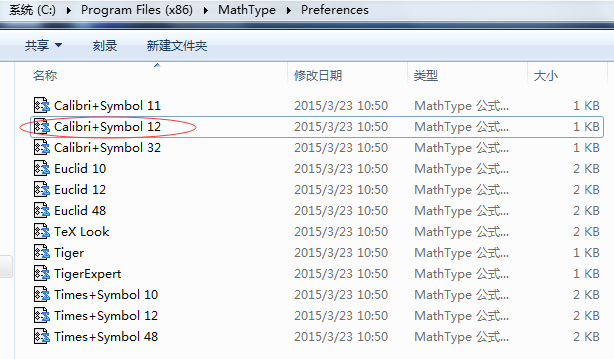
MathType公式格式指的是公式的样式、大小和间隔,有时论文写完需要对格式进行批量修改,一个一个的修改很麻烦还容易出错,本文将详解如何对MathType公式格式进行批量修改。
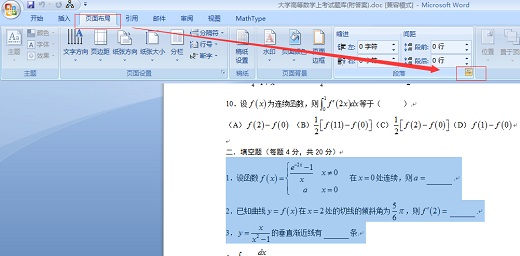
MathType编辑的公式插入到word中后会使行距扩大很多,占用了很大的版面,影响了文档的美观。此时我们可以对插入公式的部分内容进行行距的调整,
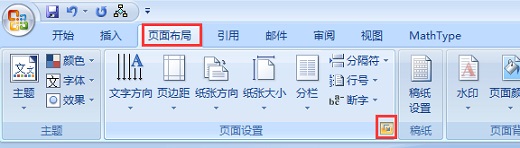
MathType编辑的公式插入到Word中后会使行距扩大很多,影响了文档的美观,这时我们需要调整行间距来使文档看起来整齐美观。我们可以采用以下方法对全文档进行行距的调整,
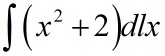
上一节中,我们学习了MathType和Mathematica之间可以简单的剪切和粘贴数学表达式。然而,为了评估或象征性的在Mathematica操纵一个MathType公式,一旦你已经在Mathematica粘贴它,可能需要进一步编辑MathType公式。
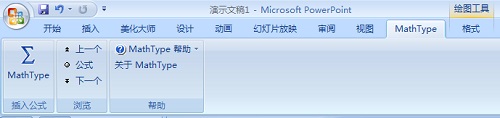
MathType是一款专业数学公式编辑器,在输入公式模板(如上下标、分式、积分、导数)和特殊字符(如希腊字母)时,使用MathType提供的快捷键可大幅提高效率。
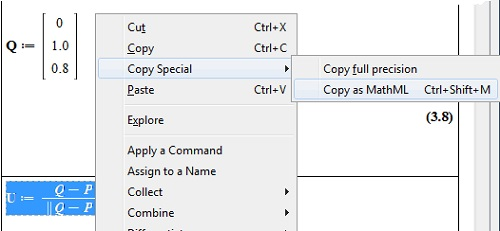
Maple是一个流行的计算机代数系统,有能力使用MathML语言来输入和输出。MathType公式编辑器功能十分强大,可以将公式转换为MathML语言。对于Maple来说MathType使它很容易创建MathML语言,或者在Maple使用和你在以前的工作中使用的公式。本教程主要讲解了如何在Maple和MathType之间转换公式。
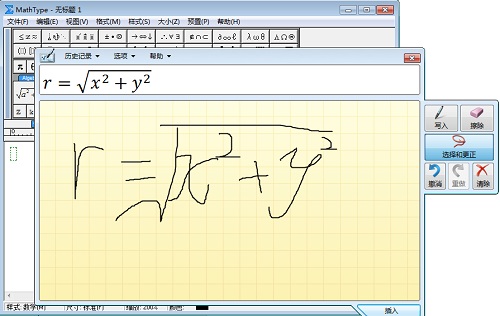
MathType是一个功能强大的数学公式编辑器,其优点有兼容800 +应用程序和网站、多种途径创建方程、可以应用于MathML文档和转换为LaTeX语言等等。本教程主要讲解了MathType创建数学公式的多种方式。

MathType公式编辑器支持自定义字体样式。要将字母“a”改为手写风格,只需在编辑区输入字母后,通过“样式”菜单打开定义对话框,将主要字体更改为“TimesNewRoman”即可。此方法同样适用于调整其他字母或文本,使公式呈现统一或个性化的手写效果。



Windows 10 是一款微软推出的经典操作系统,拥有硬件兼容性与多任务处理能力。它更偏向把系统状态查看和常用调节动作放在一起,适合需要持续观察和微调设备状态的场景。

极度公式是一款跨平台专业LaTeX公式识别编辑软件,支持OCR公式识别和多平台编辑。和使用说明,避免使用,享受完整功能与稳定支持。做扫描整理、文字提取和表格转换时,它能把识别后的处理步骤接得更顺,资料录入这类场景会省下不少时间。



