

MathType
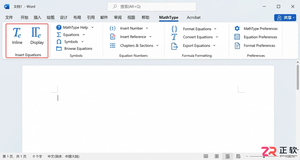
学习如何在Windows版Word中使用MathType插件插入可编辑的数学公式。涵盖确认选项卡、区分行内与独立公式、使用模板输入分式上标、以及验证双击修改和排版调整的关键步骤。
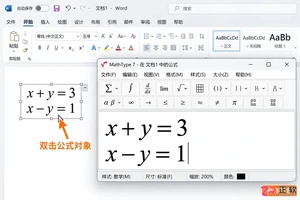
在MathType中遇到多行公式拥挤怎么办?本教程详解Windows版MathType 7如何通过【格式】-【行间距】调整相邻行距离,支持百分比和长度单位,并说明局部调整与全局设置的差异,确保公式清晰易读。
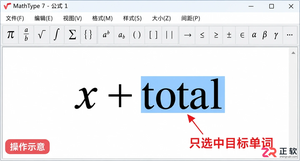
解决 MathType 公式中英文单词或说明文字自动变斜体的问题。教程详解如何使用“其他”样式取消选中字符的斜体,以及切换“文本”样式输入说明性文字,确保公式排版规范且可编辑。
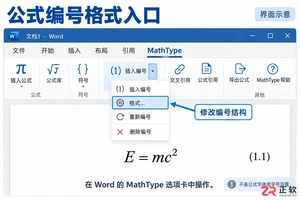
详细讲解如何在 Word 中使用 MathType 7 修改公式编号的包围符号(如圆括号改尖括号),设置应用于全文及新公式,并通过 Word 样式调整编号字体,确保排版规范统一。
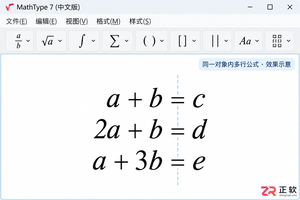
在MathType中实现多行公式排版,关键在于使用Enter键在同一对象内换行,并通过格式菜单选择“Align at =”自动对齐等号。本教程详解操作步骤,避免手动空格调整,确保公式修改后依然整齐且可编辑。
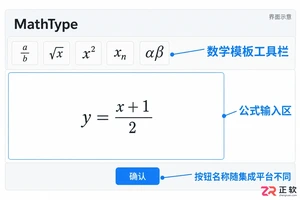
学习使用 MathType Web 在线编辑数学公式。本教程通过具体案例演示如何插入分数模板、正确移动光标以及检查公式结构,解决网页公式输入中的常见排版问题,确保公式在文档中可再次编辑。
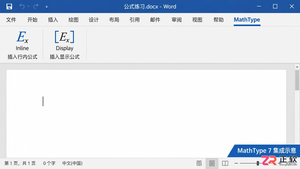
详解如何在Windows版Word中使用MathType 7插件。从确认功能区开始,演示插入行内分式公式和独立显示公式的操作流程,并说明如何双击修改公式内容,避免将公式误存为图片。
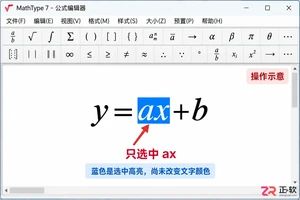
想在 MathType 公式中只把关键部分改成红色?本教程详解 Windows 版 MathType 7 的操作步骤,包括精准选中字符、设置局部与整体颜色、自定义默认色及在 Word 中保存可编辑公式的技巧。
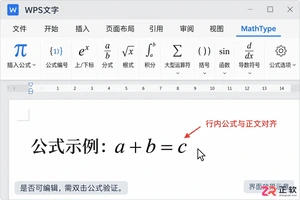
详解如何在 Windows 电脑上将 MathType 7 集成到 WPS 文字。包含安装前的准备、行内公式插入步骤及双击修改验证方法,解决公式无法再次编辑的问题。
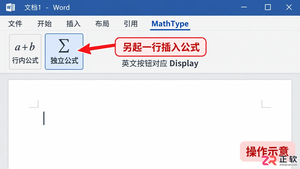
学习使用 MathType 7 在 Word 中输入复杂数学公式。本文详解如何插入独立公式、使用分式与根式模板构建结构、统一字体大小,并验证公式的可编辑性,确保排版规范且易于后期修改。
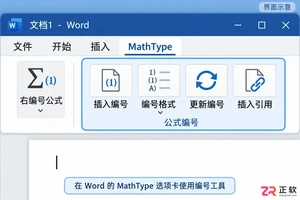
详解MathType 7在Word 2021中的公式编号设置方法,包括插入右编号公式、配置连续编号格式、插入交叉引用及中间新增公式后的自动更新步骤,解决论文排版中公式序号错乱问题。
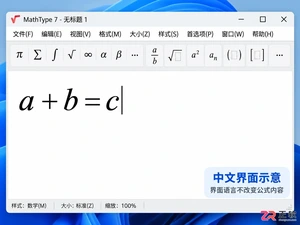
想在MathType中使用中文菜单?本文指导您在Windows桌面版MathType 7的工作区首选项中查找并切换用户界面语言,同时区分Microsoft 365加载项的语言跟随机制,避免无效操作。
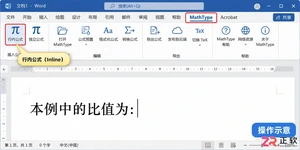
想知道MathType公式编辑器怎么用?本教程基于Windows版MathType 7和Word 2021,详细讲解从插入行内公式、使用快捷键建立分式结构,到关闭回填及双击再次编辑的全过程,确保公式始终保持可编辑状态。
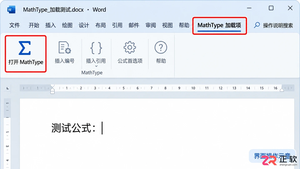
在 Windows Word 中通过【插入】选项卡的加载项商店添加 MathType for Microsoft 365,完成授权后插入测试公式并验证可再次编辑。本教程不涉及旧版 MathType 7 的模板文件配置。
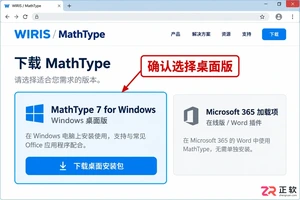
详解MathType 7 Windows桌面版官方下载渠道、安装步骤及正版密钥激活方法。包含Word中插入可编辑公式的实操演示,以及版本兼容性与授权验证失败的排查建议,帮助用户快速搭建稳定的公式编辑环境。
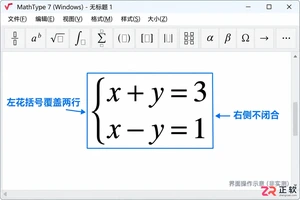
在Windows版MathType 7中,使用左花括号模板和矩阵功能制作单边花括号方程组。教程涵盖模板选择、多行方程输入及可编辑性验证,确保括号随内容自动调整大小。
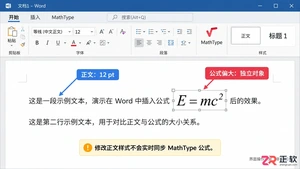
解决Word正文改小后MathType公式仍然偏大的问题。本教程演示如何在Windows版MathType 7中定义12pt基准字号,保存为首选项文件,并通过Format Equations功能批量统一整篇文档公式,同时设置新插入公式的默认格式,确保排版协调且可编辑。
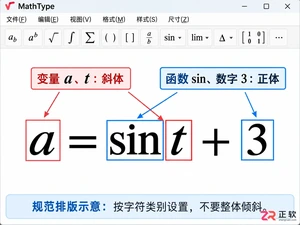
在 MathType 中如何正确设置公式斜体?本教程指导用户通过样式定义将变量设为斜体,同时保持函数和数字正体,避免整条公式错误倾斜,适用于 Windows 版 MathType 7。
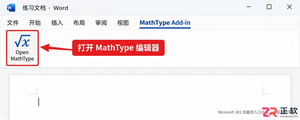
详细讲解在Windows Word中通过MathType加载项插入公式的流程。涵盖从定位光标、选择分式模板到验证公式可编辑性的完整操作,帮助用户高效制作规范的数学文档。
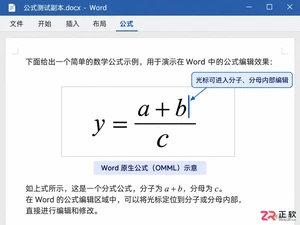
Word公式无法转换为MathType?本文详解如何区分图片与原生公式、检查MathType 7加载项状态、处理OMML转MathML报错(omml2mml.xsl缺失),并通过单条验证避免全文转换风险,确保公式结构正确且可再次编辑。
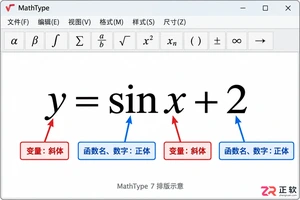
在 MathType 中,字母斜体并非简单全选倾斜。本教程指导用户通过“样式”菜单和“定义样式”功能,正确设置变量斜体和函数正体,确保数学公式符合排版规范。适用于 Windows 版 MathType 7。
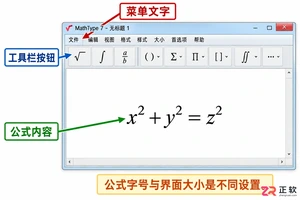
MathType公式能看清但菜单和工具栏图标太小?本教程指导如何在Windows版MathType 7中通过工作区首选项放大工具栏,并结合Windows显示设置调整菜单文字大小,确保编辑界面清晰且不影响文档公式排版。
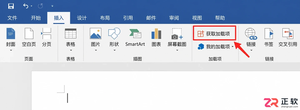
解决MathType在Word中不显示的问题。本文分步演示如何在Word功能区添加MathType Add-in加载项,以及如何为MathType 6/7桌面版手动加载Commands模板,涵盖权限检查与故障排除,确保公式编辑功能正常使用。


火山引擎是字节跳动旗下企业级云与AI服务平台。聚焦大模型核心能力,依托字节自研豆包多模态大模型,凭借火山方舟一站式平台,提供模型精调、推理部署、智能应用搭建等全链路服务,结合高性能AI算力,助力各行业快速落地大模型数字化与智能化应用。




