

mathtype怎么斜体 字母倾斜格式设置
一款非常优秀的数学公式编辑工具,可以将编辑好的公式保存成多种图片格式或透明图片模式,可以很方便的添加或移除符号、表达式等模板(只需要简单地用鼠标拖进拖出即可),也可以很方便地修改模板。MathType 7商业电子版公式编辑器软件主要使用用户为初中、高中
在 MathType 中,字母斜体并非简单全选倾斜。本教程指导用户通过“样式”菜单和“定义样式”功能,正确设置变量斜体和函数正体,确保数学公式符合排版规范。适用于 Windows 版 MathType 7。
在 MathType 中,数学公式的排版规范要求变量使用斜体,而函数名、数字和单位通常使用正体。直接在 Word 中对公式整体应用斜体按钮,往往无法正确区分这些元素,甚至可能破坏公式结构。正确的做法是通过 MathType 内部的“样式”系统来控制。下面以 Windows 版 MathType 7 桌面编辑器为例,通过公式 ( y = \sin x + 2 ) 演示如何精准设置字母倾斜格式。
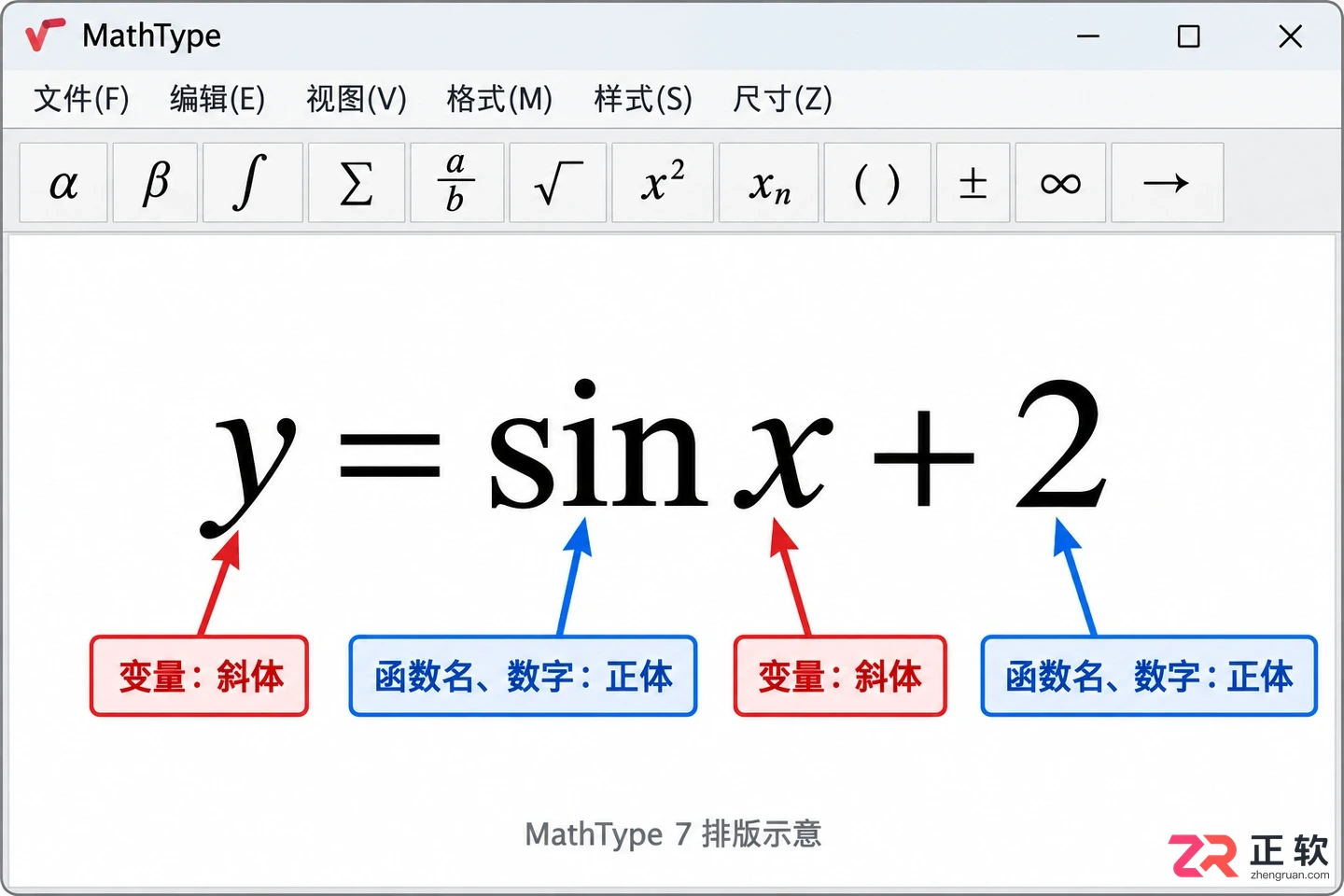
MathType 编辑窗口中的示例公式,展示变量、函数和数字的初始状态
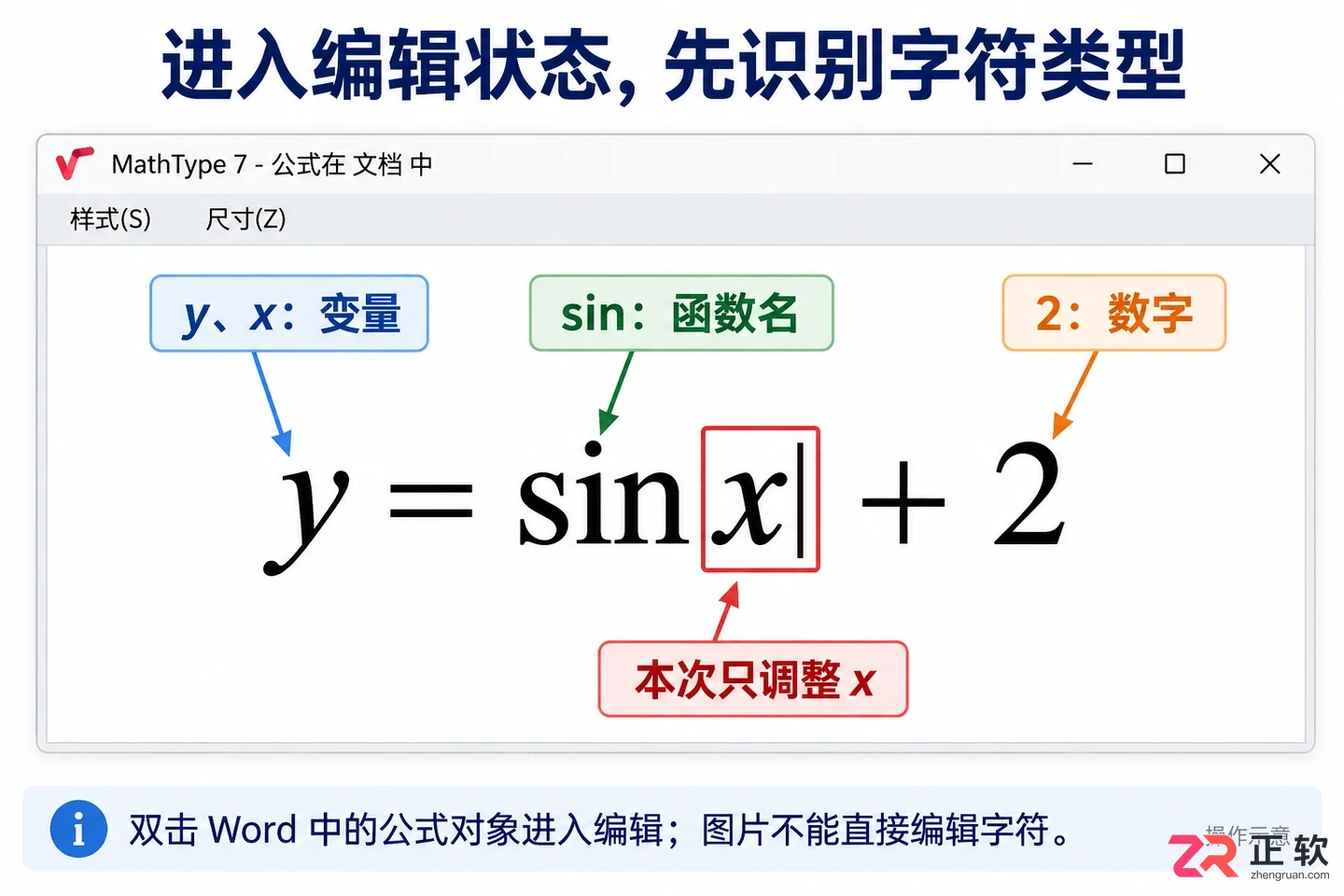
1. 进入编辑状态并识别字符类型
如果公式已经插入在 Word 文档中,双击该公式对象即可启动 MathType 编辑窗口。若双击后仅出现图片属性或无法编辑,说明该对象可能已转换为图片,需找到原始公式或重新输入。
在编辑窗口中,将光标移动到需要调整的字母附近。MathType 的数学模式会自动根据输入内容区分变量、函数、数字等类别。例如在 ( y = \sin x + 2 ) 中,( y ) 和 ( x ) 是变量,( \sin ) 是函数名,( 2 ) 是数字。明确目标是调整变量 ( x ) 的斜体,而不是改变整个公式的外观。
1. 进入编辑状态并识别字符类型
2. 单独选中变量并应用变量样式
使用鼠标精确选中字母 ( x ),注意不要选中周围的运算符、等号或数字。点击菜单栏中的【样式】,在下拉列表中选择【变量】。
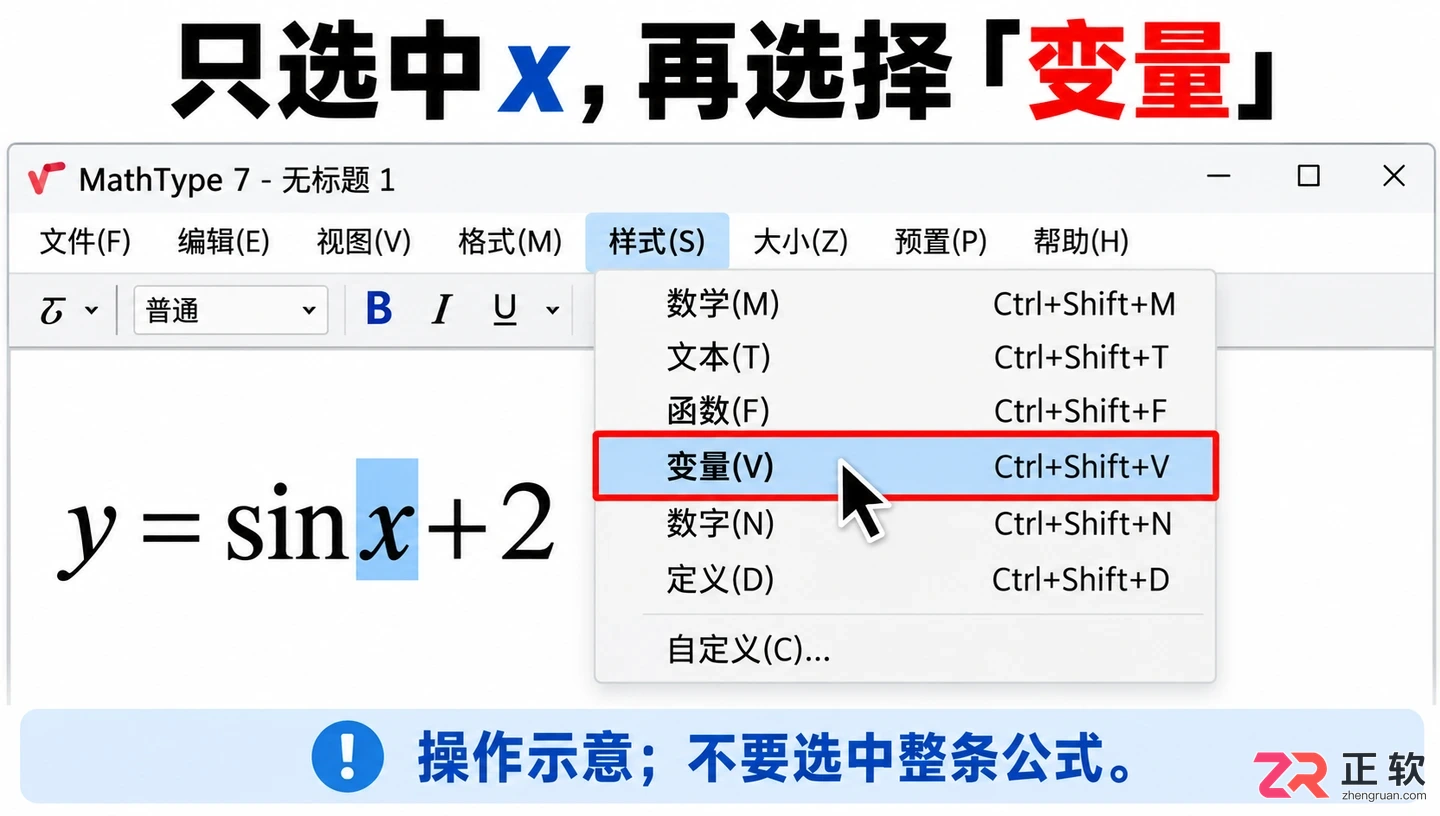
选中字母 x 并在【样式】菜单中选择【变量】
应用后,观察选中的 ( x ) 是否变为倾斜状态。变量样式默认设置为斜体,因此这一步通常能直接实现效果。如果字母没有变化,请检查是否真正选中了字符,或者确认当前的“变量”样式定义是否被意外修改为正体。
完成单个字符调整后,建议切回默认的数学输入模式,以便后续输入的字符能继续被自动分类。长期停留在手动指定的样式中,可能导致后续输入的函数或说明文字也错误地套用变量格式。
3. 在定义样式中全局开启变量斜体
如果希望当前公式中所有属于“变量”类别的字符(如 ( y ) 和 ( x ))都统一显示为斜体,可以通过修改样式定义来实现。点击【样式】>【定义】,打开样式定义对话框。
在对话框中,找到“变量”一行。确保其对应的字体设置中,“斜体”选项已被勾选。同时,检查“函数”、“数字”等其他类别的设置,确保它们保持正体,避免为了倾斜变量而误改其他元素的格式。点击【确定】保存设置。
注意,修改样式定义会影响当前公式中所有被识别为同一类别的字符。如果文档中有大量旧公式需要统一调整,此方法比逐个选中更高效,但建议在操作前备份文件,以防批量修改带来不可逆的影响。
4. 验证函数名与数字的正体格式
回到公式编辑界面,检查 ( \sin ) 和 ( 2 ) 的显示状态。按照数学排版规范,函数名 ( \sin ) 应保持正体,数字 ( 2 ) 也应为正体。如果发现 ( \sin ) 变成了斜体,说明它可能被错误地识别或应用了变量样式。
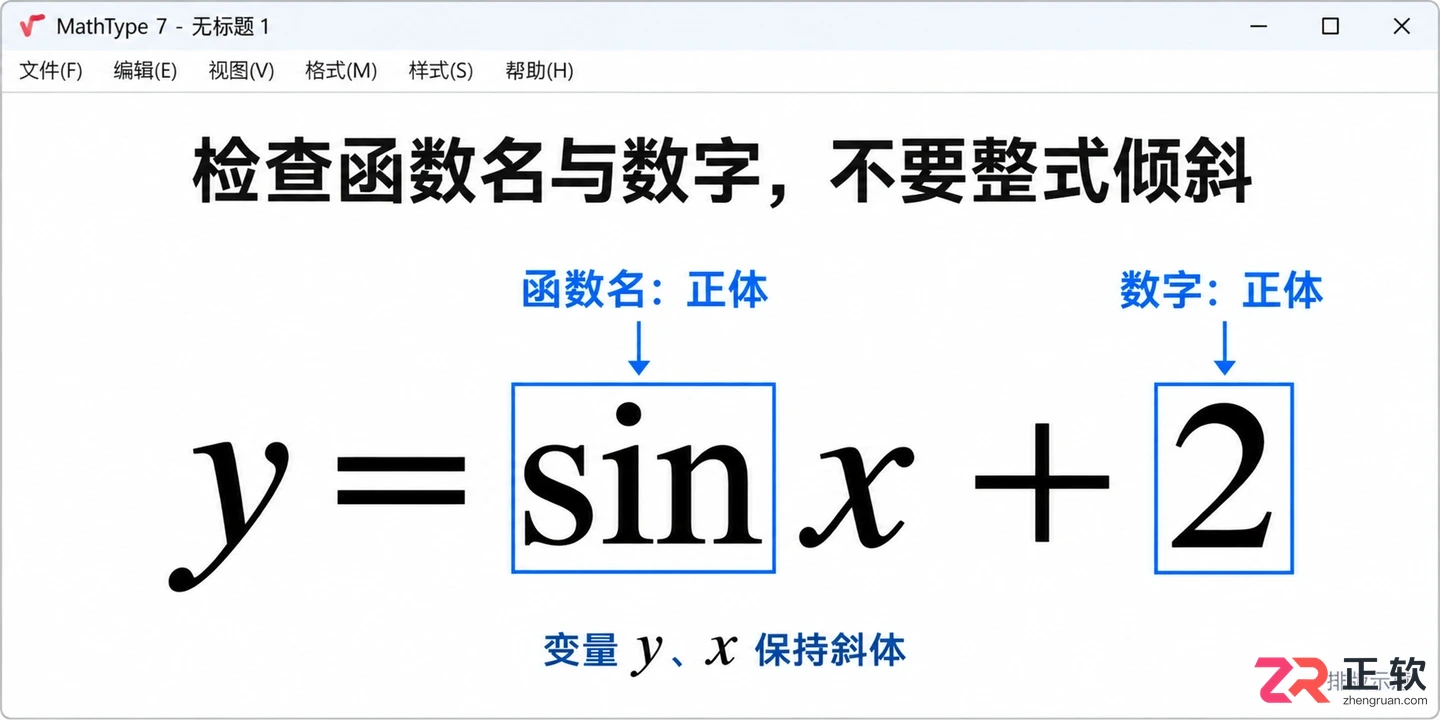
调整后的公式效果:变量斜体,函数和数字正体
若需修正,可选中 ( \sin ),在【样式】菜单中选择【函数】,使其恢复正体。切勿将函数名拆分为单个字母分别设置,也不要使用空格和斜体字母拼凑函数名,这会破坏公式的语义结构。对于单位、说明文字或向量矩阵等特殊元素,也应遵循相应的样式规则,必要时使用【文本】样式输入自然语言说明。
5. 保存并返回文档验证
完成所有调整后,关闭 MathType 编辑窗口,修改将自动更新到 Word 文档中。在 Word 中检查公式的基线对齐和显示比例,确保视觉效果正常。
再次双击公式进入编辑状态,确认仍能独立选中并修改各个字符,且变量 ( y )、( x ) 显示为斜体,而 ( \sin ) 和 ( 2 ) 保持正体。保存 Word 文档,并在处理下一篇公式时重复此验证过程,确保整篇文档的公式风格一致。
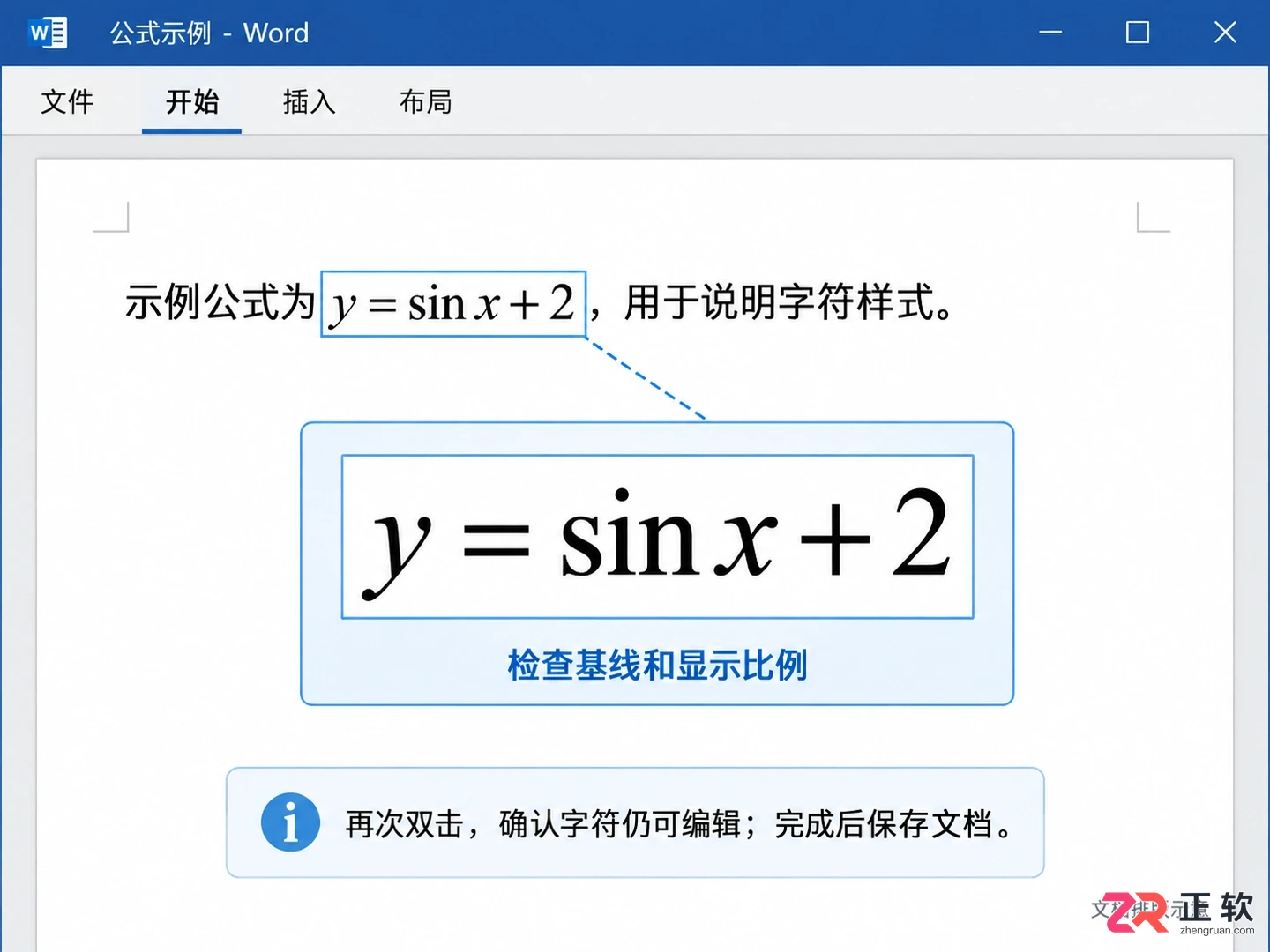
返回 Word 文档后公式的最终显示效果
通过选中目标字符、确认语义样式、检查样式定义这一流程,既能保证变量正确显示为斜体,又能避免将整条公式不分类型地全部倾斜,从而符合专业的数学排版要求。
深入解析 Node.js 20 原生支持的多个 --env-file 参数及其加载合并规则。详细说明当传入多个 .env 配置文件时的键值覆盖机制、重复键解析顺序及生产环境最佳实践。
学习如何在3ds Max中设置动画分层渲染,包括添加Z深度、反射等常用通道,配置渲染参数,并正确导出用于后期合成的视频序列。
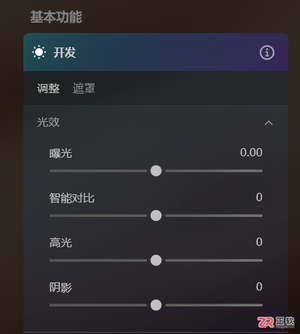
面向在阴天或背光环境下拍摄导致照片偏暗、人像与背景割裂的用户,本文详解Luminar Neo的修图方案。通过“开发”模块中的曝光、高光、阴影及智能对比滑块,精准控制画面明暗与层次;利用蒙版工具自动识别主体并配合橡皮擦精修边缘,再调整背景的光效与色彩参数,实现背景纹理、亮度及色调与周边环境的自然统一,提升照片整体氛围感。
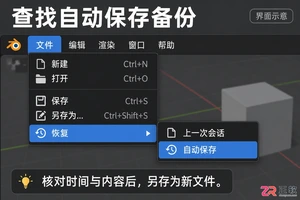
Blender渲染中途闪退?本文详解Windows版Blender的故障排查流程:利用自动保存恢复工程,通过默认场景区分软硬件问题,对比CPU与GPU渲染表现,监控任务管理器资源占用,并使用官方debug脚本生成日志,助你快速定位并解决渲染崩溃难题。
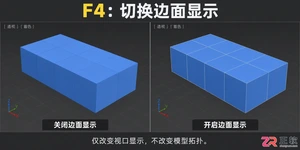
解决3ds Max中F4快捷键无法切换边面显示的问题。分析视口模式、选中对象自动显示边线、笔记本Fn键冲突及热键编辑器配置等常见原因,提供无需重置软件的精准排查步骤。
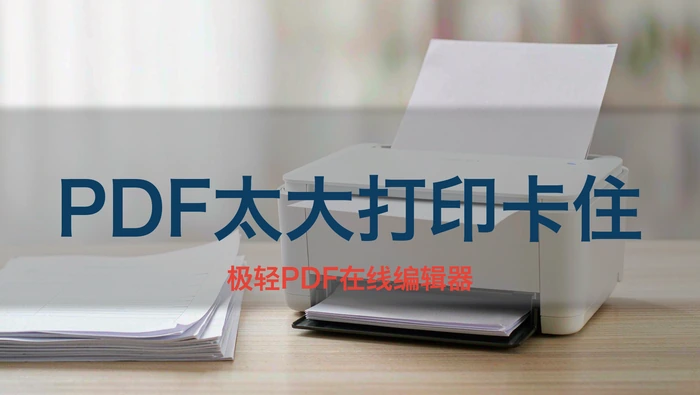
处理PDF文件太大打印卡住,需先打印卡住多是页面图像、驱动渲染和队列任务同时过重。本文结合真实步骤图说明先取消卡住的队列任务,重启阅读器和打印机、在副本上将扫描图像降到合理分辨率,不要格栅化文字页、按页码范围分批打印,逐批找出异常页,并补充将高级打印选项切换为作为图像打印仅用于兼容测试的处理要。
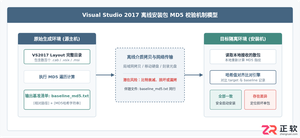
针对Visual Studio 2017离线安装包体积大、散包多的特点,详细介绍使用Windows内置CertUtil与PowerShell批量校验文件MD5哈希值的方法、自动化脚本与损坏文件修复流程。
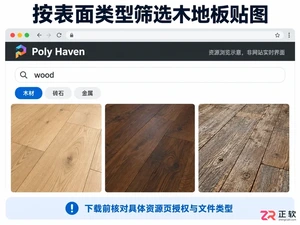
寻找3DMax免费材质贴图?本文推荐Poly Haven和ambientCG等CC0授权资源库,详解Windows版3ds Max中PBR贴图的下载、整理及在材质编辑器中的正确连接方法,避免常见错误。
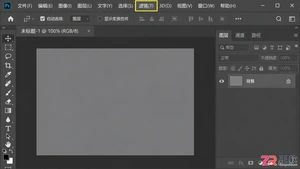
详解Photoshop滤镜插件的下载来源、Plug-ins文件夹安装路径以及在滤镜菜单中的具体调用步骤,适合新手快速上手常用增效工具。

处理PDF打印出来是乱码,需先屏幕正常但纸面乱码,优先查打印渲染、字体下载和驱动。本文结合真实步骤图说明先将PDF打印到虚拟PDF或另一台打印机,判断问题是否随驱动改变、更新或重装对应型号的打印机驱动,清空旧队列任务、在阅读器高级打印选项中测试作为图像打印,并补充屏幕也乱码时回到文件字体和编码。





火山引擎是字节跳动旗下企业级云与AI服务平台。聚焦大模型核心能力,依托字节自研豆包多模态大模型,凭借火山方舟一站式平台,提供模型精调、推理部署、智能应用搭建等全链路服务,结合高性能AI算力,助力各行业快速落地大模型数字化与智能化应用。



