

mathtype怎么设置斜体 公式字符倾斜设置
一款非常优秀的数学公式编辑工具,可以将编辑好的公式保存成多种图片格式或透明图片模式,可以很方便的添加或移除符号、表达式等模板(只需要简单地用鼠标拖进拖出即可),也可以很方便地修改模板。MathType 7商业电子版公式编辑器软件主要使用用户为初中、高中
在 MathType 中如何正确设置公式斜体?本教程指导用户通过样式定义将变量设为斜体,同时保持函数和数字正体,避免整条公式错误倾斜,适用于 Windows 版 MathType 7。
在学术文档排版中,数学公式的规范性直接影响阅读体验。通常要求变量使用斜体,而函数名(如 sin、cos)和数字保持正体。许多用户习惯直接使用 Word 的斜体按钮或手动旋转公式,这会导致语义混乱且难以批量维护。通过 MathType 内部的“样式”系统,可以精准控制不同字符类别的字体形态,既符合出版标准,又保留了公式的可编辑性。
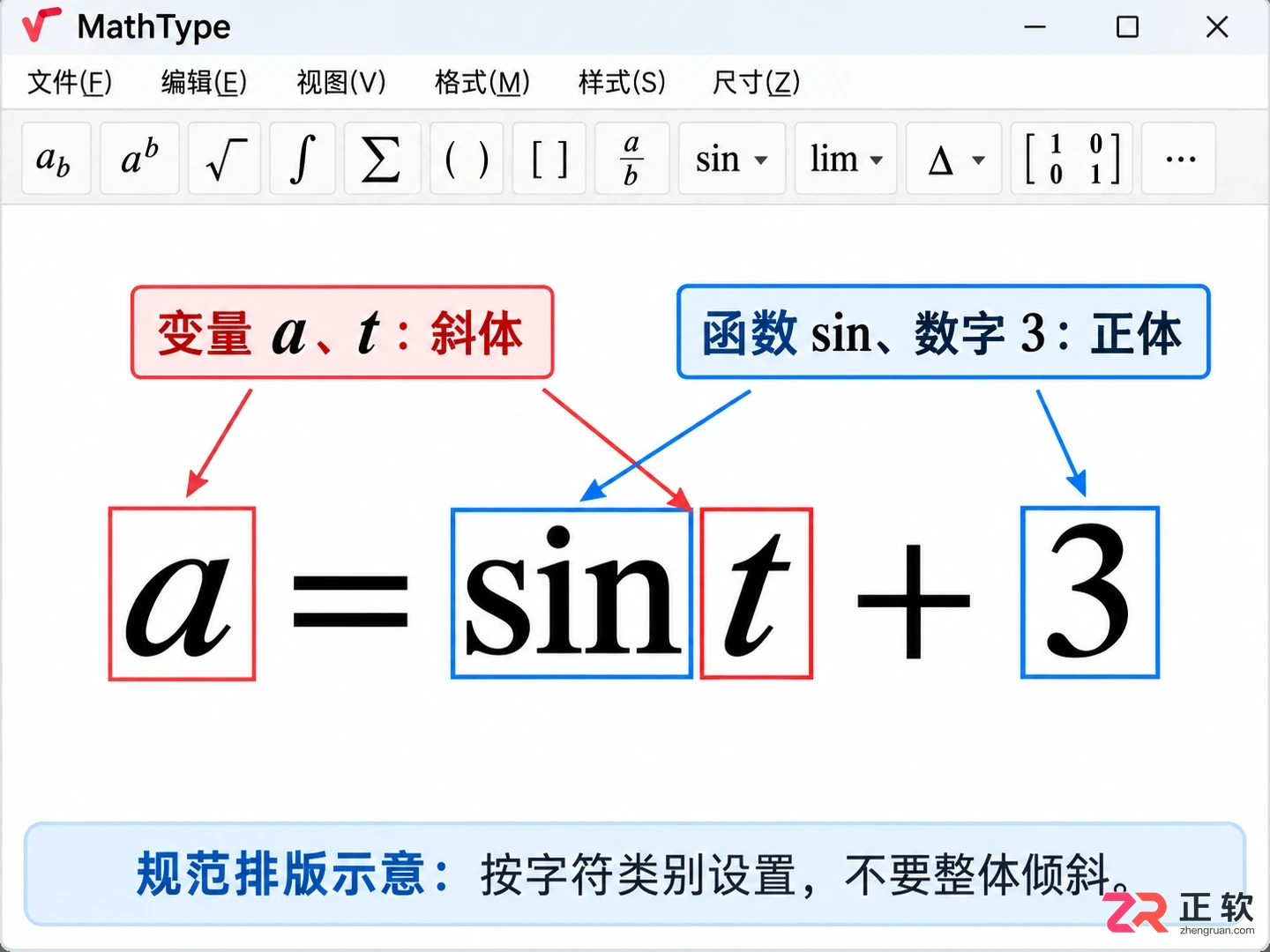
MathType 中规范的公式排版示例
1. 确认公式处于可编辑状态
在 Word 文档中双击需要修改的 MathType 公式,或者直接在 MathType 窗口中新建一个公式。如果公式是以图片形式插入的,无法通过内部菜单调整字符样式,必须获取原始的 .eqn 文件或重新输入。
以公式 “a = sin t + 3” 为例,观察其中的字符构成:a 和 t 是变量,sin 是三角函数名,3 是数字,等号和加号是运算符。明确这些类别是后续精准设置斜体的基础,避免“一刀切”导致函数名也变成斜体。
2. 切换至数学模式并检查自动分类
在 MathType 菜单栏点击【样式】,选择【数学】。此时输入的字符会根据 MathType 的默认规则自动分配样式。通常情况下,英文字母会被识别为“变量”并自动显示为斜体,而内置函数名如 sin、log 会显示为正体。
如果发现所有字母都显示为正体,检查【样式】菜单是否误选了【文本】。文本模式适用于在公式中插入中文说明或单位,不应在此模式下尝试通过空格或手动格式来模拟数学变量的倾斜效果。
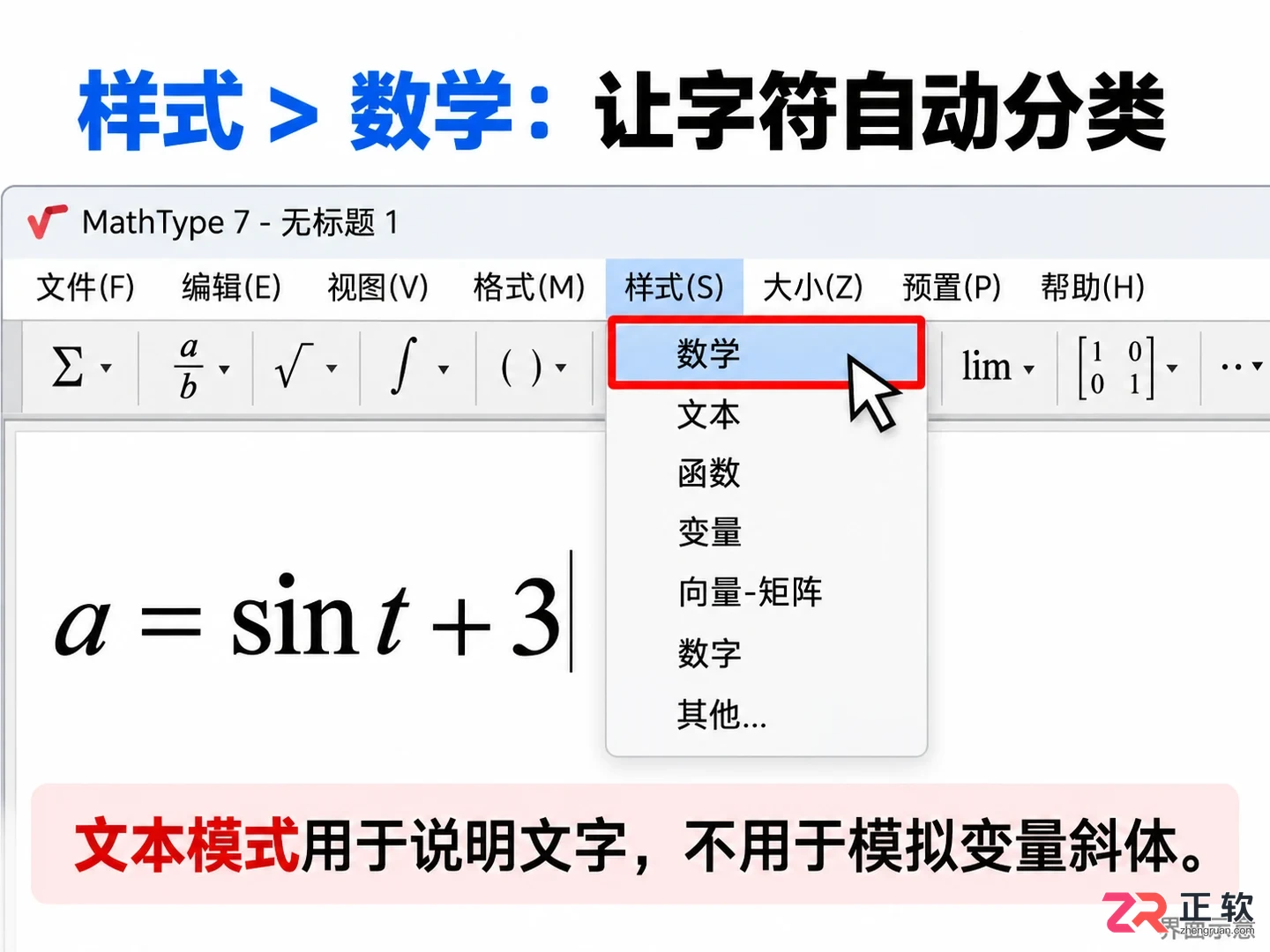
通过样式菜单切换数学模式
3. 单独选中变量应用样式
如果某些字母未被正确识别为变量,可以用鼠标选中该字符(例如选中 t),然后点击【样式】>【变量】。应用后,该字符应立即变为斜体。注意不要同时选中 sin 或数字,否则它们也会被迫倾斜,破坏排版规范。
若未选中任何字符直接更改样式,设置将仅对后续输入的内容生效。因此,对于已存在的公式,务必先选中目标字符再应用样式,以确保修改即时可见。
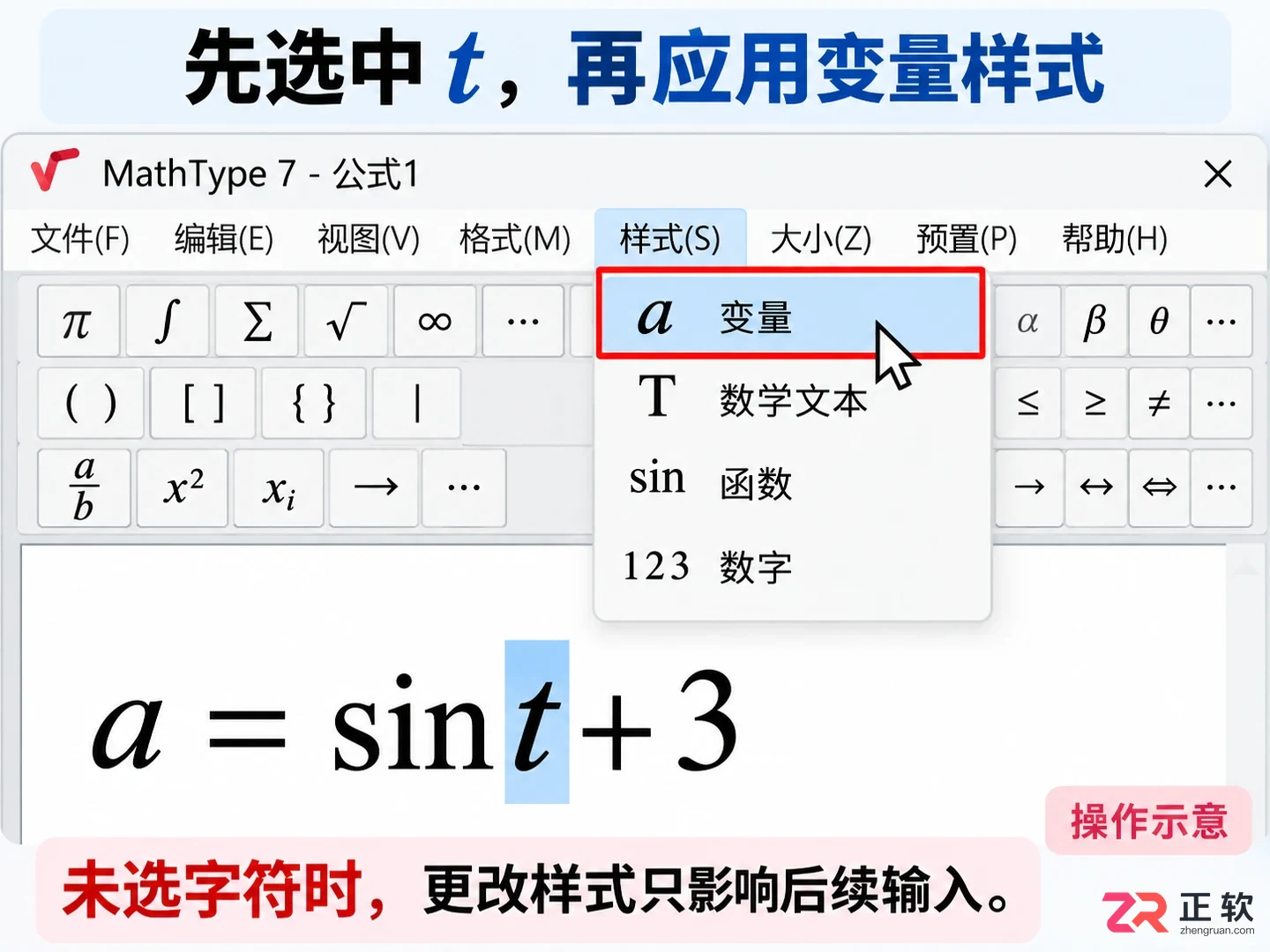
3. 单独选中变量应用样式
4. 在定义样式中启用变量斜体
为了统一管理,建议检查全局样式定义。点击【样式】>【定义】,打开样式定义对话框。在“简单”选项卡中,查看“变量”一行,确认其右侧的“I”(Italic,斜体)选项已被勾选。
如果需要更细致的控制,切换到“高级”选项卡。在这里可以看到“变量”类别的具体字体设置。确保字体名称正确,且样式属性中包含斜体。此步骤不仅影响当前选中的字符,还会更新当前公式中所有被标记为“变量”样式的字符。
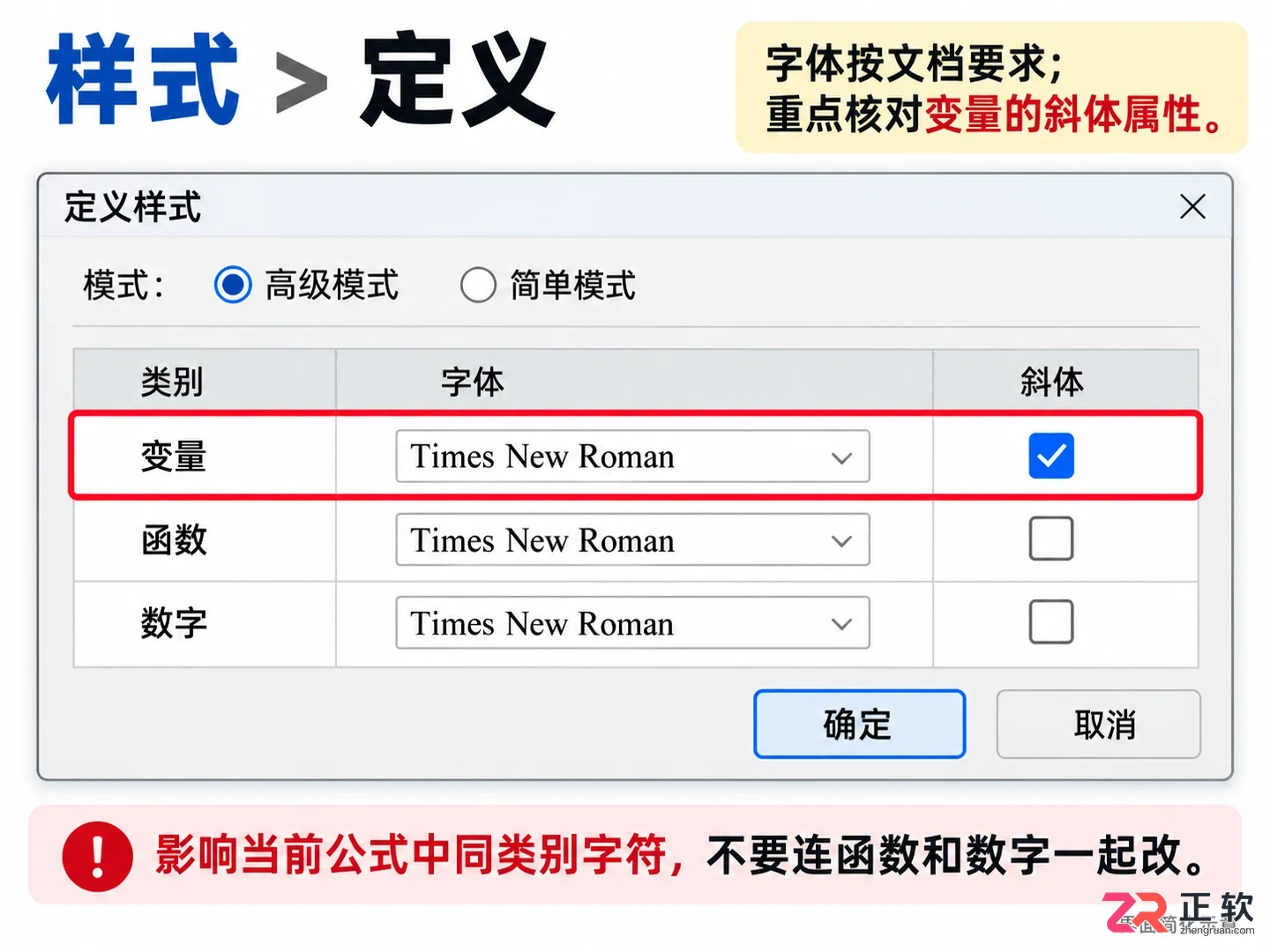
在定义样式中确认变量斜体设置
5. 验证函数与数字的正体状态
回到公式编辑区,检查 sin 和 3 的状态。它们应保持正体,不与变量 a 和 t 混淆。如果 sin 变成了斜体,选中它并点击【样式】>【函数】,将其恢复为标准函数样式。
对于包含上下标的复杂公式,需特别注意下标的性质。如果下标是变量(如 $x_i$ 中的 i),应设为斜体;如果是文字说明(如 $T_{max}$ 中的 max),应设为文本或函数样式以保持正体。不要仅凭位置判断,而应依据数学语义进行样式分配。
6. 更新文档并保存设置
完成公式编辑后,关闭 MathType 窗口,修改会自动更新回 Word 文档。双击 Word 中的公式,确认其仍可编辑,且斜体效果在文档视图中显示正常。Word 自身的斜体按钮无法替代 MathType 的内部样式,因此请勿在 Word 层面进行二次格式化。
若希望新创建的公式默认遵循此斜体规则,可在 MathType 的【样式】>【定义】中调整后,点击【确定】并保存为默认模板。注意,这一操作通常只影响新建公式,已插入文档的旧公式不会自动同步变更,需逐个打开更新或借助批量转换工具处理。
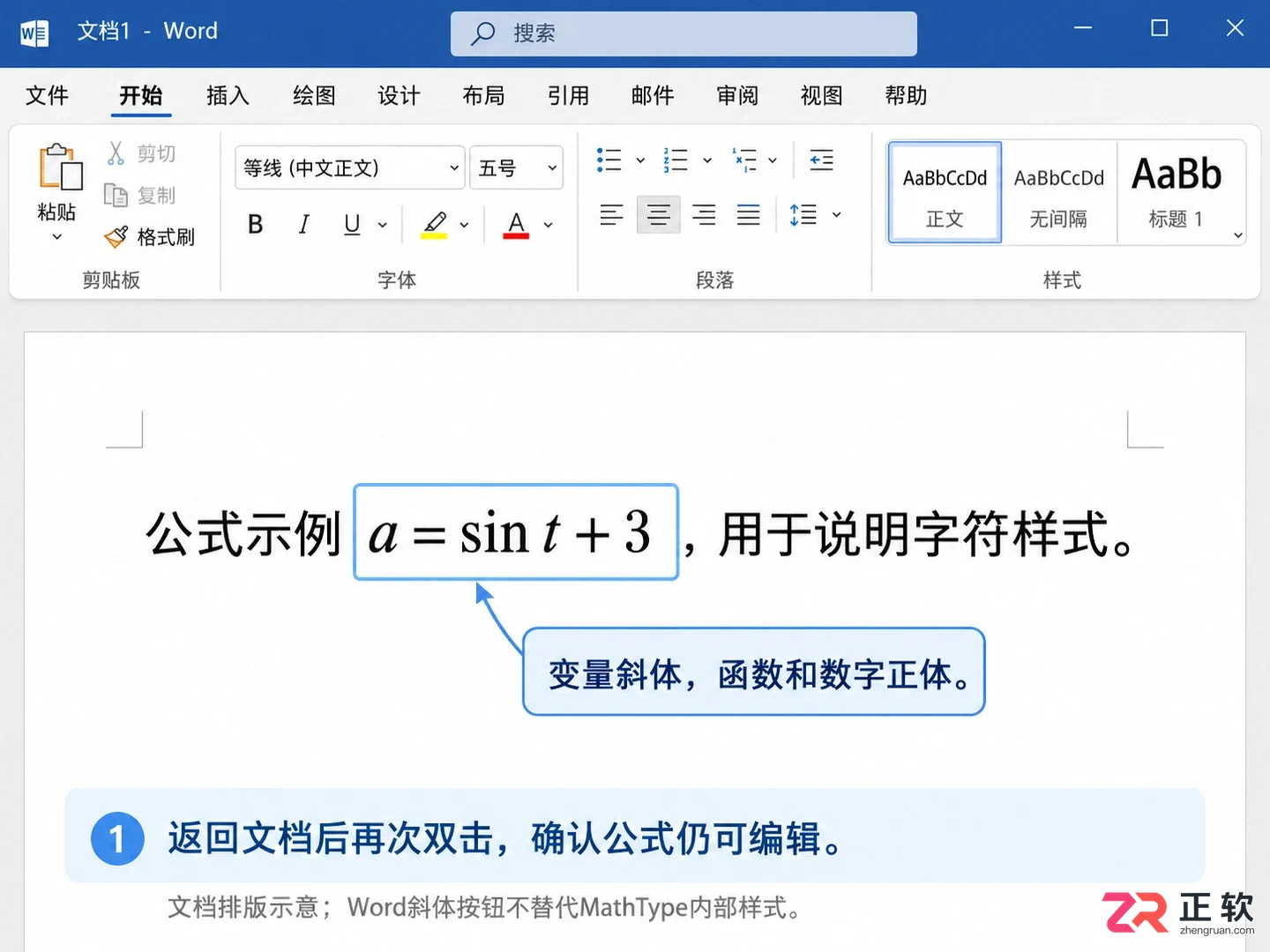
更新回 Word 文档后的公式效果
通过上述步骤,公式中的变量呈现标准的斜体形态,而函数和数字保持清晰正体,整体版面整洁规范。这种基于样式的设置方法,确保了公式在不同字体环境下的兼容性,也为后续的批量排版打下了良好基础。
想知道PS快捷键大全表格图在哪找?直接在Photoshop【编辑】菜单中查看本机设置,或使用【摘要】功能导出HTML文件。本教程详解Windows版操作步骤,助你获得与当前配置完全一致的准确快捷键清单。
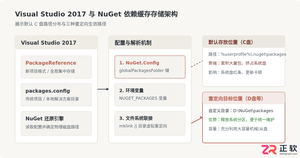
本文详细介绍在Visual Studio 2017中修改NuGet包全局缓存存放路径的实用方案,包括修改全局NuGet.Config文件、配置系统环境变量以及利用NTFS目录联接进行透明迁移,并提供验证与旧缓存清理步骤。
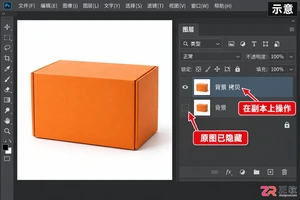
Photoshop反选是将当前选区内外状态互换的功能。本文以Windows版PS为例,演示先选背景再反选主体的抠图技巧,解析Ctrl+Shift+I快捷键用法,并对比反选与反相的区别,帮助新手准确控制选区范围。
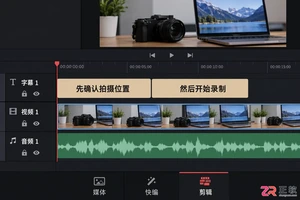
详解Windows版DaVinci Resolve中如何使用剪辑页面的字幕轨添加对白字幕,包括拖入Subtitle发生器、检查器输入文字、对齐时间轴以及交付页面的烧录与SRT导出设置。
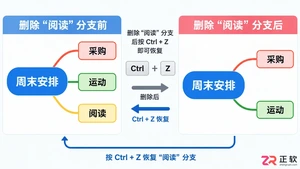
在Xmind中误删主题或改错文字怎么办?本文详解Windows桌面版Xmind的撤销(Ctrl+Z)与重做(Ctrl+Shift+Z)操作,通过实例演示如何精准恢复导图结构,避免重复劳动。
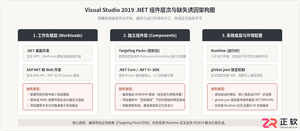
详细介绍Visual Studio 2019安装完成后缺少.NET组件的完整修复方案,涵盖Visual Studio Installer组件增补、Targeting Pack目标包修复、已弃用历史框架安装及命令行环境排查。
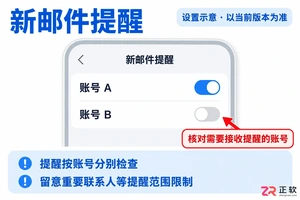
QQ邮箱APP收不到推送怎么办?本文详解如何检查App内的账号提醒设置、重要联系人过滤,以及iOS和Android系统的通知权限配置,帮你找回及时的邮件提醒。
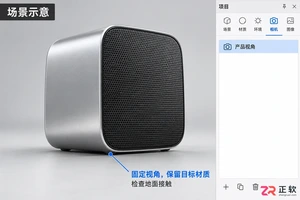
学习KeyShot如何打光,掌握从HDRI环境旋转到添加实体面光的完整流程。针对金属、塑料不同材质,解析如何通过调整光源位置与强度保留产品立体感,避免过曝与杂乱反射。
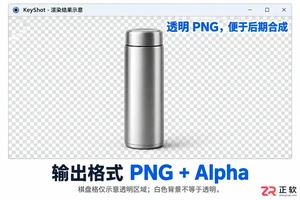
想在KeyShot中导出透明背景的产品图?本文演示Windows环境下静态图输出设置,包括启用Alpha通道、处理地面阴影及验证透明效果的完整步骤,确保后期合成无忧。
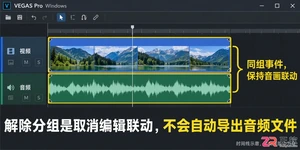
详解VEGAS Pro中解除音视频自动分组的三种方法:使用U键移出单个事件、Ctrl+U清除整组以及启用忽略事件分组。帮助剪辑师在不破坏原始素材的前提下,灵活调整音画同步关系。





火山引擎是字节跳动旗下企业级云与AI服务平台。聚焦大模型核心能力,依托字节自研豆包多模态大模型,凭借火山方舟一站式平台,提供模型精调、推理部署、智能应用搭建等全链路服务,结合高性能AI算力,助力各行业快速落地大模型数字化与智能化应用。



