

VisualStudio2019安装完成后缺少.NET组件修复方案
Visual Studio Code 是微软提供的免费代码编辑器,支持 macOS,并为 Intel 与 Apple 芯片 Mac 提供适配版本。软件集代码编辑、调试、Git 源代码管理、集成终端和扩展市场于一体。
详细介绍Visual Studio 2019安装完成后缺少.NET组件的完整修复方案,涵盖Visual Studio Installer组件增补、Targeting Pack目标包修复、已弃用历史框架安装及命令行环境排查。
一、组件缺失的常见表象与成因解构
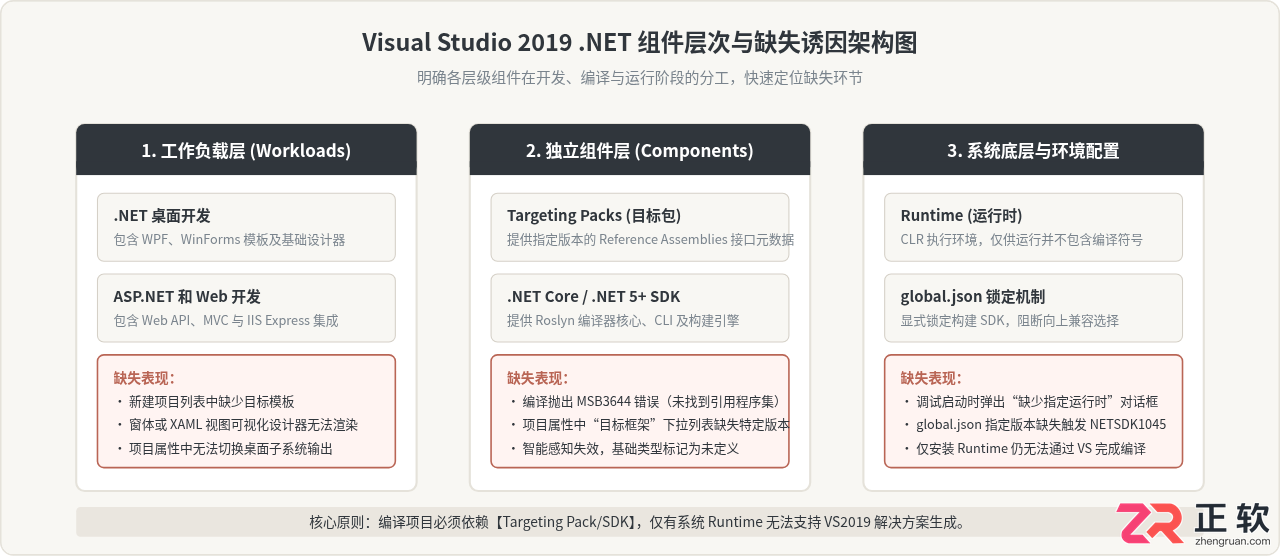
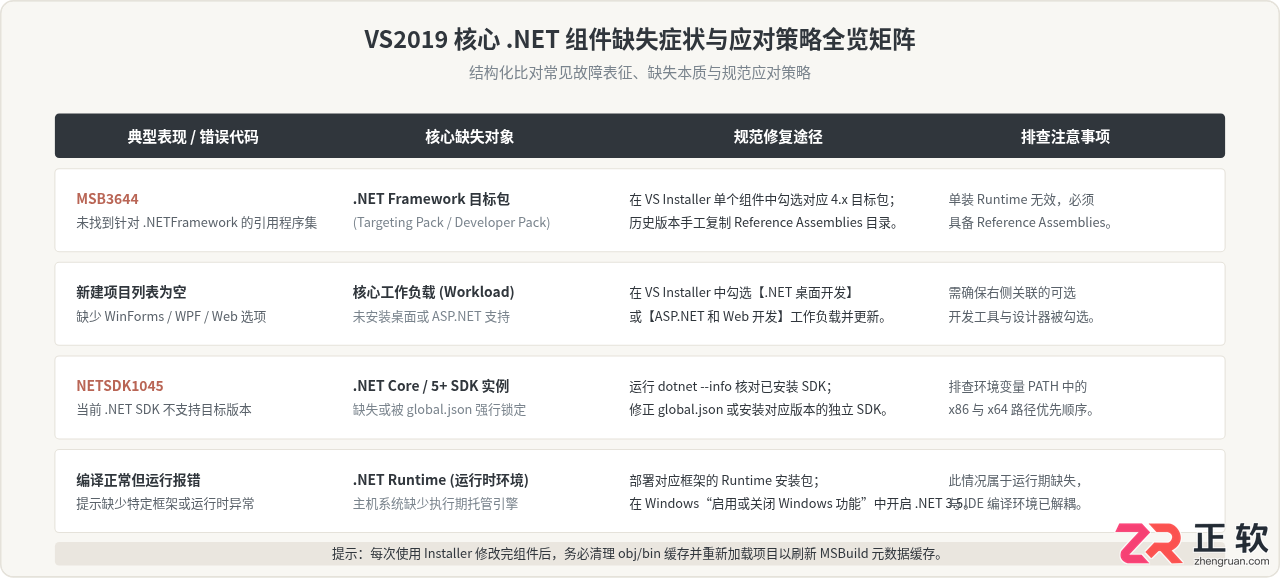
在 Visual Studio 2019 中,.NET 生态的开发支持并非单一模块,而是被拆解为“工作负载(Workloads)”、“独立组件(Individual Components)”和“系统级引用程序集(Reference Assemblies)”。当环境缺少相应支撑时,通常会产生以下三类典型故障:
- 项目加载失败:解决方案加载时提示“未能找到针对 .NETFramework,Version=v4.X.X 的引用程序集”,或者项目名称后标记为“(加载失败)”或“(不兼容)”。
- 缺少项目向导模板:新建项目窗口中输入“.NET Core 控制台”或“WPF”后搜索结果为空,缺少对应平台的工作负载脚手架。
- MSBuild 编译阻断:生成代码时抛出
MSB3644错误(缺少框架引用程序集)或NETSDK1045(当前 .NET SDK 不支持将目标设为特定版本)。
出现上述现象的核心原因,在于安装时未勾选对应的开发者目标包(Developer Pack / Targeting Pack),或者项目所需的旧版本 .NET Framework(例如 4.0、4.5 等)在 VS2019 发行时已超出主流支持范围,并未随默认工作负载一并安装。
二、方案一:通过 Visual Studio Installer 补充主流组件
对于绝大多数基于 .NET Framework 4.6.1 到 4.8,以及 .NET Core 2.1 到 3.1 的常规项目,微软已在 Visual Studio 2019 的安装包元数据中收录了完整的可选包。最规范、最稳定的修复途径是直接借助官方安装引导器执行增量修改。
1. 操作步骤详解
- 退出冲突进程:完全关闭所有正在运行的 Visual Studio 2019 窗口、MSBuild 后台进程以及正在使用组件的调试终端。
-
调出安装程序:通过 Windows“开始”菜单搜索并启动
Visual Studio Installer;若已处于编辑器中,也可依次点击顶部菜单栏的工具>获取工具和功能...。 - 进入修改模式:在已安装产品列表中,找到对应的 Visual Studio 2019(Community、Professional 或 Enterprise),点击右侧的 “修改” (Modify) 按钮。
-
检查工作负载(Workloads):
- 如果缺少 WinForms 或 WPF 项目支持,勾选 “.NET 桌面开发”。
- 如果需要开发 Web 或 Web API 项目,勾选 “ASP.NET 和 Web 开发”。
-
精确定位“单个组件”(Individual Components):
切换至顶部的 “单个组件” 标签页,在上方搜索框中输入
.NET Framework或Targeting Pack。勾选项目实际需要的版本(建议勾选.NET Framework 4.6.2 目标包、4.7.2 目标包、4.8 目标包及 SDK)。 - 执行下载并验证:确认右下角选择“全部下载后再安装”(网络波动环境下更安全),点击右下角“修改”按钮,等待进度完成。
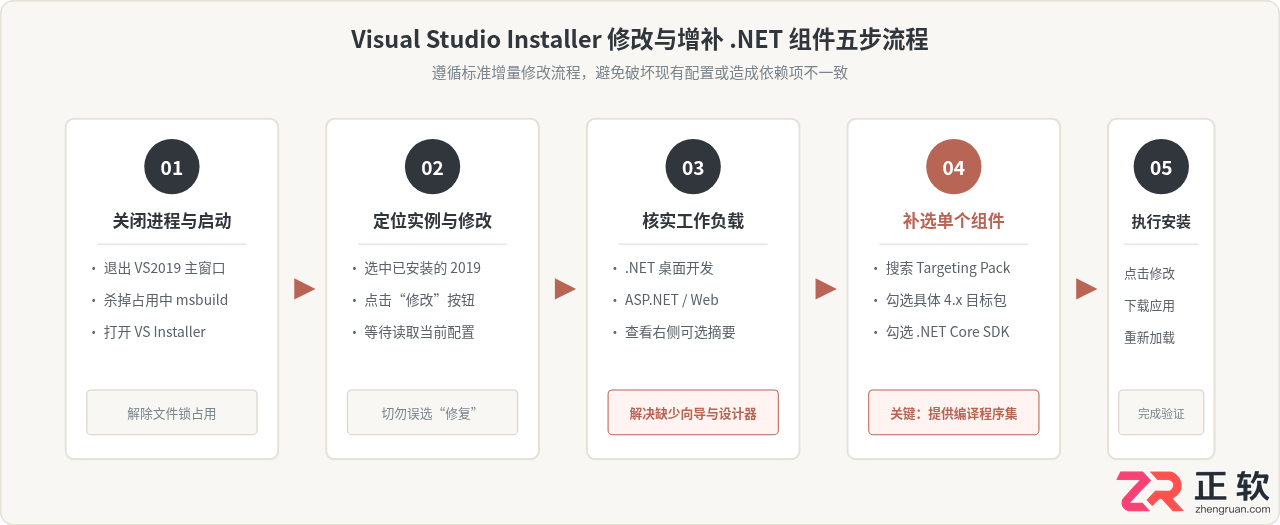
在遇到组件缺失时,切勿轻率选择 Installer 菜单中的“修复”功能。“修复”操作只会以当前已勾选的清单为准,重新校验并覆盖损坏的文件,并不会主动下载并增补你尚未勾选的 .NET 组件,反而耗费漫长的全量校验时间。增补组件必须点击“修改”。
三、方案二:安装已弃用或历史版本 .NET Framework(4.0 / 4.5.x)
如果接手的是历史老项目,项目配置中可能显式声明了 v4.0。由于微软已经终止了对 .NET Framework 4.5.2 及更早版本的技术支持,Visual Studio 2019 安装程序的“单个组件”列表中已将这些早期目标包隐藏或剔除。
1. 关键认知:Runtime 与 Developer Pack 的区别
许多开发者在排查此问题时,直接去微软官网下载并安装了 .NET Framework 4.5.2 Runtime,发现安装后 VS2019 依旧报错。
原因在于:Runtime(运行时)只包含使编译后的二进制文件能够运行的基础 CLR 和 DLL,而 Visual Studio 在编译项目时需要的是 Developer Pack(开发人员包) 或 Targeting Pack(目标包)。目标包包含存放在特定系统目录下的“仅含公开接口元数据的无实现程序集(Reference Assemblies)”以及对应智能提示的 XML 文档。
2. 历史版本目标包的手工部署路径
解决 VS2019 缺少 v4.0 / v4.5 / v4.5.1 / v4.5.2 组件的稳妥方法如下:
- 从微软官方 .NET 历史版本归档页面(
dotnet.microsoft.com/download/dotnet-framework)下载对应版本的 Developer Pack 脱机安装程序。 - 若安装程序提示“此操作系统已包含更新版本的 .NET Framework”导致拦截安装,可从另一台已安装该组件的旧开发机,或通过解包工具提取
Reference Assemblies目录。 - 将对应的引用程序集文件夹完整置于以下标准系统路径中:
C:\Program Files (x86)\Reference Assemblies\Microsoft\Framework\.NETFramework\在此目录下,确保存在对应的版本子目录,例如:
├── v3.5
├── v4.0
├── v4.5
├── v4.5.1
├── v4.5.2
├── v4.6.1
└── v4.7.2
放置完成后,重启 Visual Studio 2019,重新加载项目,MSBuild 即可顺利识别对应的目标框架。
四、故障诊断与决策树
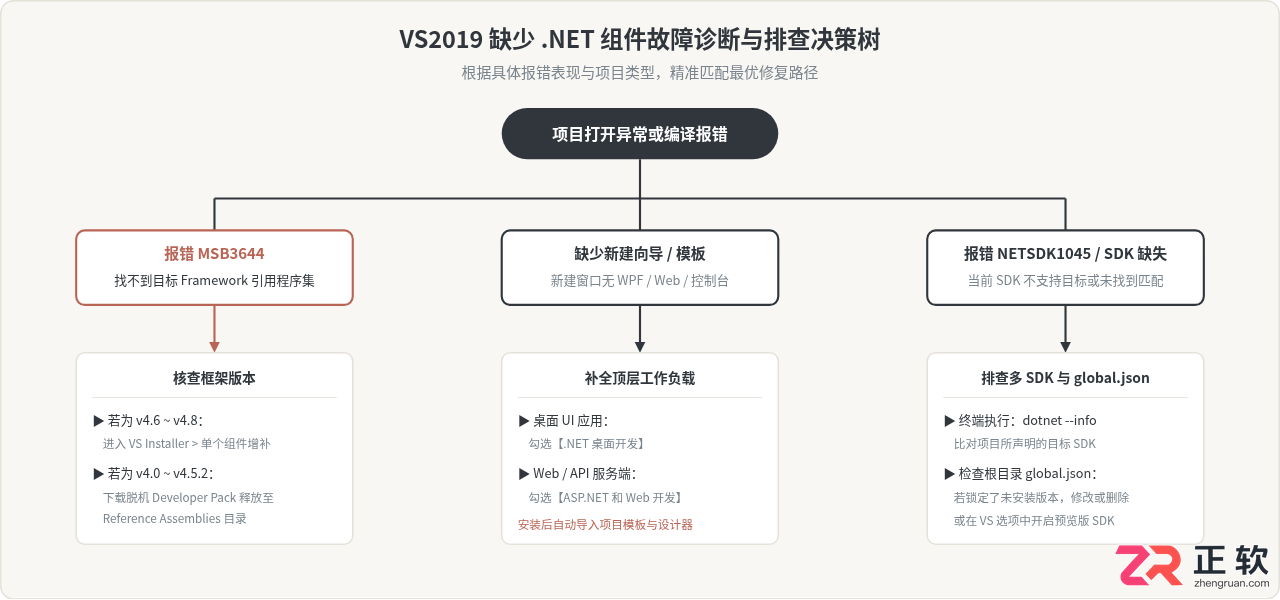
不同场景下组件缺失的诱因并不一致,盲目重装安装包往往费时且无法命中关键点。下方的排查决策树展示了从报错信息到最终修复动作的逻辑推导流程:
五、方案三:命令行核对与多 SDK / global.json 冲突修复
对于基于 .NET Core 2.1/3.1 或 .NET 5 的现代工程,组件缺失往往并非源自磁盘完全没有安装文件,而是 Visual Studio 2019 的 MSBuild 选用了不符合项目要求的 SDK 实例。
1. 使用 CLI 检查已注册 SDK 与运行时
在系统命令行中运行以下命令,输出当前主机所识别的所有 .NET 环境:
# 查看当前环境汇总信息
dotnet --info

# 列出所有已安装的 .NET SDK
dotnet --list-sdks

# 列出所有已安装的运行时 (Runtimes)
dotnet --list-runtimes
注意核对控制台输出的体系结构(x86 与 x64)。Visual Studio 2019 是 32 位程序,但在构建 64 位项目时会调用 64 位的 dotnet host。若系统 PATH 环境变量中 C:\Program Files (x86)\dotnet\ 优先于 C:\Program Files\dotnet\,可能引发 SDK 查找混乱。
2. 处理 global.json 强版本绑定
若工程根目录或父级目录中存在 global.json 文件,它会强制要求 MSBuild 严格使用特定版本的 .NET SDK。例如:
{
  "sdk": {
    "version": "3.1.402",
    "rollForward": "latestPatch"
  }
}
若本机 VS2019 安装的是 3.1.426,且未配置 rollForward 规则,CLI 和 Visual Studio 将直接抛出找不到指定 SDK 的错误。此时应根据实际安装情况调整版本号,或修改 rollForward 策略为 latestFeature。
3. 开启 Visual Studio 2019 预览版 SDK 开关
某些跨代组件需要手动在 IDE 中授予权限。如果工程依赖了更高或预览版 SDK,需在 VS2019 中依次打开:
工具 (Tools) > 选项 (Options) > 环境 (Environment) > 预览功能 (Preview Features),勾选 “使用 .NET Core SDK 的预览版 (Use previews of the .NET Core SDK)”,随后重启开发环境生效。
六、修复完成后的项目验证与缓存清理
组件补齐后,由于 Visual Studio 和 MSBuild 本地可能残留先前的编译错误缓存与 NuGet 解析缓存,建议执行以下清理动作完成最终闭环:
-
清理缓存输出目录:
在解决方案所在文件夹中,删除所有项目根目录下的
bin与obj隐藏或临时文件夹,防止历史解析结果被重用。 -
执行强制依赖还原:
打开终端,在项目根目录下执行以下命令,强制重新解析依赖包:
dotnet restore --no-cache --force - 验证项目目标框架: 在 Visual Studio 解决方案资源管理器中,右键点击项目选择 “属性”。进入“应用程序”选项卡,观察 “目标框架” (Target framework) 下拉列表。若此前缺失的版本已正常列出且能够选中无警告,表明系统级组件已全部修补就位。
七、结语
Visual Studio 2019 的模块化设计虽然显著降低了基础安装体积,但也对项目与开发环境的版本对齐提出了更高要求。在遇到组件缺失问题时,首先识别是工作负载缺失、目标包缺失还是 SDK 版本锁定,随后通过 Visual Studio Installer 进行增补,或针对老旧版本手动放置 Reference Assemblies,即可稳定恢复开发与编译环境。
在 Visual Studio 2022 中提交或同步 Git 代码遇到冲突时,如何通过内置的三向合并工具定位冲突文件、对比当前与传入更改、手动编辑并完成最终提交的实用操作指南。
详细讲解在Visual Studio 2017中配置C++项目Release发布编译选项的具体步骤与关键参数,包括优化级别、运行库选择、调试信息生成及整程序优化。
详细介绍在Visual Studio 2022中修改Web项目调试默认浏览器的具体操作方法,包括工具栏即时切换、通过“浏览方式”管理与自定义调试实例,以及与launchSettings.json配置的分工逻辑与常见排错技巧。
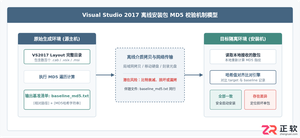
针对Visual Studio 2017离线安装包体积大、散包多的特点,详细介绍使用Windows内置CertUtil与PowerShell批量校验文件MD5哈希值的方法、自动化脚本与损坏文件修复流程。
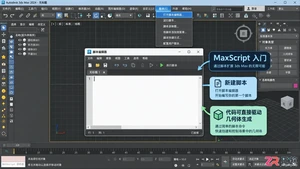
从零开始学习3ds Max插件开发。本教程详解开发工具链安装、MaxScript与C++的选择策略,并通过一个创建立方体的实例,演示完整的编码、加载与测试流程。
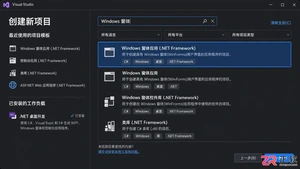
本教程详细讲解如何使用Visual Studio创建WinForms项目,通过添加按钮和标签控件并编写点击事件代码,实现一个基础的计数器功能,适合C#初学者快速上手Windows窗体应用开发。

PHP集成开发工具大揭秘:常见的3种工具一览,需要具体代码示例随着互联网的不断发展,PHP作为一种开发Web应用程序的脚本语言,被广泛应用于各个领域。为了提高开发效率和代码质量,许多程序员选择使用集成开发工具(IntegratedDevelopmentEnvironment,简称IDE)来进行PHP开发。本文将揭秘常见的3种PHP集成开发工具,并提供具体





火山引擎是字节跳动旗下企业级云与AI服务平台。聚焦大模型核心能力,依托字节自研豆包多模态大模型,凭借火山方舟一站式平台,提供模型精调、推理部署、智能应用搭建等全链路服务,结合高性能AI算力,助力各行业快速落地大模型数字化与智能化应用。



