

Visual Studio2017C++项目配置Release发布编译选项

Visual Studio Code 是微软提供的免费代码编辑器,支持 macOS,并为 Intel 与 Apple 芯片 Mac 提供适配版本。软件集代码编辑、调试、Git 源代码管理、集成终端和扩展市场于一体。
详细讲解在Visual Studio 2017中配置C++项目Release发布编译选项的具体步骤与关键参数,包括优化级别、运行库选择、调试信息生成及整程序优化。
许多初学者在Visual Studio 2017中编写完成C++程序后,往往直接将工具栏上的配置从Debug切换为Release便点击生成,随后将生成的可执行文件分发给测试人员或其他计算机,却常遇到“缺少MSVCP140.dll”报错或程序体积异常庞大、执行性能未达预期等问题。将C++工程投入正式生产或对外发布,绝不仅是下拉框切换一个标签那么简单,还需要合理配置优化级别、正确选择C/C++运行时库链接方式、保留必要的生产排错符号,并规范输出目录。
一、Debug与Release配置的底层差异
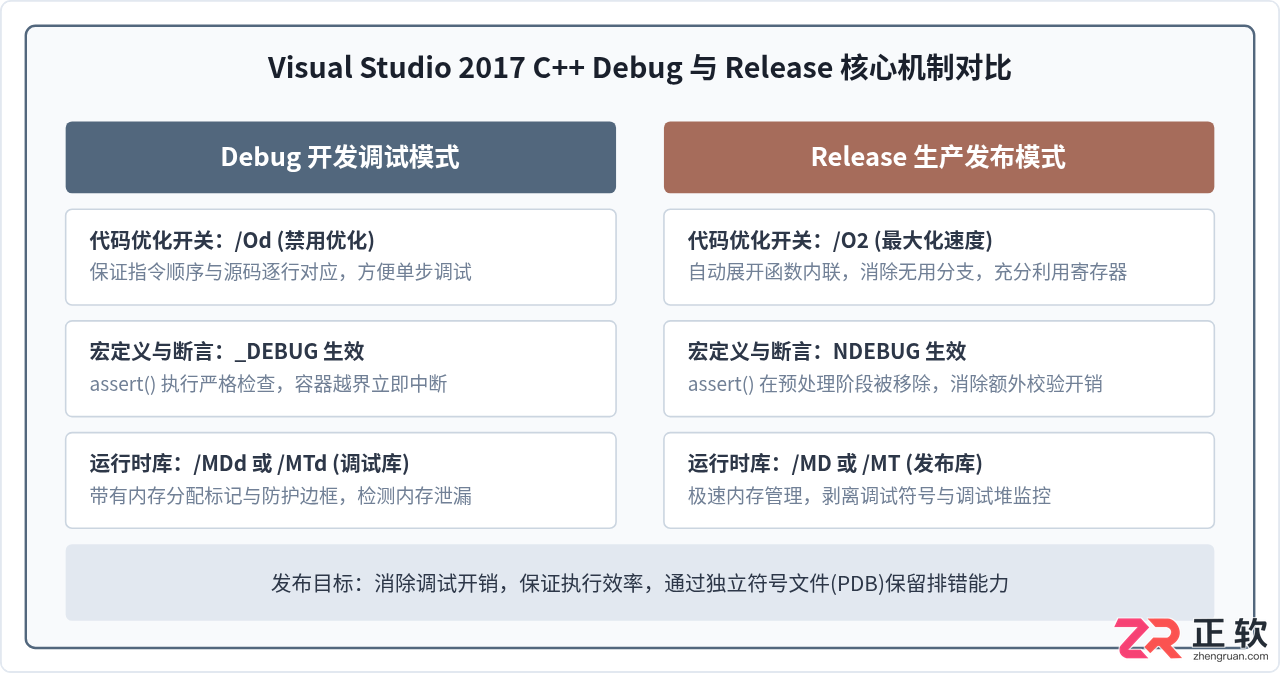
在Visual Studio 2017中,Debug与Release是两套相互独立的项目属性配置文件。它们在编译器预定义宏、代码优化开关、以及运行时错误检查行为上存在明显分歧。理解这两套配置的根本区别,是正确调整发布编译选项的前提。
Debug配置主要面向开发过程中的断点调试与内存越界检测,编译器默认关闭所有执行效率优化(/Od),并开启运行时基本错误检查(/RTC1),同时包含预定义宏 _DEBUG。而Release配置面向最终用户环境,要求代码执行速度最大化或体积最小化,编译器开启深度代码内联与优化(如 /O2),关闭运行时代价高昂的堆栈校验,并定义 NDEBUG 宏使 assert 断言在编译阶段被剔除。
二、进入Release属性页面的规范操作流程
配置Release选项前,必须确保修改的属性确实作用在Release目标上。VS2017的项目属性对话框具有作用域选择机制,如果在打开属性页时未正确选定配置,所有调整可能会意外覆盖Debug环境或造成配置混乱。
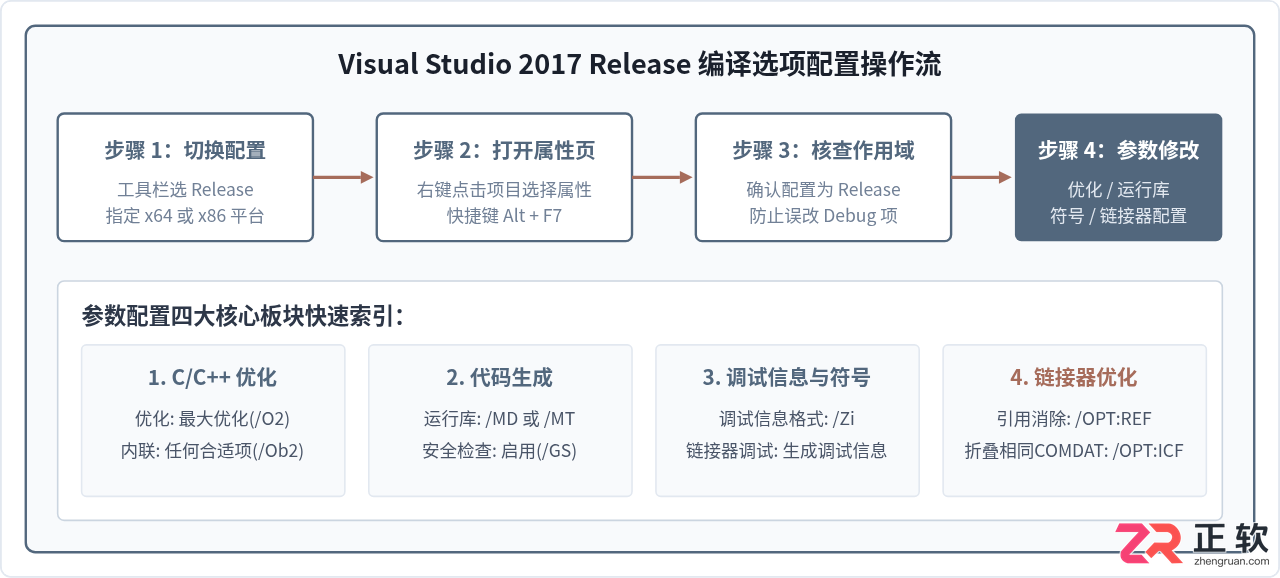
- 在Visual Studio 2017主界面顶部标准工具栏中,将解决方案配置下拉框切换为
Release,将解决方案平台切换为目标架构(如x64或x86)。 - 在右侧的“解决方案资源管理器”中,右键单击目标C++项目名称,选择底部的“属性”(或按快捷键
Alt + F7)。 - 在弹出的属性页左上角,务必确认“配置(C):”显示为 Release,“平台(P):”与当前构建目标严格一致。
- 在左侧导航树中依次展开
配置属性 -> C/C++与配置属性 -> 链接器,进行各项关键编译参数的核对与修改。
三、核心编译与链接选项深度配置
1. 编译器优化选项(C/C++ -> 优化)
在 C/C++ -> 优化 设置面板中:
- 优化(Optimization):选择
最大优化(优选速度) (/O2)。该选项综合了展开循环、最大化内联、快速指令调度等策略;如果是嵌入式工具或受限空间客户端,可改选最小大小 (/O1)。 - 内联函数展开(Inline Function Expansion):推荐选择
任何适用项 (/Ob2)。这允许编译器在整个编译单元内对具备内联潜力的非显式 inline 函数实施展开,明显减少轻量级成员函数的压栈与出栈开销。 - 启用内部函数(Enable Intrinsic Functions):设置为
是 (/Oi)。开启后,诸如memcpy、strlen以及浮点和内存操作指令将被替换为CPU原生汇编指令,避免函数调用跳转。 - 整程序优化(Whole Program Optimization):在常规构建中设为
使用链接时间代码生成 (/GL)。这允许编译器将跨源文件的优化延迟至链接阶段执行。
2. 运行库选择(C/C++ -> 代码生成)
运行库(Runtime Library)的选择直接决定了生成文件对目标计算机环境的依赖程度:
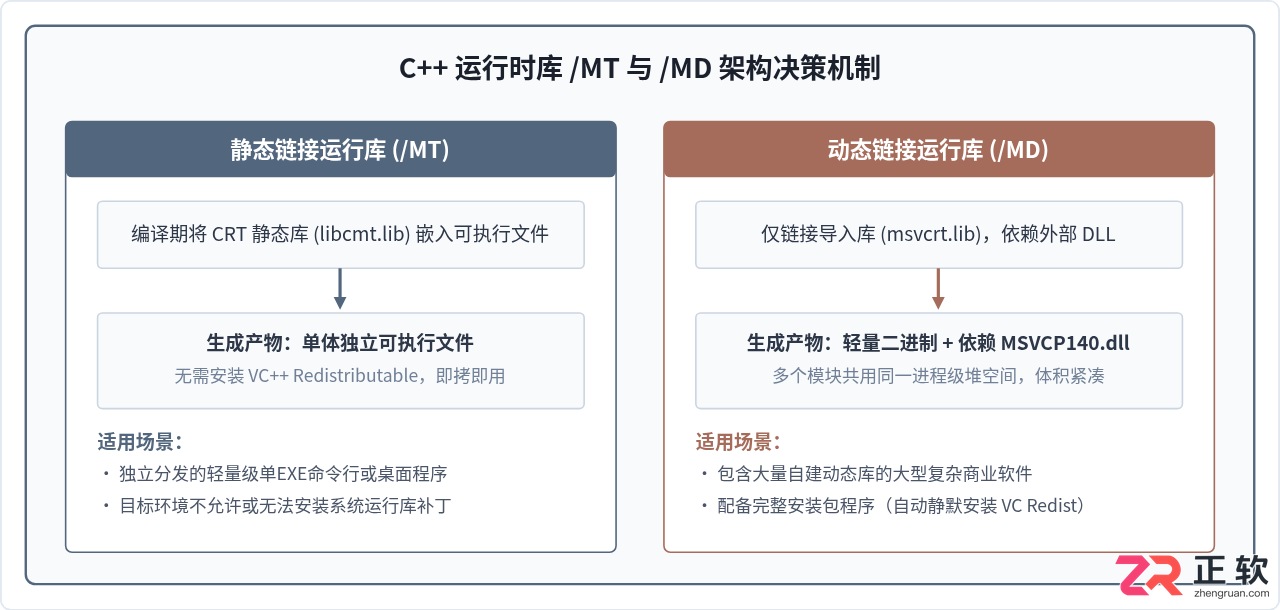
- 多线程 DLL (/MD):程序动态链接微软C/C++运行时(MSVCP140.dll及VCRUNTIME140.dll)。生成的可执行文件体积最小,内存占用低。但目标机器必须预先安装对应版本的
Visual C++ Redistributable for Visual Studio 2017。 - 多线程 (/MT):程序将运行时代码直接静态打包进自身二进制文件中。生成的可执行文件完全独立,在没有安装任何运行库补丁的裸机上也能直接启动。缺点是生成的EXE体积相对增大约数百KB至几兆,且跨DLL共享标准库对象(如
std::string、std::vector)时极易发生跨堆释放崩溃。
/MT;若项目包含多个相互依赖的自建DLL与EXE,强烈建议统一配置为 /MD,避免不同模块各自持有独立的C运行时堆内存。
3. 生产发布中的调试符号保留(Release with PDB)
一个普遍误区是“Release发布时不应该生成PDB符号文件”。实际上,在C++工程实践中,严禁在发布时彻底剥离符号信息。失去PDB符号文件,生产环境中产生的崩溃转储(Dump)将无法解析出具体的文件名与代码行号,导致排查线上Bug极其困难。
正确做法是:让编译器和链接器生成独立的PDB符号文件,并在发布二进制文件时仅分发EXE/DLL,将PDB符号妥善保存在内部符号服务器或归档版本库中。
- C/C++ -> 常规 -> 调试信息格式:设置为
程序数据库 (/Zi)。 - 链接器 -> 调试 -> 生成调试信息:设置为
生成调试信息 (/DEBUG)或生成针对快速重链接优化的调试信息 (/DEBUG:FASTLINK)。推荐选择标准的/DEBUG,确保生成的PDB自包含全部类型信息。
4. 链接器深度优化选项(链接器 -> 优化)
在 链接器 -> 优化 面板中,确保以下两个关键开关处于启用状态:
- 引用(References):设置为
消除未引用的数据和函数 (/OPT:REF)。链接器将自动剔除源代码中声明但从未被调用过的函数与常量,大幅缩减文件体积。 - 启用COMDAT折叠(Enable COMDAT Folding):设置为
移除冗余COMDAT (/OPT:ICF)。对于具有完全相同二进制指令的模板实例化函数或只读数据块,链接器会将它们合并指向同一内存地址。
四、关键配置项核对表与总结
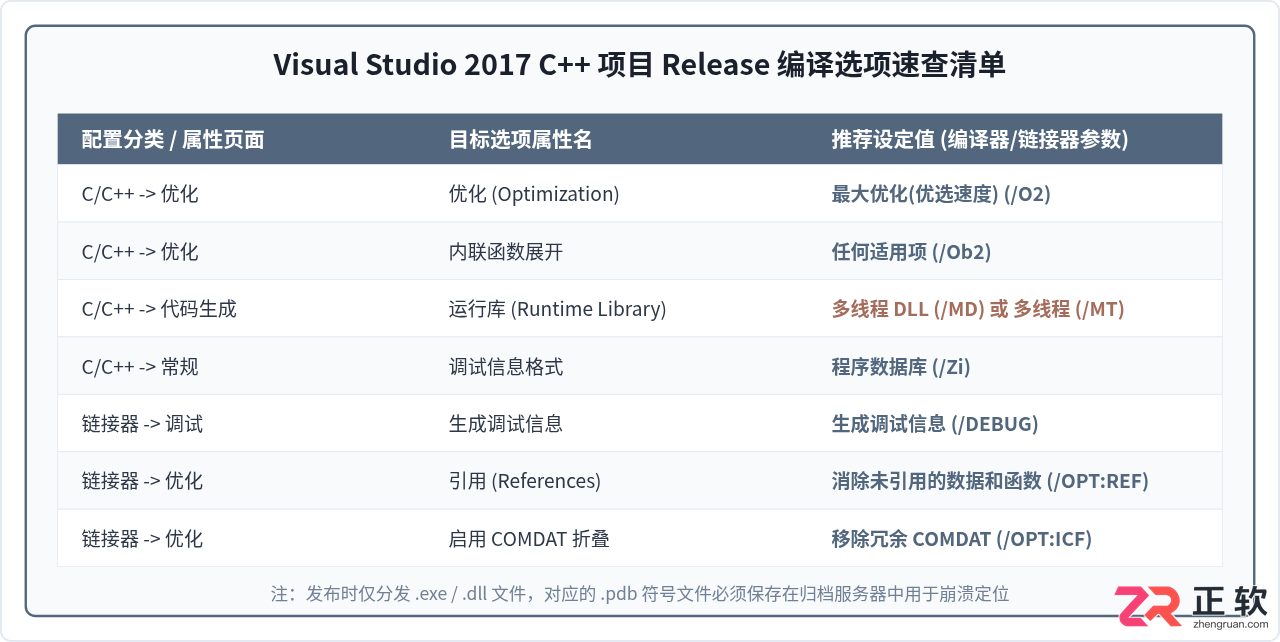
完成所有设置后,可通过下表逐项检查项目的Release配置。这些参数确保了构建产物在执行速度、体积控制、稳定性及线上可维护性之间的平衡:
五、构建验证与常见陷阱排查
配置完成后,执行 “生成 -> 重新生成解决方案”。验证构建产物时应重点关注以下三点:
- 未初始化变量导致的逻辑行为偏差:在Debug模式下,MSVC通常会将栈内存填充特定调试标记(如
0xCC),某些未初始化的局部变量碰巧具有非零值。但在Release模式下开启优化后,变量直接复用寄存器或脏栈内存,未初始化的变量可能表现为随机值,导致“Debug下正常、Release下异常”的现象。务必检查并杜绝代码中的未初始化变量。 - 宏分支与断言副作用:避免在
assert()内部编写具有业务副作用的代码(例如assert(InitSocket() == 0);)。在Release编译时由于定义了NDEBUG,整个断言语句连同函数调用会被完全抹除,导致关键初始化逻辑未被执行。 - 目标机干净环境测试:将编译生成的二进制文件拷贝至一台未安装Visual Studio 2017的虚拟机或测试机器上运行,确认是否提示缺失运行库DLL,验证
/MD与/MT策略是否与部署方案相匹配。
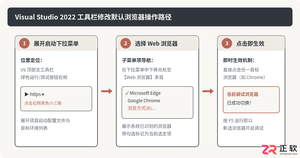
详细介绍在Visual Studio 2022中修改Web项目调试默认浏览器的具体操作方法,包括工具栏即时切换、通过“浏览方式”管理与自定义调试实例,以及与launchSettings.json配置的分工逻辑与常见排错技巧。
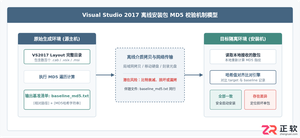
针对Visual Studio 2017离线安装包体积大、散包多的特点,详细介绍使用Windows内置CertUtil与PowerShell批量校验文件MD5哈希值的方法、自动化脚本与损坏文件修复流程。
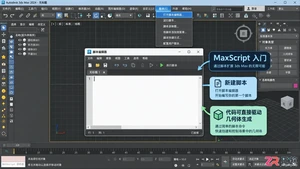
从零开始学习3ds Max插件开发。本教程详解开发工具链安装、MaxScript与C++的选择策略,并通过一个创建立方体的实例,演示完整的编码、加载与测试流程。
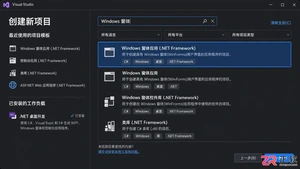
本教程详细讲解如何使用Visual Studio创建WinForms项目,通过添加按钮和标签控件并编写点击事件代码,实现一个基础的计数器功能,适合C#初学者快速上手Windows窗体应用开发。

PHP集成开发工具大揭秘:常见的3种工具一览,需要具体代码示例随着互联网的不断发展,PHP作为一种开发Web应用程序的脚本语言,被广泛应用于各个领域。为了提高开发效率和代码质量,许多程序员选择使用集成开发工具(IntegratedDevelopmentEnvironment,简称IDE)来进行PHP开发。本文将揭秘常见的3种PHP集成开发工具,并提供具体





火山引擎是字节跳动旗下企业级云与AI服务平台。聚焦大模型核心能力,依托字节自研豆包多模态大模型,凭借火山方舟一站式平台,提供模型精调、推理部署、智能应用搭建等全链路服务,结合高性能AI算力,助力各行业快速落地大模型数字化与智能化应用。



