

MathType
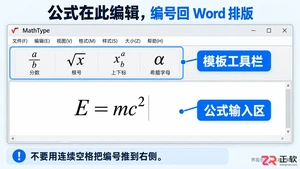
学习如何在 Word 中使用 MathType 插入公式并设置编号右对齐。详解公式编辑窗口、段落制表位设置及自动编号更新方法,解决公式排版错位问题,适合论文写作参考。
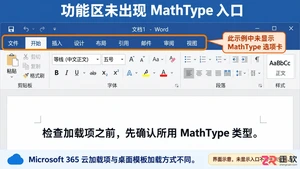
MathType安装后Word工具栏不显示?本文详解Microsoft 365版通过加载项商店添加,以及MathType 7桌面版手动加载Commands模板的具体步骤,帮你快速恢复公式编辑功能。
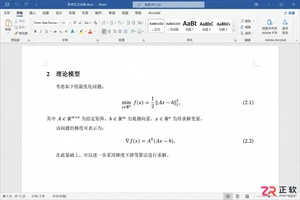
解决MathType公式编号章节不从1开始的问题。通过插入Chapter/Section Break并手动指定Chapter number为2,配合Format Equation Numbers设置,实现公式编号如(2.1)、(2.2)的自动排序与引用更新。
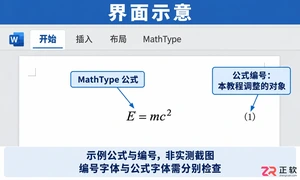
MathType插入Word后编号字体不一致?无需逐个修改,只需调整Word中的MTDisplayEquation样式即可批量统一编号字体、字号。本文详解操作步骤与注意事项。
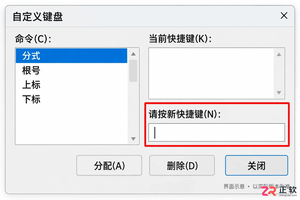
学习如何在 MathType 中自定义快捷键,包括打开自定义键盘窗口、为分式上下标和希腊字母分配组合键、解决按键冲突及恢复默认设置,提升公式编辑效率。
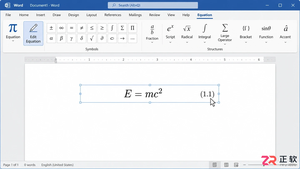
遇到MathType公式右侧编号需要修改?本文教你先判断是自动编号还是手动文本,分别提供调整编号起始值、更新域以及直接编辑文本的具体操作步骤,避免编号错乱。
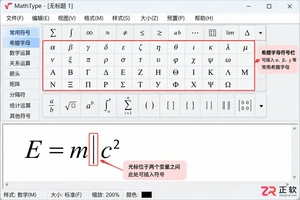
学习如何在 MathType 中快速输入 α、β、Δ 等希腊字母。掌握 Ctrl+G 键盘切换技巧,了解符号面板查找路径及大小写区分方法,避免字体样式错误,提升公式编辑效率。
MathType点击没反应或Word中无法插入公式?本文详解Windows版MathType 7的常见故障处理:包括找回屏幕外窗口、重载Office加载项、结束僵死进程及重置快捷键,助您快速恢复公式编辑功能。
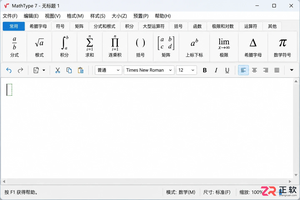
详解 MathType 桌面版与 Web 版中 Ctrl 开头的常用快捷键,包括 Ctrl+F 插入分式、Ctrl+G 输入希腊字母及显示比例调整。提供自定义键盘设置方法,解决快捷键冲突与版本差异问题。
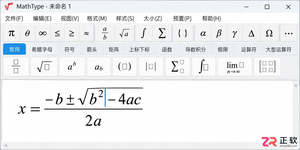
遇到MathType按Delete键没反应?别急着重装。本文详解如何确认编辑光标、区分字符与对象删除、排查Word文档保护及热键冲突,快速恢复公式编辑功能。
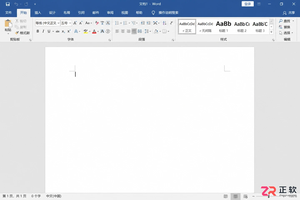
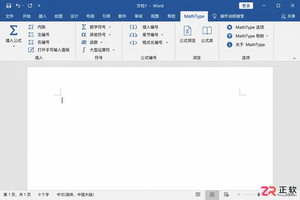
想在Word中使用MathType?本文详解两种集成方法:Microsoft 365用户可通过插入加载项获取MathType选项卡;MathType 7用户需在视图菜单中勾选工具栏。包含常见问题排查与基础操作说明。
手把手教你安装MathType 6.9。涵盖安装包准备、许可验证、Word/PPT集成设置及公式编辑测试。针对旧版本兼容性提供实用建议,避免使用非官方补丁,确保公式编辑器稳定运行。
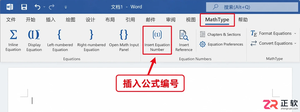
遇到Word中MathType公式编号跳号或引用不一致?本教程演示如何使用Insert Equation Number和Update Equation Numbers功能,快速更新整篇文档的公式编号,并检查章节设置与正文引用,确保学术文档格式规范。
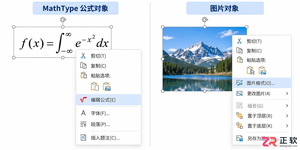
Word中MathType公式打不开?本文详解如何区分图片与公式对象、找回消失的MathType选项卡、激活插件以及转换旧版Equation Editor公式,助你快速恢复公式编辑功能。
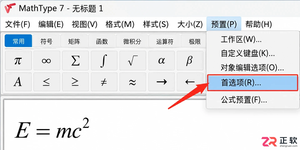
想在 MathType 中快速插入常用符号?本文详解 MathType 7 桌面版自定义快捷键的操作步骤:从打开 Preferences 菜单到录入新组合键、解决冲突及测试验证,助你高效编辑数学公式。
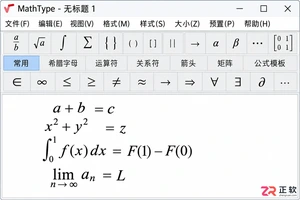
学习MathType中多行公式的对齐技巧。通过插入对齐标记和使用格式菜单中的对齐命令,轻松实现等号、运算符等指定位置的垂直对齐,避免手动空格调整的繁琐与不稳定。
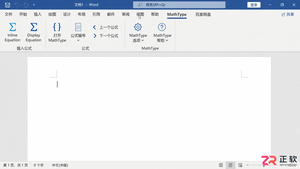
遇到 MathType 安装后 Word 中不显示工具栏?本文提供从关闭 Word 进程、运行安装程序、启用 COM 加载项到自定义功能区的详细操作步骤,并通过插入可编辑公式验证集成是否成功,适用于大多数 Windows 版 Office 环境。
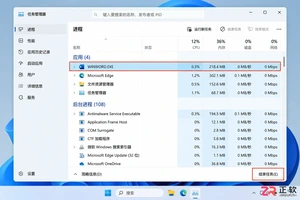
解决MathType安装时要求关闭Word的问题,提供彻底结束进程的方法。针对安装后Word启动即关闭的情况,分析COM加载项冲突、Commands模板版本不匹配及WebView2环境依赖,给出安全排查步骤。
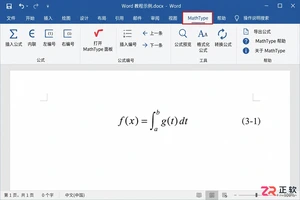
想在论文中实现 MathType 公式按章编号(如 3-1)?本文详解 Word 中 MathType 加载项的操作流程:设置编号格式包含章号、插入章节断点、调整分隔符及批量更新编号,确保公式引用准确无误。
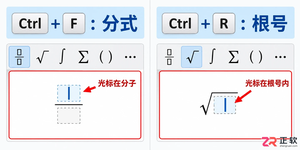
详细介绍MathType软件中的常用快捷键及其功能,涵盖模板选择、希腊字母输入、格式调整和光标导航等操作,帮助用户摆脱鼠标依赖,显著提升数学公式的编辑速度与准确性。
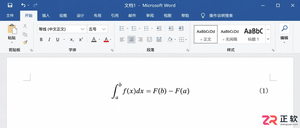
解决Word中使用MathType时公式编号难以右对齐的问题,详细介绍表格布局法和制表位设置法,帮助读者快速实现标准的学术论文公式排版格式。


火山引擎是字节跳动旗下企业级云与AI服务平台。聚焦大模型核心能力,依托字节自研豆包多模态大模型,凭借火山方舟一站式平台,提供模型精调、推理部署、智能应用搭建等全链路服务,结合高性能AI算力,助力各行业快速落地大模型数字化与智能化应用。




