

MathType

通过MathType预置文件可批量统一文档中所有公式字体为TimesNewRoman10pt;临时修改时全选公式统一编辑,局部字符可单独调整为文本样式,兼顾整体与局部,提升排版效率与规范性。

MathType软件支持通过LaTeX代码高效编辑公式。用户需在软件“预置”菜单中勾选“允许从键盘输入Tex语言”选项,保存设置后即可在编辑区直接输入LaTeX代码并自动渲染为数学公式,显著提升输入效率。

在MathType中为公式添加三角着重号,需先编辑好公式并选中目标部分。接着使用“上标和下标模板”中的“下中标”模板,将光标定位至下方输入框,再从“几何”标签页插入三角形符号。着重号样式可替换为空心三角或圆点等,以增强公式的可读性。

在MathType中输入带圆圈的点符号有两种常用方法。一是通过工具栏的“运算符符号”面板直接选择该符号。二是在“编辑”菜单中使用“插入符号”功能,并将查看方式设为“描述”,随后在列表中查找并插入。两种方法操作简便,可根据需求灵活选用。

在MathType中输入希腊字母贝塔符号有两种常用方法。一是从软件界面的“希腊字符”面板直接点击选取;二是通过“编辑”菜单中的“插入符号”功能查找并插入。前者快捷,后者符号库更全面,用户可根据习惯选择使用。

MathType公式编辑器支持自定义字体样式。要将字母“a”改为手写风格,只需在编辑区输入字母后,通过“样式”菜单打开定义对话框,将主要字体更改为“TimesNewRoman”即可。此方法同样适用于调整其他字母或文本,使公式呈现统一或个性化的手写效果。
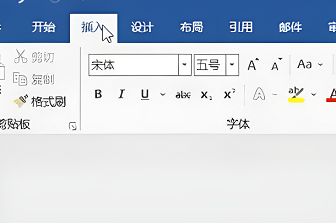
mathtype是一个强大的数学公式编辑器,为用户提供各种强大的数学公式符号帮助用户进行计算,并且速度很快。当我们在Word中编辑公式,每次都要从外部打开MathType,显得费时费力。那么mathtype如何嵌入到word中呢?下面小编就来分享一下嵌入方法。 方法一在准备好mathtype公式后,打开word文档,将光标定位到要插入公式的位置,然后点击菜单栏中的“插入”选项,双击打开已保存的公式即可。 2、接着在打开的窗口界面中,找到mathtype公式的保存路径。 3、然后选中并点击&ldq
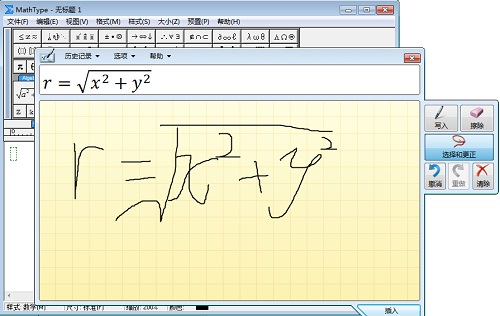
MathType是一个功能强大的数学公式编辑器,其优点有兼容800 +应用程序和网站、多种途径创建方程、可以应用于MathML文档和转换为LaTeX语言等等。本教程主要讲解了MathType创建数学公式的多种方式。
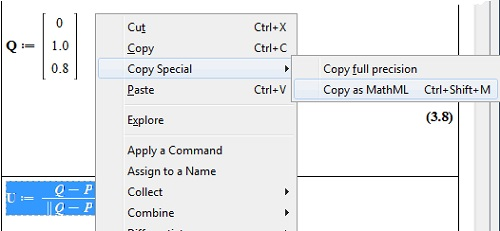
Maple是一个流行的计算机代数系统,有能力使用MathML语言来输入和输出。MathType公式编辑器功能十分强大,可以将公式转换为MathML语言。对于Maple来说MathType使它很容易创建MathML语言,或者在Maple使用和你在以前的工作中使用的公式。本教程主要讲解了如何在Maple和MathType之间转换公式。
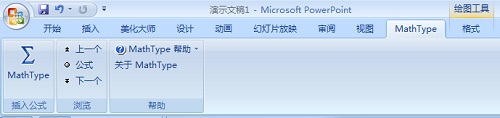
MathType是一款专业数学公式编辑器,在输入公式模板(如上下标、分式、积分、导数)和特殊字符(如希腊字母)时,使用MathType提供的快捷键可大幅提高效率。
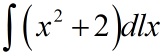
上一节中,我们学习了MathType和Mathematica之间可以简单的剪切和粘贴数学表达式。然而,为了评估或象征性的在Mathematica操纵一个MathType公式,一旦你已经在Mathematica粘贴它,可能需要进一步编辑MathType公式。
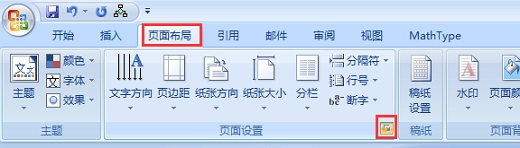
MathType编辑的公式插入到Word中后会使行距扩大很多,影响了文档的美观,这时我们需要调整行间距来使文档看起来整齐美观。我们可以采用以下方法对全文档进行行距的调整,
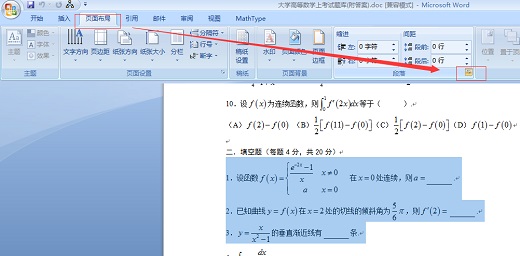
MathType编辑的公式插入到word中后会使行距扩大很多,占用了很大的版面,影响了文档的美观。此时我们可以对插入公式的部分内容进行行距的调整,
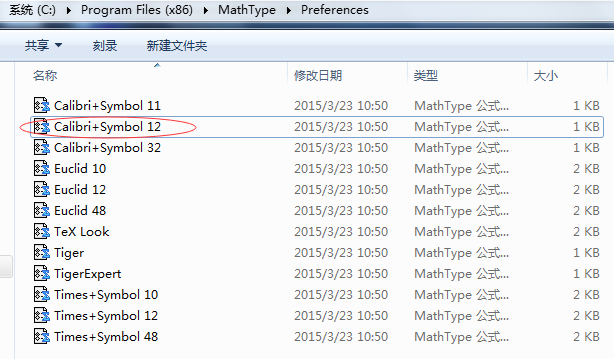
MathType公式格式指的是公式的样式、大小和间隔,有时论文写完需要对格式进行批量修改,一个一个的修改很麻烦还容易出错,本文将详解如何对MathType公式格式进行批量修改。
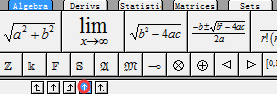
使用MathType数学公式编辑器编辑公式时,难免会出现公式与文字错位的问题,这不仅影响整个文档的美观,也会给排版带来不便。公式与文字对齐的方法主要有三种,分布是清除格式、使用MathType按钮、在word文档中设置
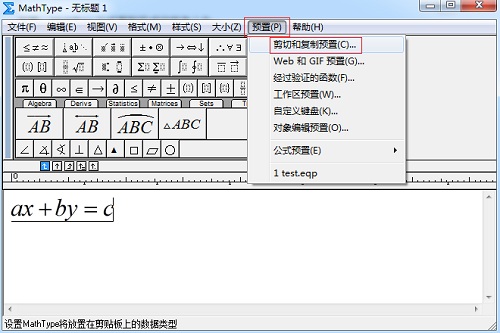
MathType由于编辑公式时易于操作而得到越来越多人的认可,不仅如此,它还能在众多应用程序中进行兼容使用,使得它的应用领域更加广泛。我们在使用MathType编辑公式时,很多人是直接在Word中打开编辑的,然后直接将窗口关闭公式就保存到了Word中。还有一种方法就是很直接将MathType里面编辑的公式采用复制粘贴的方法将它粘贴到Word中,这个方法也有很多人用
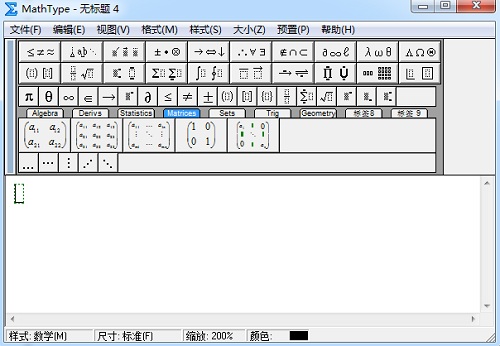
MathType中有很多的符号与模板,对于同一种符号在运用时会有不同的样式,而这些样式在MathType的符号或者模板中都有包含在里面,使用时只要找到相应的符号直接进行应用就可以了。比如虚线的种类,我们在使用虚线时也知道虚线根据线的粗细会能不同的样式,下面就来介绍常用MathType虚线种类。
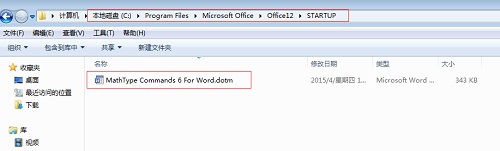
Office 2007是大多数人都在使用的一个经典且稳定的Office版本,作为一名使用Office的资深用户,你会发现Word 2007中使用自带的公式编辑器,感觉没有MathType好用,所以我们可以尝试在Word 2007中添加MathType,下面就来学习下具体的操作技巧。
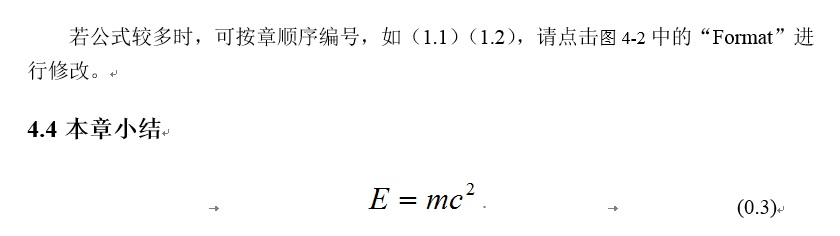
Office作为专业的办公软件套装,在使用其中的Word编辑专业文档时,我们可能会遇到“改变页边距后,再使用MathType插入右编号公式时,公式编号不能靠右对齐”的棘手情况,那么这样的情况该如何处理呢?下面就一起来学习解决公式编号不能靠右对齐的方法。
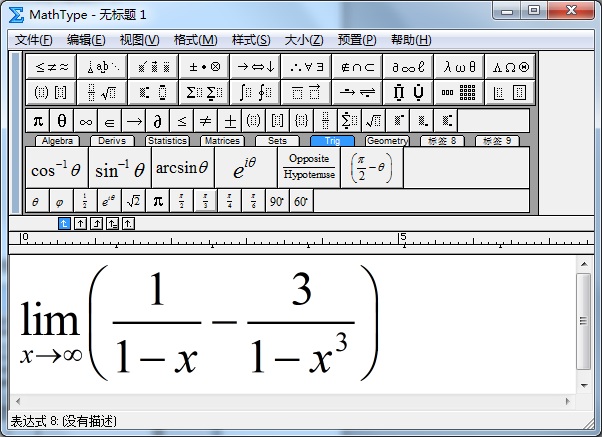
作为专业的公式编辑器,MathType中包含的数学符号和公式模版有很多,可以帮助快速编辑公式。很多新用户在使用的时候,由于不熟悉,所以会有诸多疑问。比如,有人问:怎么打出分数中间的一横?其实很简单的,下面就一起来学习具体的编辑技巧。
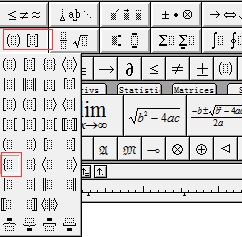
在书写论文或者一般的文件时,可能会碰到书写带有大括号的分段函数,建议不要手工从键盘输入任何括号,因为在有的版本中,从键盘输入的括号不能随公式的高度变化。我们可以利用MathType公式编辑器可以编辑较好看的分段函数。本教程以给出的分段函数为例讲解大括号分段函数的编辑方法。
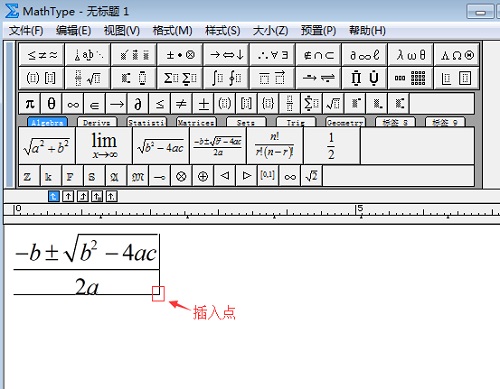
为什么要有插入点?当向公式中插入字符或符号时、删除字符或符号时、选定字符或符号时都需要指定位置,插入点说白了就是指明把公式放到哪里的操作。以下教程详细讲解MathType置入插入点的具体方法。
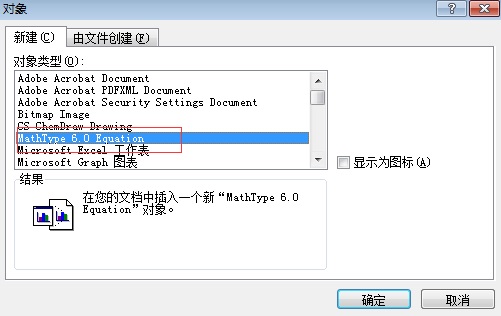
对于工科学生或者老师在写论文时经常需要自己编辑公式,在进行公式编辑时,难免会遇到输入矩阵的情况,那么怎么输入矩阵呢?我们以Word为例讲解如何使用MathType插入矩阵。


火山引擎是字节跳动旗下企业级云与AI服务平台。聚焦大模型核心能力,依托字节自研豆包多模态大模型,凭借火山方舟一站式平台,提供模型精调、推理部署、智能应用搭建等全链路服务,结合高性能AI算力,助力各行业快速落地大模型数字化与智能化应用。




