

MathType怎么打出带圆圈的点?
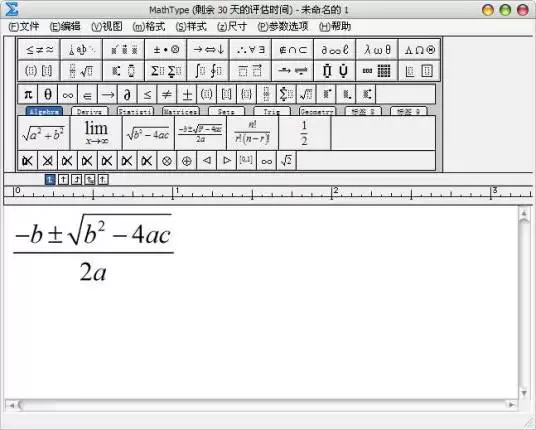
一款非常优秀的数学公式编辑工具,可以将编辑好的公式保存成多种图片格式或透明图片模式,可以很方便的添加或移除符号、表达式等模板(只需要简单地用鼠标拖进拖出即可),也可以很方便地修改模板。MathType 7商业电子版公式编辑器软件主要使用用户为初中、高中
在MathType中输入带圆圈的点符号有两种常用方法。一是通过工具栏的“运算符符号”面板直接选择该符号。二是在“编辑”菜单中使用“插入符号”功能,并将查看方式设为“描述”,随后在列表中查找并插入。两种方法操作简便,可根据需求灵活选用。
在编辑数学公式时,我们偶尔会遇到一些特殊的运算符,比如一个带圆圈的点(例如 ⊙)。这个符号在MathType里怎么打出来呢?其实方法不止一种,而且操作起来都很简单。下面就来介绍两种最直接的方法,帮你快速搞定。
方法一:直接从工具栏选择
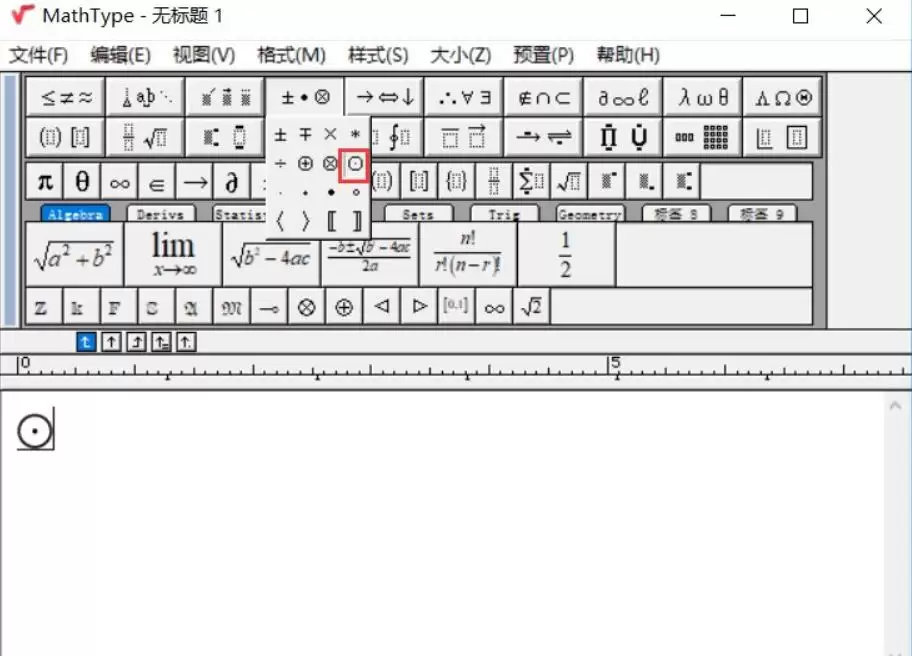
这是最快捷的方式。打开MathType 7后,将视线移到软件界面顶部的工具栏。这里有一个“运算符符号”面板(通常显示为⊕等符号的集合)。用鼠标点击它,会弹出一个包含各种运算符的下拉菜单。
在这个菜单里仔细找找,你就能发现那个“带圆圈的点”运算符(⊙)。直接用鼠标点击它,这个符号就会立刻出现在下方的公式编辑区域了。整个过程非常直观,适合常用符号的快速输入。
方法二:通过插入符号面板
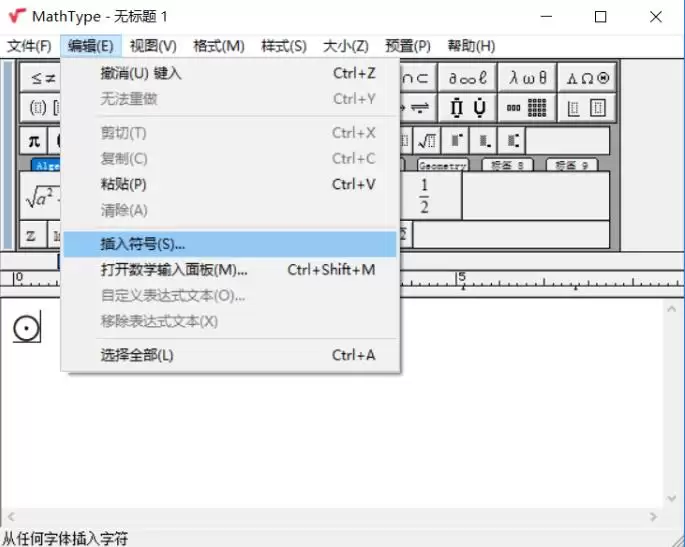
如果你在工具栏里一时没找到,或者想看看有没有其他变体,这个方法会更全面。同样在MathType中,点击菜单栏的“编辑”选项,然后在其下拉菜单中选择“插入符号”。
随后会弹出一个“插入符号”的对话框。关键的一步是:在“查看”方式的下拉菜单中,选择“描述”。这样,所有符号都会按照其名称或描述来排列。
接下来,你可以在列表中滚动查找,或者凭借印象寻找“带圆圈的点”相关的描述。找到目标符号(⊙)后,用鼠标单击选中它,然后点击对话框右上角的“插入”按钮。看,符号同样被成功地添加到你的公式里了。
以上就是两种在MathType中输入带圆圈点符号的常用方法。第一种求快,第二种求全,你可以根据当时的需要灵活选用。掌握这个小技巧,下次再遇到类似的特殊运算符,你就知道该如何应对了。
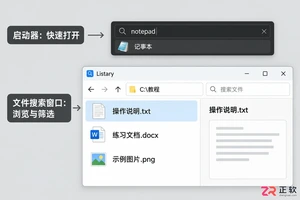
想将Listary的大搜索窗口变为小巧的启动器?本教程详解如何通过双击Ctrl键唤出迷你搜索框,并指导在选项中调整快捷键,避免启动器与文件搜索窗口混淆,实现快速应用启动。
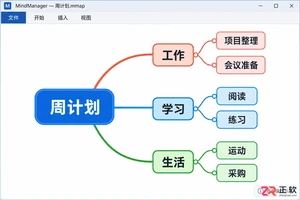
详解Windows版MindManager将导图保存为图片的步骤。包括如何找到导出入口、选择PNG或JPEG格式、设置图像尺寸以及验证导出效果,确保文字清晰且分支完整。
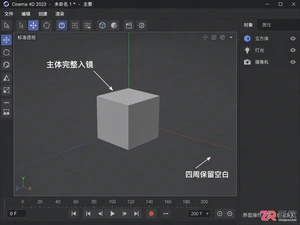
C4D渲染PNG背景发黑?本教程详解Windows版C4D 2023中Standard渲染器的Alpha通道开启方法、Save设置及透明度验证步骤,助你快速输出高质量透明底素材。
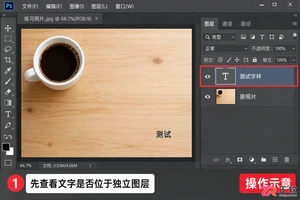
学习如何在 Photoshop 中去除自有图片上的测试字样。通过检查图层、使用内容识别填充调整取样范围,并结合仿制图章修正细节,实现自然无痕的修补效果。

了解 Claude Code 的基础交互流程,包括文件生成确认、使用 /compact 管理对话上下文、通过 CLAUDE.md 设定项目规则以及调用技能复用输出格式,提升开发协作效率。

在即梦AI生成视频时,如何正确设置9:16竖屏、16:9横屏或1:1正方形比例?本文详解网页版界面中的比例选择入口,区分画幅与分辨率,帮助新手准确配置视频生成参数。
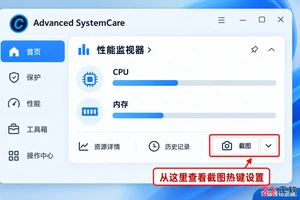
想在Advanced SystemCare中使用快捷键?官方手册指出截图热键需在性能监视器的Screenshot旁设置。本文详解查看入口、调整方法及按键冲突排查,助你准确掌握本机可用的快捷操作。

即梦AI生成的图片手指多了一根或眼睛对不上?别急着全图重做。本文详解如何利用即梦“智能画布”进行局部重绘,涵盖选区范围控制、提示词优化及结构错误处理,帮你高效修复细节异常,保留满意画面。





火山引擎是字节跳动旗下企业级云与AI服务平台。聚焦大模型核心能力,依托字节自研豆包多模态大模型,凭借火山方舟一站式平台,提供模型精调、推理部署、智能应用搭建等全链路服务,结合高性能AI算力,助力各行业快速落地大模型数字化与智能化应用。



